
Handleiding voor WaiterOne KDS
Praktische instructies om je keukenscherm in te stellen en tijdens de service te gebruiken.
Over deze handleiding#
WaiterOne KDS ontvangt keukenbestellingen van je WaiterOne-systeem op een iPad of iPhone. Keukenmedewerkers kunnen bonnen volgen, producten afvinken, de bereiding beheren en de voortgang op een apart browserscherm tonen. Producten, prijzen en de routering van bestellingen beheer je in WaiterOne.
Deze handleiding beschrijft de huidige KDS-interface met Open, History, All Day, Prep & Stock en Settings. De beschikbaarheid hangt af van je geïnstalleerde versies van KDS, WaiterOne en Remote. Oudere schermen gebruiken mogelijk Prepare, Service en Close of hebben Prep & Stock en de etikettenfuncties nog niet. Neem contact op met support als je scherm afwijkt. Engelse knopnamen dienen hier als herkenningspunt; de app kan de vertaalde namen tonen.
Beheer je het systeem? Begin dan bij de hoofdstukken over installatie. Tijdens de service kun je direct naar Werken met bonnen. Gebruik de servicechecklist voor een korte uitleg aan je team.
De schermafbeeldingen gebruiken fictieve demogegevens en de Engelse interface. De afzonderlijke KDS-demo toont Starting omdat de lokale ontvangst van bestellingen tijdens de opname niet beschikbaar was. Controleer je eigen installatie met een testbestelling. Selecteer een afbeelding om die op volledige grootte te openen.
Snel aan de slag#
- Open KDS op het keukenapparaat en verbind het met hetzelfde lokale netwerk als WaiterOne.
- Geef toegang tot het lokale netwerk wanneer daarom wordt gevraagd. Houd KDS tijdens de service op de voorgrond geopend.
- Stel de KDS-bestemming in WaiterOne in en verstuur een testbestelling zoals beschreven in Verbinden met WaiterOne.
- Kies Open in KDS. Controleer het tafel- of bestelnummer, de aantallen, gangen en opmerkingen.
- Tik op Start zodra de bereiding begint. Tik op een productregel wanneer die klaar is.
- Tik op het afgesproken overdrachtsmoment op Service om verbonden apparaten van het personeel te waarschuwen. Gebruikt je team papieren bonnen? Controleer dan ook de afdruk van de standaardbonprinter.
- Tik op Ready om de bon naar History te verplaatsen. Was dat een vergissing? Open History en tik op Reopen.
- Registreert je keuken productie of druk je etiketten af, volg dan Prep & Stock en test producten, medewerkers, verbinding en printers voor gebruik.
Als medewerkers de bereiding zelf moeten starten, laat je Settings > Status Board > Only show preparing orders uit. In de huidige interface verbergt deze optie ook de knop Start/Prep op de bonnen.
Voordat je begint#
- Een iPad of iPhone met een KDS-versie die geschikt is voor je WaiterOne-installatie. Controleer de apparaat- en systeemvereisten voor de versie die je installeert.
- Het hoofdapparaat met WaiterOne en een werkend lokaal netwerk. Test ook de Remote-apparaten als je medewerkers die gebruiken.
- Toegang tot het lokale netwerk voor de apps die met elkaar communiceren. Heb je toegang eerder geweigerd? Sta die dan toe voor KDS in de iOS- of iPadOS-instellingen van het apparaat.
- Stroom voor het keukenapparaat en een plaats waar medewerkers het goed kunnen lezen en bedienen zonder het werk te hinderen.
- Optioneel: een ondersteunde netwerkprinter voor bonnen of etiketten en een browserapparaat voor het Order Status Board.
Gebruik een vertrouwd personeelsnetwerk. Een gastnetwerk kan onderling verkeer blokkeren, zelfs als apparaten dezelfde wifi-naam tonen. Vraag je netwerkbeheerder om apparaatisolatie te controleren als de verbinding niet werkt. Stem adreswijzigingen af met degene die je netwerk beheert.
KDS ondersteunt het keukenwerk. Een keukenbon afronden betekent niet dat de rekening van de klant is betaald. Beheer verkopen, betalingen en boekhoudkundige gegevens verder in WaiterOne.
Verbinden met WaiterOne#
Het keukenscherm zoeken#
Automatisch zoeken werkt met versies van zowel WaiterOne als KDS die KDS-zoeken ondersteunen. Ontbreekt de zoekknop of verschijnt je KDS niet? Gebruik dan de instructies voor handmatige adresinvoer hieronder. Verbind beide apparaten met hetzelfde lokale netwerk, geef beide apps toegang tot het lokale netwerk en houd KDS op de voorgrond geopend.
- Start KDS op het keukenapparaat en laat de app geopend.
- Open Data > Printers op het hoofdapparaat met WaiterOne. Voeg de bestemming voor dit keukenscherm toe of selecteer een bestaande bestemming.
- Vul een herkenbare Name in, kies WaiterOne KDS bij Type printer en laat Copies op 1 staan.
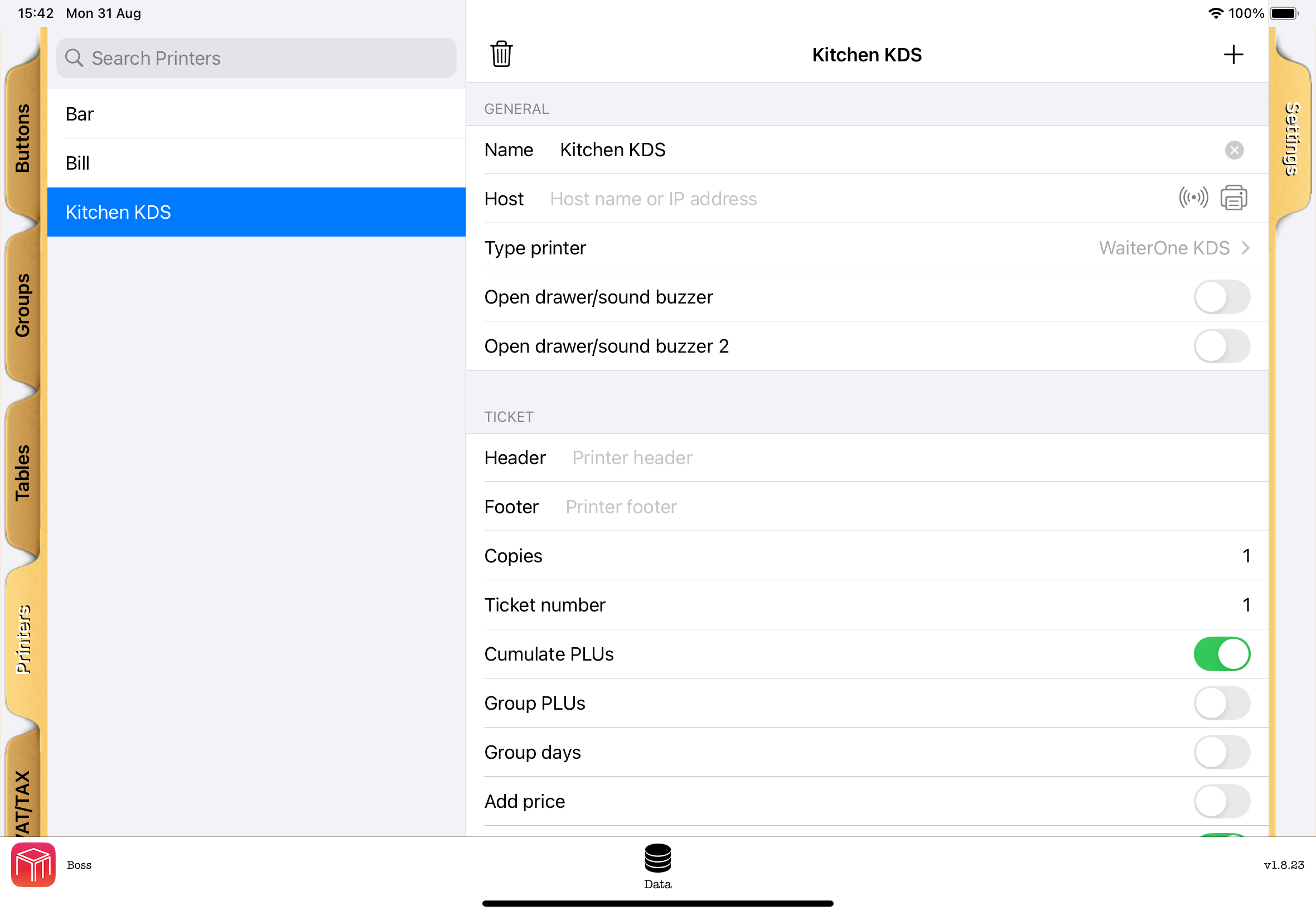
Ontbreekt de zoekknop bij een bestaand KDS-record? Open Type printer, selecteer WaiterOne KDS opnieuw, ook als die al is aangevinkt, en ga terug naar het record. De huidige interface kan deze verversing nodig hebben nadat je van een gewone printer bent overgeschakeld.
- Tik op de zoekknop met radiogolven naast Host. Het toegankelijkheidslabel is Search KDS screens. Houd KDS open terwijl het zoeken loopt; dit duurt maximaal acht seconden.
- Selecteer het juiste scherm in Choose a KDS screen. Elk resultaat toont de servicenaam en hostnaam. Meerdere schermen kunnen vergelijkbare namen hebben, dus controleer de hostnaam voordat je kiest.
- WaiterOne vult Host automatisch in en slaat het op. Je hoeft geen IP-adres over te nemen: de app bewaart een hostnaam. Laat de gekozen waarde staan. Het zoeken wijzigt Name, Type printer en de productroutering niet.
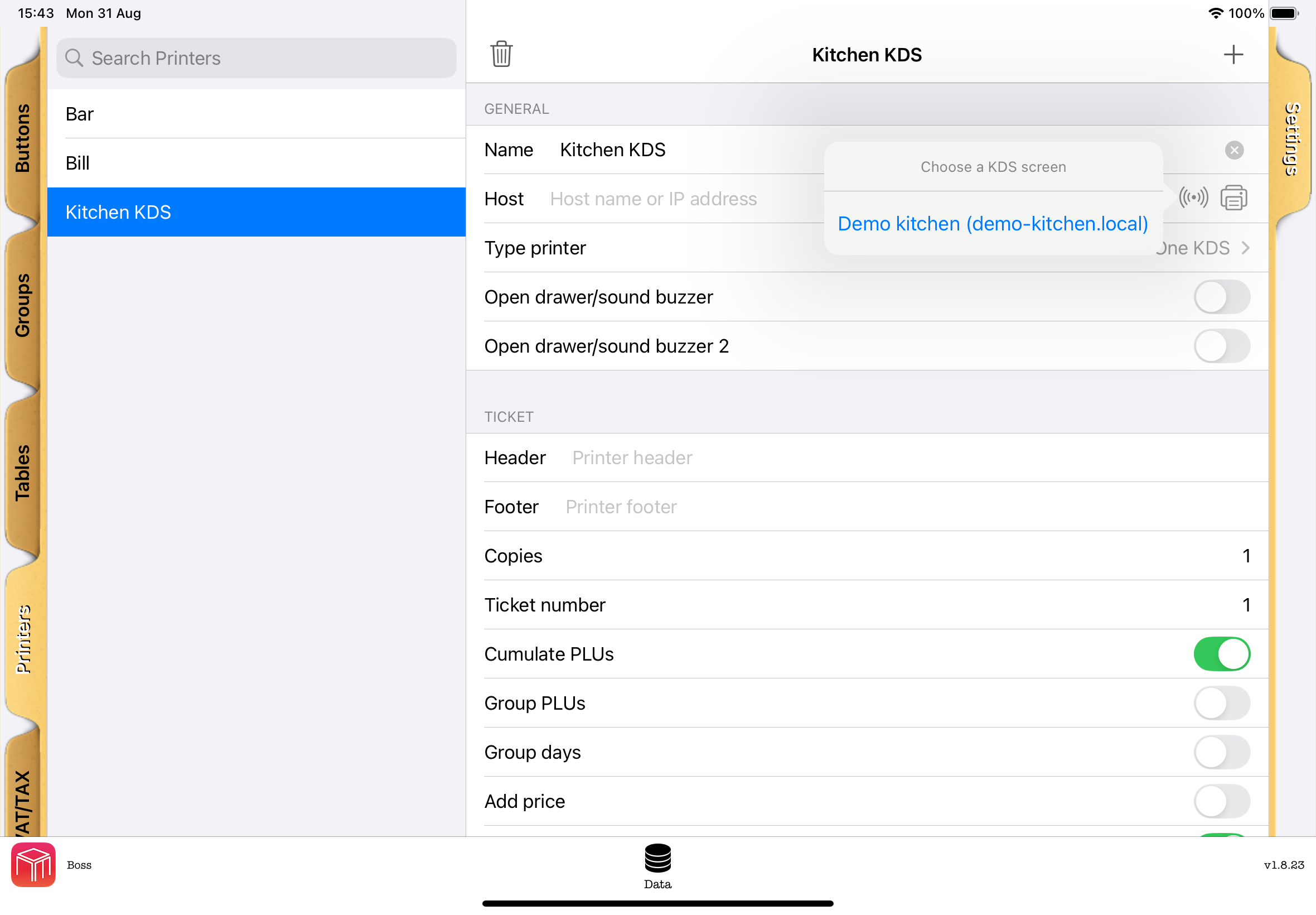
- Verlaat het printerrecord en open het opnieuw om de opgeslagen Host te controleren. Tik op het printerpictogram naast Host en controleer of KDS één Test product ontvangt.
- Routeer de gewenste productgroepen via Data > Groups > Printer. Producten onder Data > Buttons kunnen Inherit printer from group gebruiken, of een eigen Printer-selectie wanneer overnemen uit de groep uitstaat. Verstuur een kleine testbestelling met de gerouteerde producten.
- Controleer de aantallen, gang, het tafel- of bestelnummer en de opmerkingen in KDS. Test ook een bestelling vanuit Remote als je dat gebruikt.
Als je het zoeken annuleert, er geen schermen worden gevonden of het zoeken mislukt, blijft de bestaande Host ongewijzigd. Verschijnt No KDS screens found? Controleer dan of beide apps zoeken ondersteunen, KDS openblijft, beide apparaten toegang tot het lokale netwerk toestaan en het netwerk onderling verkeer toelaat. Zoek daarna opnieuw of voer het adres handmatig in.
Zoeken helpt je om een bestemming te vinden, maar controleert niet de identiteit van het scherm en bewijst niet dat bestellingen aankomen. Kies altijd het bedoelde scherm en voer de testbestelling uit. Het optionele Order Status Board hoeft niet aan te staan om KDS te vinden.
Het adres handmatig invoeren#
- Open op het KDS-apparaat de apparaatinstellingen bij Instellingen > Wifi, tik op de informatieknop naast het verbonden netwerk en noteer het IP-adres.
- Ga terug naar KDS en laat de app geopend.
- Open de keukenschermbestemming via Data > Printers in WaiterOne. Voer dat IP-adres in bij Host, kies WaiterOne KDS bij Type printer en laat Copies op 1 staan.
- Rond de bewerking af, open het record opnieuw om het opgeslagen adres te controleren en verstuur een test met het printerpictogram naast Host. Controleer vervolgens de productroutering en verstuur een kleine gerouteerde bestelling zoals hierboven beschreven.
Handmatige invoer blijft beschikbaar voor oudere appversies en netwerken die Bonjour-zoeken blokkeren. Een gastnetwerk of apparaatisolatie kan ook de ontvangst van bestellingen blokkeren. Een adres invoeren vervangt dus niet de controle van de netwerkverbinding.
Hoewel je deze bestemming in WaiterOne onder Printers instelt, stuurt deze bestellingen naar het keukenscherm. De printers binnen KDS zijn apart: daarmee druk je papieren bonnen of etiketten vanuit KDS af.
Voor je netwerkbeheerder: inkomende KDS-bestellingen gebruiken TCP-poort 1112. Het algemene veld Port bij de printer bepaalt niet op welke poort KDS bestellingen ontvangt. Verwar dit niet met poort 9100 van de serviceprinter of het webadres van het statusbord.
Heb je meerdere keukenposten? Configureer en test elke bestemming apart. Controleer welke producten elke post moet ontvangen. Ga er niet van uit dat een product afvinken op één scherm het ook op alle andere schermen afvinkt.
Als het apparaatadres verandert#
Een handmatig ingevoerd IP-adres kan veranderen wanneer de router een nieuw adres toewijst. Vergelijk het huidige KDS-adres met Host in WaiterOne, pas die zo nodig aan en test opnieuw. Je netwerkbeheerder kan een adresreservering instellen om een handmatige opstelling stabieler te maken.
Is Host via de zoekfunctie ingevuld en komen na een netwerkwijziging geen bestellingen meer aan? Zoek opnieuw, selecteer het bedoelde scherm en test het. Vervang een gevonden hostnaam niet alleen omdat die er anders uitziet dan een IP-adres. Neem nooit een voorbeeldadres uit een handleiding over in je eigen installatie.
Prep & Stock#
Producten, medewerkers en verbinding instellen#
Gebruik compatibele versies van WaiterOne, KDS en Remote. Open op de hoofd-iPad Data > Buttons, selecteer het product en open Settings > Stock control. Zet Track stock en Show in kitchen prep aan en controleer de voorraadeenheid. Alleen producten die je voor keukenvoorbereiding selecteert, verschijnen in KDS.
Je kunt ook Quantity per container en Shelf life (hours) instellen. De hoeveelheid per bak gebruikt de voorraadeenheid van het product. Vul alleen een houdbaarheid in die je keuken heeft goedgekeurd. Medewerkers moeten de voorgestelde gebruiksdatum voor het afdrukken controleren en aanzetten. Laat een veld leeg of vul nul in om de standaard te wissen. Een wijziging verandert bestaande batches of etiketten niet.
Geef bevoegde keukenmedewerkers in WaiterOne de machtiging Receive deliveries. Een manager kan de productie ook registreren. Zet de socketcommunicatie voor Remote aan, laat WaiterOne open en verbind beide apparaten met hetzelfde lokale netwerk.
Open in KDS Prep & Stock en daarna Connection & staff. Tik op Find main iPad, selecteer de juiste hoofd-iPad, voer Your staff passcode in, tik op Done en daarna op Connect. KDS downloadt de verbindingscode en verwerkt de netwerkpoort. Gebruik Use text keyboard voor een code met letters of symbolen. KDS wist codes wanneer de app naar de achtergrond gaat.
Wordt er niets gevonden, controleer dan de toestemming voor het lokale netwerk en de wifi of voer het adres handmatig in. Als je een resultaat selecteert, wordt het adres ingevuld zonder te verbinden of openstaande invoer te verplaatsen. Gebruik Pair a different main alleen als je bewust naar een andere hoofd-iPad of voorraaddatabase overstapt. Bestaande productie blijft bij de oorspronkelijke hoofd-iPad horen.
Deze verbinding is voor Prep & Stock. De WaiterOne-bestemming die bestellingen naar het keukenscherm stuurt, stel je apart in bij Verbinden met WaiterOne.
Productie registreren#
- Selecteer een product in Prep & Stock en voer de gemaakte hoeveelheid in de getoonde voorraadeenheid in.
- Tik op Record quantity made, of op Record and prepare labels als je ook etiketten nodig hebt.
- Wacht op de bevestiging van de hoofd-iPad. KDS en verbonden Remotes ontvangen daarna de bevestigde beschikbaarheid.
- Open Activity om de opgeslagen of openstaande invoer te controleren.
Als je tien registreert, worden er tien bij de beschikbare hoeveelheid opgeteld; de hoeveelheid wordt niet op tien gezet. De beschikbaarheid houdt al rekening met reserveringen van bestellingen op de hoofd-iPad en kan daarom verschillen van een fysieke telling.
Bewaar de oorspronkelijke invoer als de bevestiging op zich laat wachten. Controleer de status en probeer diezelfde invoer opnieuw wanneer dat nodig is. Voeg dezelfde productie niet ook handmatig toe zolang het resultaat onzeker is. KDS verstuurt openstaande invoer niet automatisch na een herstart of nieuwe verbinding. Afdrukken en opnieuw afdrukken voegt nooit voorraad toe.
Voorbereidingsetiketten afdrukken#
Controleer het etikettenscherm nadat de hoofd-iPad de batch heeft bevestigd. Kies Quantity per container als elke bak een bekende hoeveelheid bevat en stel Number of labels in van 1 tot 100. De batchhoeveelheid en hoeveelheid per bak zijn apart. Voor tien porties met twee porties per bak kun je bijvoorbeeld vijf etiketten gebruiken. Etiketteer anders gevulde bakken apart. De selectie mag niet meer dan de geregistreerde batch omvatten.
Wil je een gebruiksdatum tonen, controleer dan de datum en tijd die je keuken heeft goedgekeurd en zet Include a use-by date aan. Een opgeslagen houdbaarheid is alleen een voorstel en zet de datum niet automatisch aan. KDS geeft geen regels voor de houdbaarheid van specifieke voedingsmiddelen. De datum moet uitgaan van de oorspronkelijke bereidingstijd.
Controleer het voorbeeld en de geselecteerde printer en tik op Print labels. Etiketten tonen het product, de oorspronkelijke bereidingsgegevens, batchreferentie en hoeveelheid en, indien beschikbaar, de naam van de oorspronkelijke medewerker, de optionele hoeveelheid per bak en de gekozen gebruiksdatum.
Open een bevestigde batch vanuit Activity opnieuw om nogmaals af te drukken. De oorspronkelijke bereidingsgegevens en opgeslagen gebruiksdatum blijven behouden. Opnieuw afdrukken verlengt een verlopen datum niet en verhoogt de voorraad niet. Je kunt een bevestigde batch afdrukken terwijl de hoofd-iPad offline is als de batch nog bij de gekoppelde hoofd-iPad en voorraaddatabase hoort.
Productetiketten voor een bestelling afdrukken#
Houd Service op een bon ingedrukt en kies Print item labels. Normaal tikken voert nog steeds de Service-actie uit. VoiceOver biedt de etikettenactie ook aan.
Kies een product, controleer de aanpassingen en bestemming en selecteer maximaal de bestelde hoeveelheid, met een grens van 100 etiketten per keer. Elk etiket staat voor één product. Je kunt producten met een hoeveelheid nul of lager niet selecteren. Is de bestelling veranderd, sluit dan het etikettenscherm en open het opnieuw om de actuele gegevens te controleren.
Afdrukken start de bereiding niet, markeert een bestelling niet als Ready en wijzigt de voorraad niet. Je kunt bestellingen uit History ook opnieuw afdrukken. Deze etiketten geven geen ingrediënten, allergenen, voedingswaarden of andere informatie voor winkelverpakkingen.
Het keukenscherm lezen#
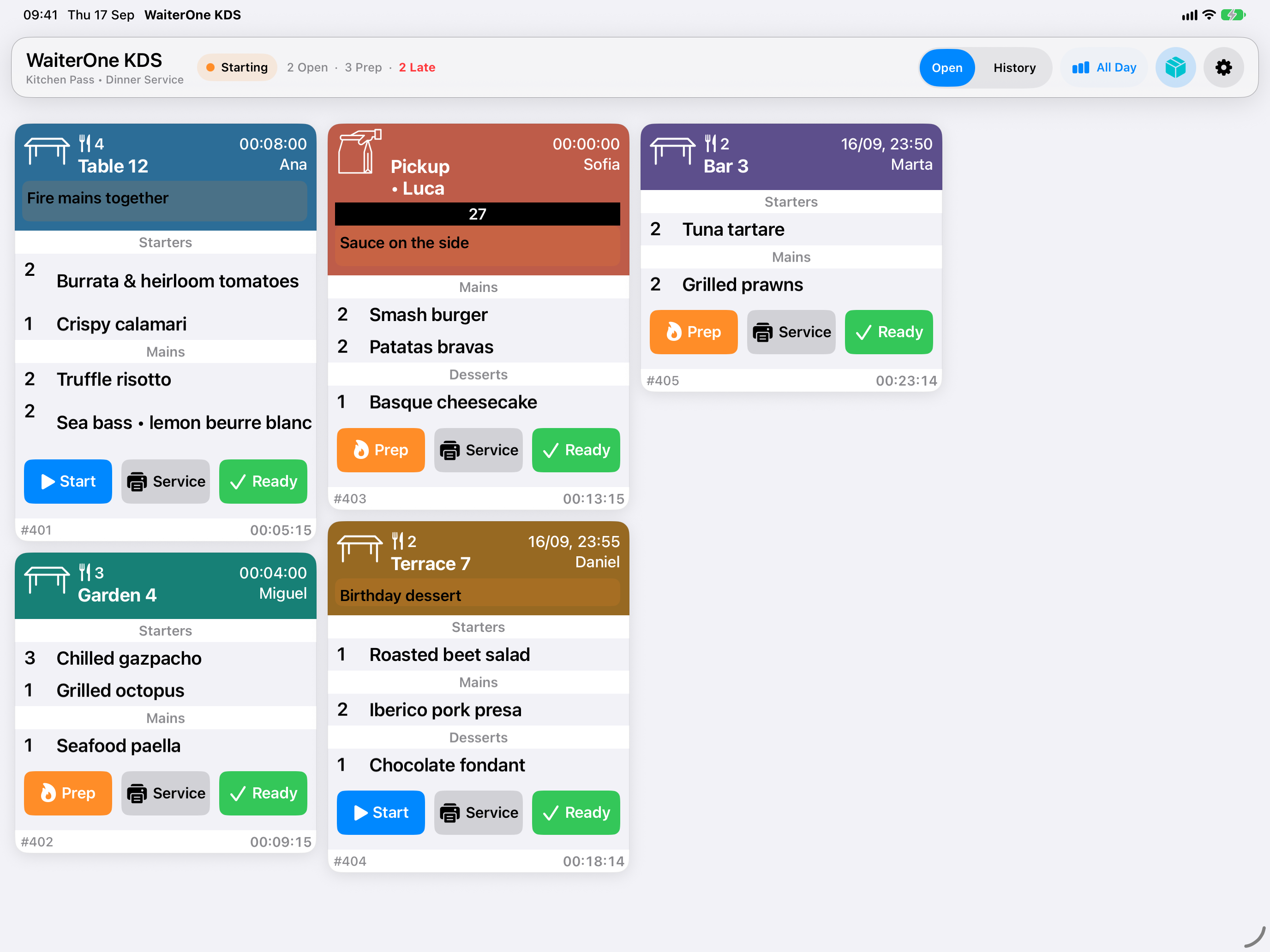
| Bediening of informatie | Betekenis |
|---|---|
| Open | Actieve bonnen, inclusief bonnen die al in bereiding zijn. |
| History | Afgeronde bonnen die op dit KDS-apparaat worden bewaard. |
| All Day | Producttotalen per gang voor de geselecteerde lijst. In Open zijn dit de resterende producten. |
| Prep & Stock-knop met doosicoon | Keukenproductie, bevestigde beschikbaarheid, activiteit en voorbereidingsetiketten wanneer de verbonden versies dit ondersteunen. |
| Settings | Weergave, werkproces, Status Board, printers en diagnose. |
| Teller Open | Actieve bonnen die nog niet in bereiding zijn. |
| Teller Prep | Actieve bonnen die in bereiding zijn. |
| Teller Late | Actieve bonnen van minstens 15 minuten oud, uit een van beide bovenstaande groepen. |
| Verbindingsindicator | Geeft aan of KDS lokaal bestellingen kan ontvangen. Controleer de volledige verbinding met een testbestelling. |
De tellers Open en Prep vormen samen de actieve wachtrij. Tel Late daar niet nog eens bij op: die bonnen zitten al in een van beide groepen. Ook wanneer je History bekijkt, gaan de tellers over de actieve wachtrij. Late is een aandachtspunt, geen beloofde bereidingstijd, en wordt opnieuw berekend wanneer de wachtrijweergave wordt bijgewerkt. De tijd op de bon begint bij het ontvangen besteltijdstip, niet wanneer je op Start tikt, en blijft ook in History zichtbaar.
Afhankelijk van wat WaiterOne meestuurt, toont een bon de tafel- of klantnaam, het bon- en wachtrijnummer, de medewerker, het aantal gasten, de besteltijd, gangen en opmerkingen. Lees aanpassingen en opmerkingen voordat je begint. Een ontbrekend detail moet je mogelijk in de oorspronkelijke bestelling corrigeren.
Scrol horizontaal door de bonnen om de rest van de wachtrij te bekijken. Binnen een lange bon moet je mogelijk verticaal scrollen. Controleer alle gangen en opmerkingen voordat je de hele bon gereed meldt.
Werken met bonnen#
De bereiding starten en terugzetten#
Tik op Start bij een actieve bon. De knop verandert in Prep, wat aangeeft dat de bereiding is gestart. Tik op Prep om de bereiding terug te zetten naar open. De bon blijft in beide gevallen in de lijst Open staan.
De bereiding starten vinkt de producten niet af. Spreek met je team af wie bonnen start en wie ze afrondt.
Een bon naar de service sturen#
Tik op Service om verbonden apparaten van het personeel te waarschuwen en een afdruk op de standaardbonprinter te proberen. De bon gaat daardoor niet naar History en de producten worden niet afgevinkt. Lees Bon- en etikettenprinters voordat je deze functie tijdens de service gebruikt.
De servicemelding kan ook worden verstuurd als de printer ontbreekt, uitgeschakeld is of niet kan afdrukken. Een melding bewijst niet dat er een papieren bon is afgedrukt. Controleer de printer en stem af met je collega's voordat je opnieuw probeert.
De bon gereed melden#
Tik op Ready wanneer de bon volgens de werkwijze van je team klaar is. De bon verdwijnt uit Open en verschijnt in History. Als het Order Status Board actief is, wordt de bestelling daar als afgerond gemarkeerd.
Ready geldt voor de hele bon. Niet alle producten hoeven eerst afgevinkt te zijn. Controleer daarom zelf of al het nodige werk klaar is.
Een bon heropenen#
Kies History, zoek de bon en tik op Reopen. Ga terug naar Open om verder te werken. Bestaande vinkjes en de bereidingsstatus blijven behouden. Controleer ze en pas aan wat opnieuw gedaan moet worden. Heropenen maakt geen nieuwe verkoop aan.
Producten afvinken en gangen lezen#
Tik op een productregel om die af te vinken of het vinkje te verwijderen. Afgeronde regels krijgen een vinkje en worden doorgestreept. Tik nogmaals om dit ongedaan te maken. Een regel met meerdere stuks wordt als geheel afgehandeld, niet stuk voor stuk.
Vinkjes blijven bewaard wanneer je wisselt tussen Open en History. Alle regels afvinken rondt de bon niet automatisch af; daarvoor gebruik je apart Ready.
Gangen geven de volgorde van de maaltijd aan. Lees gangtitels, aanpassingen en bestelopmerkingen samen. Aanpassingen verschijnen in oranje; negatieve aantallen of geannuleerde regels in rood. Lees behalve de kleur ook de tekst en het aantal. Vink de productregel af en behandel een opmerking niet als een apart gerecht. Verandert de bestelling in WaiterOne? Controleer dan de bijgewerkte bon voordat je verdergaat.
Als Print only undone items aanstaat voor de serviceprinter, komen afgevinkte producten niet op de servicebon. Spreek af of je team vóór of na het afvinken moet afdrukken.
Het All Day-overzicht gebruiken#
Kies Open en tik op All Day. Op iPad toon of verberg je daarmee een overzichtspaneel. Op iPhone opent een aparte lijst die je met Done sluit. De weergave-instelling staat ook onder Settings > Display > All Day summary. In Open telt het overzicht de resterende producten van actieve bonnen op, gegroepeerd per gang.
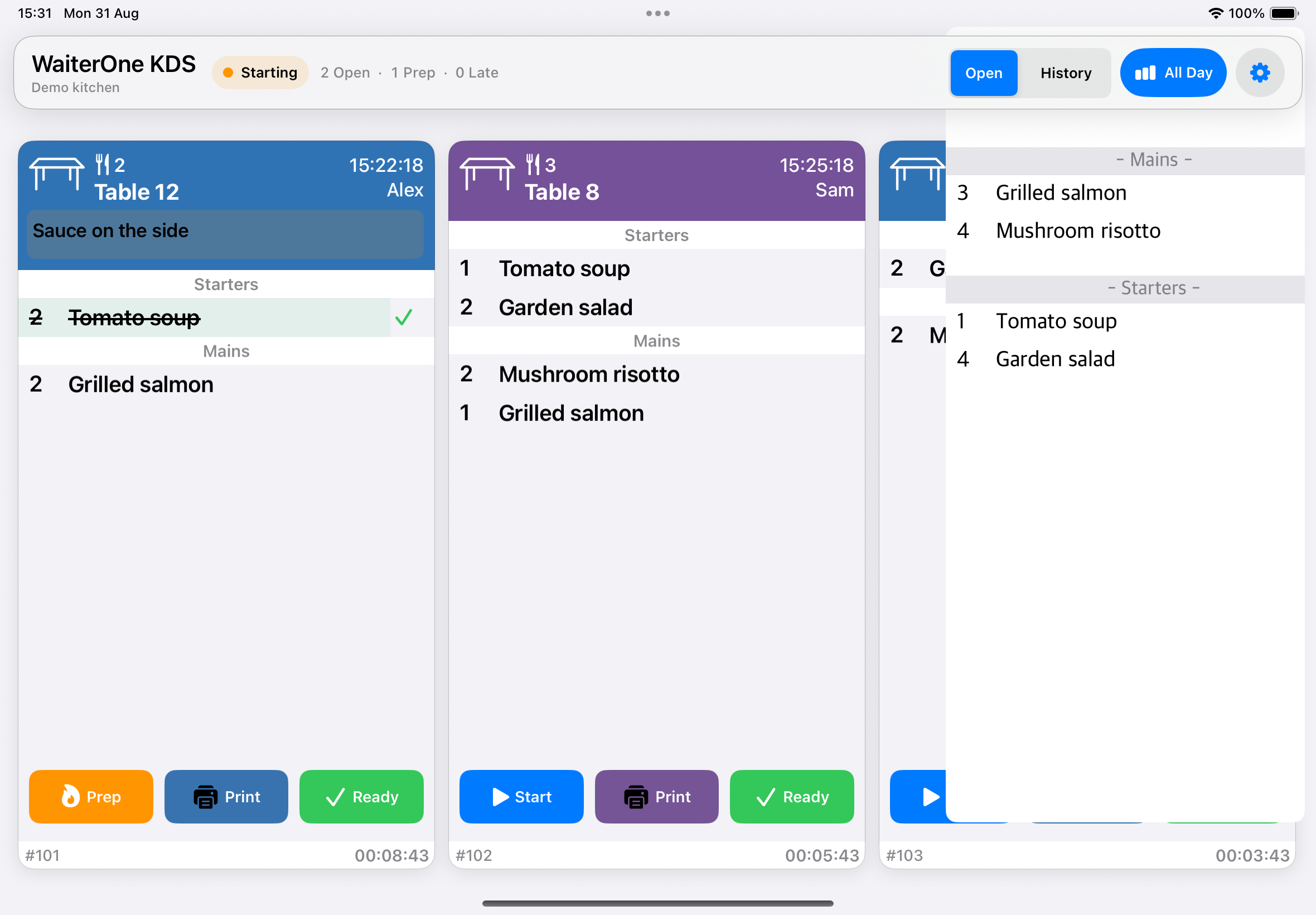
Twee nog niet afgevinkte burgerregels in dezelfde gang dragen bijvoorbeeld bij aan het burgertotaal van die gang. Hetzelfde product in een andere gang staat apart. Een regel afvinken haalt het volledige aantal uit het resterende totaal; het vinkje verwijderen voegt dat aantal weer toe. Afgeronde bonnen tellen niet mee in het overzicht van Open.
In History bevat het overzicht juist alle regels van de bewaarde afgeronde bonnen, ook de afgevinkte producten. Het heeft geen datumfilter en is niet beperkt tot vandaag. Ga terug naar Open voor de actuele productietotalen.
Op iPad laat een tik op een overzichtsregel de bijbehorende zichtbare productregels kort oplichten. Je vinkt ze daarmee niet af. Sluit All Day op iPhone en open het opnieuw om de aparte lijst na nieuwe activiteit te verversen.
Gebruik All Day om producten samen te bereiden. Bekijk de afzonderlijke bonnen voor de verdeling over tafels, aanpassingen, opmerkingen en overdracht. Het overzicht is geen verkooprapport en vervangt het lezen van elke bon niet.
Geschiedenis en opruimen#
In History blijven afgeronde bonnen beschikbaar om te bekijken of te heropenen. Je kunt ook Settings > Workflow > Completed orders kiezen. Met Open orders ga je terug naar de actieve wachtrij.
Wil je de afgeronde geschiedenis van deze KDS verwijderen? Open Settings > Workflow > Delete completed orders en lees de bevestiging. Annuleer als je twijfelt.
Verwijderen wist de afgeronde bonnen en hun productregels permanent uit deze KDS. Je kunt ze hier daarna niet meer heropenen. Gebruik verwijderen niet om een verbindingsprobleem op te lossen en wis de geschiedenis pas als je team klaar is met de controle.
Dit opruimen staat los van de verkoop- en boekhoudgeschiedenis in WaiterOne. Verwijder de app niet zomaar om een probleem op te lossen: lokale KDS-gegevens kunnen daardoor verloren gaan.
Weergave en toegankelijkheid#
Zet Waiter colors aan onder Settings > Display om de medewerkerskleur uit WaiterOne te gebruiken. Zet de optie uit voor toegewezen bonkleuren. Kleuren helpen om bonnen te onderscheiden. Leid de bereidingsstatus niet alleen af uit de achtergrondkleur; lees ook de knoppen en vinkjes.
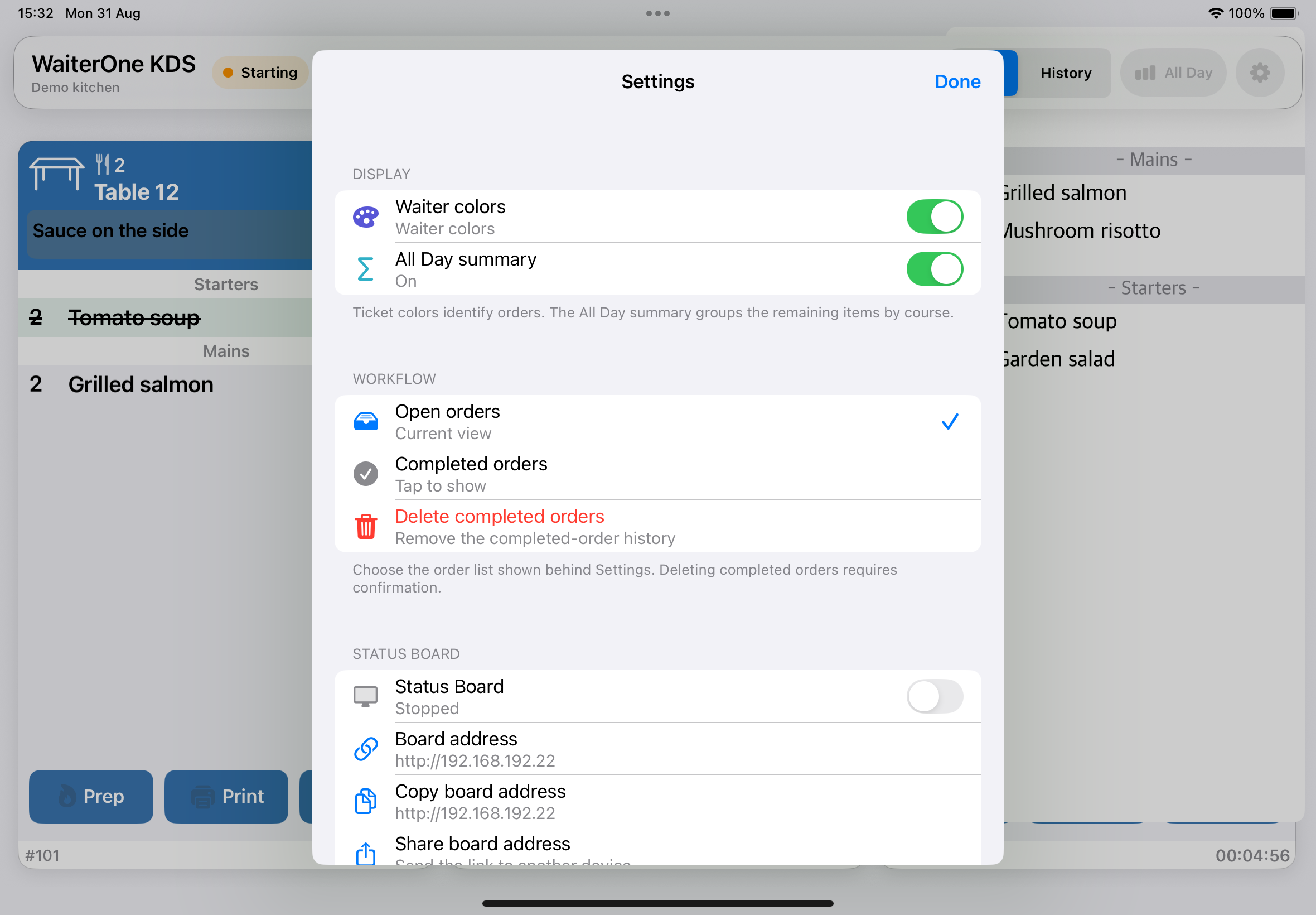
De All Day-schakelaar regelt het productieoverzicht. De bonindeling past zich aan de schermruimte en de oriëntatie van het apparaat aan. Kies een opstelling en tekstgrootte die het hele team goed kan lezen en controleer lange bonnen opnieuw na een wijziging.
Per kolom vegen#
Zet Settings > Display > Swipe by column aan om met een veeg naar links één bonkolom verder en met een veeg naar rechts één kolom terug te gaan. Zet dit uit om weer vrij te scrollen. Het werkt met gestapelde bonnen en in Open en History.
Bonnen stapelen om ruimte te besparen#
Zet Settings > Display > Stack tickets aan om kortere open bonnen binnen elke kolom boven elkaar te plaatsen. Zo gebruik je de lege ruimte onder korte bonnen en passen er meer bestellingen op het scherm. Deze optie staat standaard aan in versies die haar ondersteunen.
Lees elke kolom van boven naar beneden en ga daarna verder met de volgende kolom rechts. Scrol horizontaal om meer kolommen te zien.
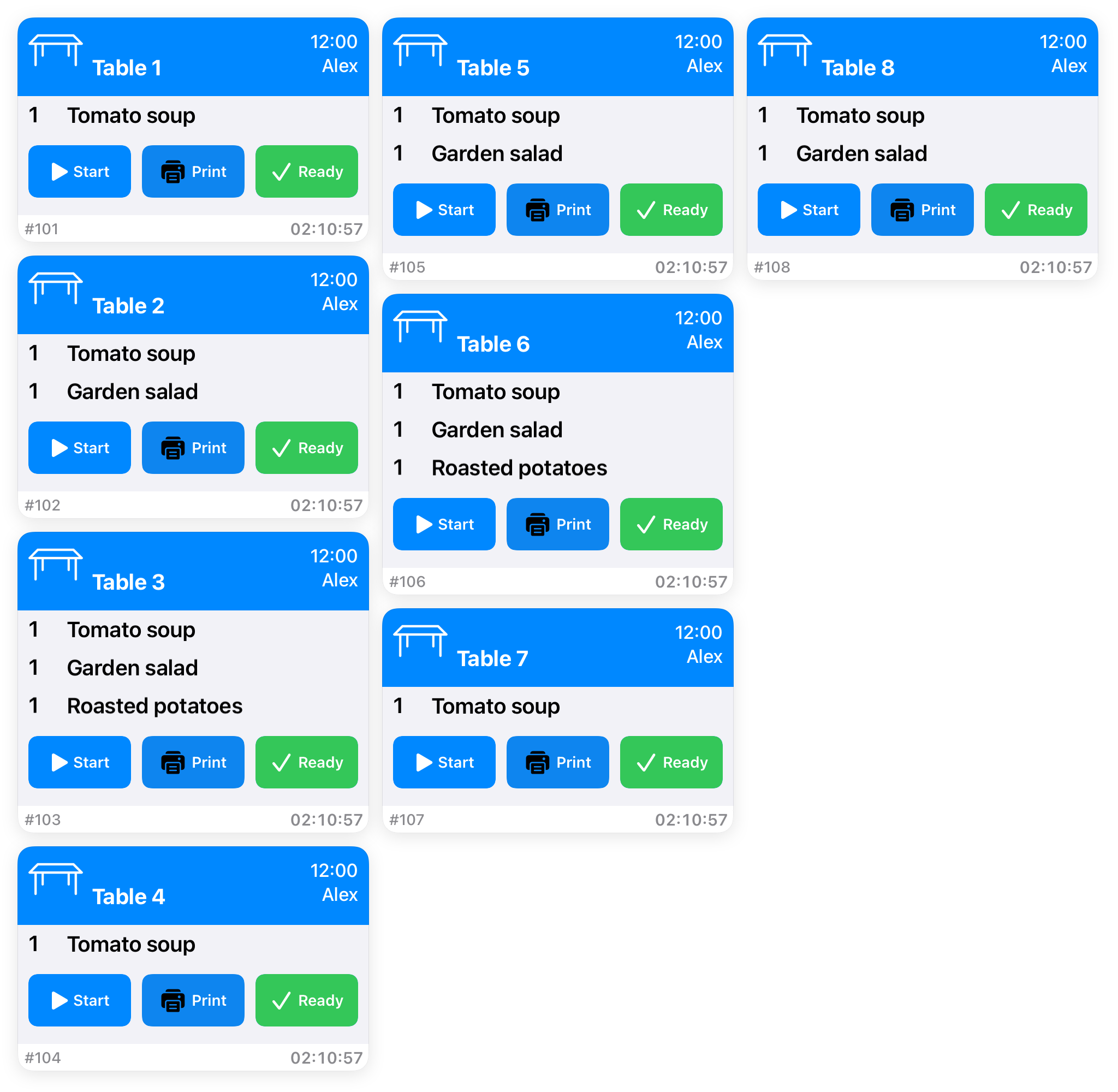
Zet Stack tickets uit als je liever één bon op volledige hoogte per kolom ziet. Stapelen geldt voor Open; History behoudt de indeling met bonnen op volledige hoogte. Binnen lange bonnen moet je mogelijk nog steeds verticaal scrollen.
Open bonnen anders rangschikken#
In versies die het rangschikken van bonnen ondersteunen, kun je open bonnen in de volgorde zetten die je keuken nodig heeft, net als met gedrukte bonnen.
- Selecteer Open.
- Houd de kop bovenaan de bon die je wilt verplaatsen ingedrukt. Met een muis of trackpad klik je op de kop en houd je de knop ingedrukt.
- Sleep de bon naar de gewenste plek, binnen dezelfde kolom of naar een andere kolom, en laat hem los.
Rangschikken werkt met Stack tickets aan of uit. De volgorde wordt op deze KDS opgeslagen en blijft behouden als je terugkomt uit Settings of History, of de app opnieuw opent. Nieuwe bonnen en bonnen die je vanuit History heropent, komen achteraan in de gerangschikte wachtrij.
History behoudt de gebruikelijke volgorde en kun je niet anders rangschikken. Een bon verplaatsen wijzigt zijn positie op deze KDS; de status van bereiding en afronding blijft gelijk.
Toegankelijkheid#
Het keukenscherm, het overzicht en de instellingen ondersteunen grotere tekst en VoiceOver. Gebruik zo nodig de toegankelijkheidsinstellingen van je apparaat. Selecteer met VoiceOver de bediening, luister naar het label en de aanwijzing en activeer deze met het normale VoiceOver-gebaar.
Selecteer met VoiceOver het tafel- of bestemmingslabel in de kop van een open bon. Kies Move ticket earlier of Move ticket later uit de beschikbare acties om de bon één plek naar voren of achteren te verplaatsen. Herhaal dit zo nodig. Deze acties slaan dezelfde rangschikking op als slepen.
Bon- en etikettenprinters#
Een printer zoeken en testen#
- Verbind de printer met hetzelfde bereikbare lokale netwerk als KDS en zet hem aan. Plaats papier en sluit de klep.
- Open Settings > Printers.
- Tik op + of Find nearby printers. KDS zoekt maximaal acht seconden naar Epson-, Star- en Bonjour-printers op het netwerk.
- Selecteer de printer. Controleer naam, host, poort en opdrachtmodus. De zoekfunctie stelt een modus voor, maar garandeert geen compatibiliteit.
- Gebruik zo nodig Search Again, Add printer manually of Enter Printer Manually en voer het eigen adres van de printer in.
- Kies Test print. Controleer de echte afdruk op leesbaarheid, breedte, accenten, papierdoorvoer en snijden waar dat wordt ondersteund.
- Zet Enabled aan, kies Default ticket printer als deze printer de servicebonnen moet afdrukken en tik op Save. Open het opgeslagen profiel opnieuw ter controle.
- Druk een gecontroleerde servicebon van een testbestelling af voordat je de printer tijdens de service gebruikt.
Zoeken en afdrukken verlopen via het lokale netwerk. Bluetooth en USB worden in deze opzet niet gezocht of ondersteund. Kies de opdrachtmodus die bij het model en de configuratie van de printer past:
- ESC/POS
- Epson ePOS SDK
- Star Raster Mode
- StarPRNT Command Mode
- Star Line Mode
- Star Dot Impact
Deze keuzelijst betekent niet dat elk Epson- of Star-model geschikt is. Test je eigen printer. De Epson- en Star-modi gebruiken hier poort 9100. Gebruik voor ESC/POS de netwerkpoort die op de printer is ingesteld, meestal 9100.
Printeropties#
| Optie | Gebruik |
|---|---|
| Name | Een herkenbare naam, bijvoorbeeld Keukenuitgifte. |
| Host | Het IP-adres of de hostnaam van de printer, niet het adres van het KDS-apparaat. |
| Port | De netwerkpoort van de printer. |
| Type | De opdrachtmodus die bij de printer past. |
| Enabled | Maakt het profiel beschikbaar voor het afdrukken van servicebonnen. |
| Default ticket printer | Bepaalt op welke printer de actie Service van de bon een afdruk probeert. Service drukt niet af op alle opgeslagen profielen. |
| Label printer | Kiest de bestemming voor voorbereidings- en bestellingsetiketten. Er is één geselecteerde etikettenbestemming. |
| Copies | Aantal exemplaren voor echte servicebonnen. |
| Timeout | Hoe lang KDS wacht voordat het een communicatieprobleem meldt. |
| Print only undone items | Sluit afgevinkte productregels uit. Als niets overblijft, wordt geen servicebon afgedrukt. |
Test print verstuurt één diagnosebon met printergegevens en voorbeeldtekens, zonder producten of bestelgegevens. De test gebruikt altijd één exemplaar en verandert de instelling Copies niet. Controleer ook na een geslaagde test het papier zelf.
Bestemmingen voor bonnen en etiketten instellen#
Je kunt dezelfde normale bonprinter voor beide doelen gebruiken of aparte printers instellen. Laat Enabled aan, kies Default ticket printer en/of Label printer en tik op Save. Gebruik Test print voor de bonnen en Test label voor de etiketten. Controleer echt papier, leesbaarheid, breedte, doorvoer en snijden.
Als je de etikettenprinter uitschakelt of verwijdert, gaan etiketten niet vanzelf naar een andere printer. Copies vermenigvuldigt etiketten niet. Met twee printers kan de bonprinter doorgaan terwijl een stickerprinter wacht tot je een etiket verwijdert. Gebruik normaal thermisch bonpapier in een normale bonprinter. Voor plakrollen heb je de juiste etikettenprinter en goedgekeurd materiaal nodig.
Voorinstellingen voor stickerprinters#
KDS bevat netwerkvoorinstellingen voor Star TSP143IV SK (80 mm labels), Epson TM-L100 (80 mm labels) en Epson TM-L90 LFC 68* (80 mm labels). Gebruik het volledige model met goedgekeurd doorlopend linerless of liner-free materiaal. Een gewone TSP143IV of algemene TM-L90 is niet hetzelfde als de genoemde stickervariant. Vaste gestanste etiketten en detectie van tussenruimtes of zwarte markeringen worden niet ondersteund.
Laat de papierverwijdering aanstaan zoals het model vereist. Verwijder elk etiket voordat het volgende wordt afgedrukt. Wordt de verwijdering twee minuten niet gedetecteerd, dan stoppen de resterende exemplaren. Het laatste etiket kan bij de uitvoer blijven zitten; verwijder het voor een volgende opdracht. Test je exacte printer, materiaal, firmware en echte productnamen voor de dagelijkse service.
De tekstuitvoer van Epson kan niet elk schrift weergeven. Niet-ondersteunde tekens geven een fout in plaats van aangepaste tekst. Een compatibele Star-rasterroute drukt Unicode-etiketten af. Controleer altijd de fysieke afdruk; het voorbeeld bevestigt de echte printer niet.
Als een afdruk mislukt#
Lees de melding en controleer daarna stroom, papier, klep, netwerk, host, poort, modus en het ingeschakelde standaardprofiel. Een onderbroken opdracht of een opdracht met een time-out kan al afgedrukt zijn. Controleer de fysieke afdruk voordat je opnieuw probeert, zodat je dubbele bonnen voorkomt. KDS verstuurt een onzekere afdruk niet automatisch opnieuw. Wijzig de Ready-status van de bon niet alleen om een printerprobleem op te lossen.
Sent to printer betekent dat de opdracht aan de printerverbinding is gegeven. Controleer of de verwachte bonnen of etiketten zijn afgedrukt en leesbaar zijn. Kijk na een fout, time-out of herstart naar het papier voordat je Print again kiest, want sommige etiketten kunnen al zijn afgedrukt. Een fout met etiketten draait een bevestigde voorraadverhoging niet terug. Bewaar de oorspronkelijke batch en probeer alleen de etiketten daarvan opnieuw.
Een bijgewerkte hoofd-iPad kan problemen met etiketten en productie in Control Center tonen, samen met het herstel. Bekijk de bijbehorende invoer in KDS. Meldt KDS een opslagprobleem, los dit dan op voordat je opnieuw probeert af te drukken.
Order Status Board#
Het Order Status Board is een browserweergave waarmee je de voortgang buiten het keukenscherm kunt tonen. Het KDS-apparaat levert deze pagina.
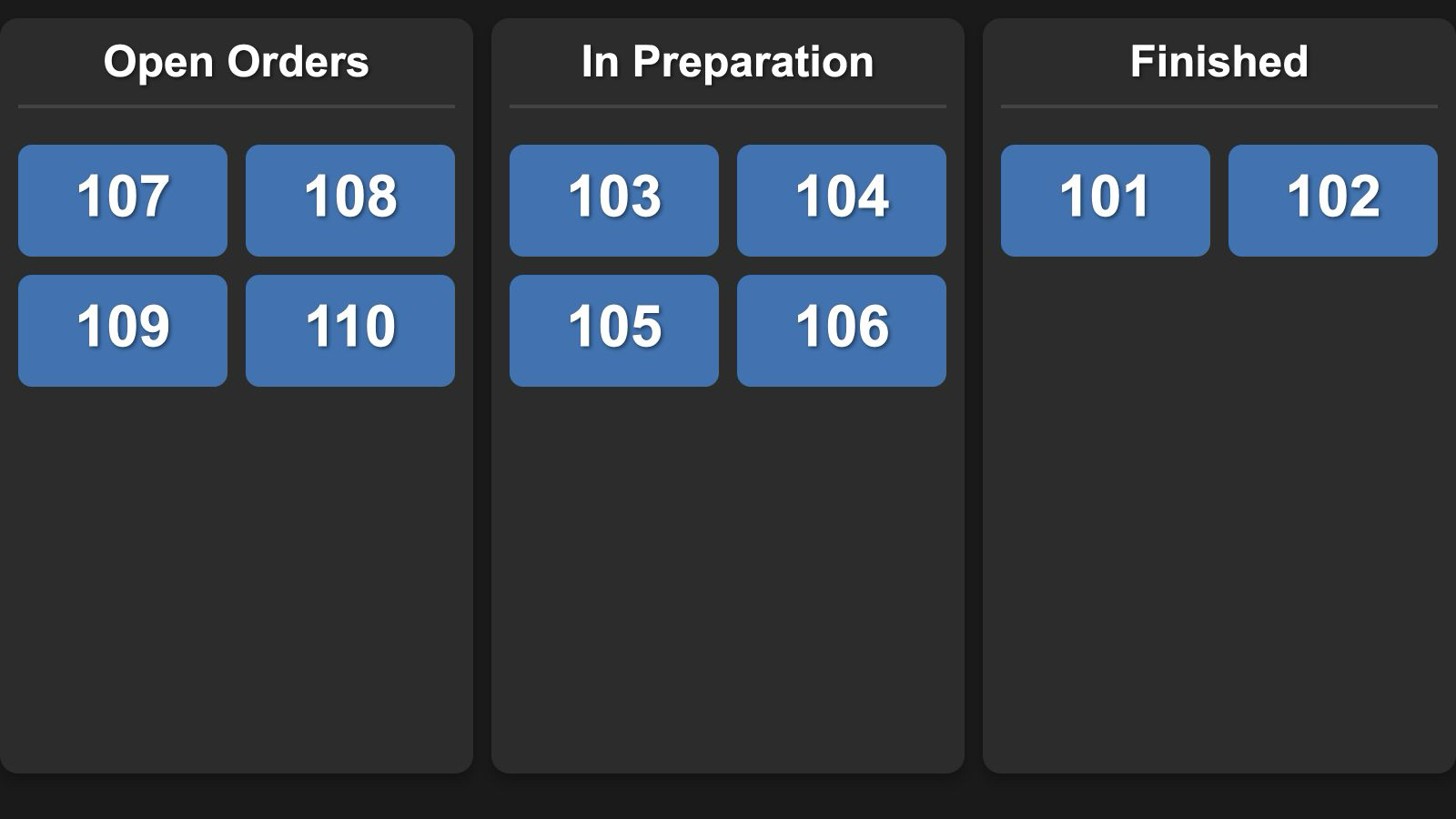
- Open Settings > Status Board en zet Status Board aan.
- Lees Board address of gebruik Copy board address of Share board address.
- Open op een browserapparaat in hetzelfde bereikbare lokale netwerk precies dat adres, inclusief http://. Het is een lokaal adres, geen openbare website.
- Houd KDS open en de browser verbonden. Laat een testbon via Start en Ready lopen en controleer het resultaat op het bord.
- Controleer de leesbaarheid vanaf de plaats waar klanten of medewerkers het bord bekijken. Wil je geluid? Raak de browserpagina eenmaal aan en controleer het volume.
De kolommen zijn Open Orders, In Preparation en Finished, waar ondersteund vertaald naar de browsertaal. Wijzigingen verschijnen normaal bij de volgende verversing, ongeveer elke tien seconden. Afgeronde kaarten verdwijnen doorgaans na ongeveer drie minuten uit die browser. Dit is een actuele weergave, geen blijvende geschiedenis; gebruik daarvoor History in KDS.
Opties voor het bord#
- Only show preparing orders verbergt de kolom Open Orders. In de huidige KDS-interface verbergt de optie ook Start/Prep op keukenbonnen. Laat de optie uit als medewerkers de bereiding zelf moeten starten. Test het hele werkproces voordat je deze inschakelt en vertrouw er niet op dat de bereiding hierdoor voor je wordt gestart.
- Monochrome tickets verandert de kaartkleuren op het bord.
- Hide customer names verbergt het naamveld op het bord. Controleer het echte scherm voordat je het zichtbaar voor klanten opstelt.
Het bord is bedoeld voor een vertrouwd lokaal netwerk en heeft geen aanmeldscherm. Namen verbergen is een weergaveoptie, geen toegangsbeveiliging. Maak het adres niet vanaf het internet bereikbaar via portforwarding op je router. Toon alleen informatie die geschikt is voor het bedoelde publiek.
De bordpagina laadt momenteel een noodzakelijk script vanaf het internet. Een nieuwe browser kan daarom internettoegang nodig hebben, ook al komen de bestelgegevens uit de lokale KDS. Ga er niet van uit dat het bord volledig offline werkt. Controleer na een KDS-herstart, een lijstverversing of het heropenen van een bon de getoonde status voordat je klanten erop laat vertrouwen bij het afhalen.
Problemen oplossen#
Er komen geen bestellingen binnen#
- Houd KDS open en kies Open in plaats van History.
- Controleer toestemming voor het lokale netwerk, de wifi-verbinding en of de apparaten elkaar op het netwerk kunnen bereiken.
- Zoek de KDS opnieuw in WaiterOne als Host via de zoekfunctie is ingevuld. Vergelijk bij handmatige invoer het huidige IP-adres van het apparaat met Host. Controleer het printertype WaiterOne KDS en de productroutering.
- Verstuur een gecontroleerde test vanuit de hoofdapp en, indien van toepassing, Remote.
- Open Settings > Diagnostics & About en controleer Connection, Last order received en Run diagnostics.
De verbindingsindicator en Core checks passed beschrijven lokale controles. Ze bewijzen niet dat WaiterOne bestellingen correct routeert of dat een printer een bon heeft afgedrukt. Last order received toont de meest recente opgeslagen besteltijd en is geen voortdurend verbindingssignaal.
Is de service verstoord? Gebruik de afgesproken noodwerkwijze van je team en controleer ontbrekende bestellingen voordat je ze opnieuw verstuurt. Verstuur echte bestellingen niet herhaaldelijk zonder op dubbele bonnen te controleren.
Een bon of product lijkt te ontbreken#
Kijk in History of de bon al Ready is gemeld, scrol door lange bonnen en de wachtrij en controleer de gang en productroutering. Een afgevinkt product verdwijnt uit de resterende All Day-totalen, maar staat nog op de bon. Heropen of verwijder een vinkje pas nadat je hebt bevestigd dat het werk nog moet gebeuren.
Start ontbreekt#
Controleer Only show preparing orders in de Status Board-instellingen. Zet de optie uit als je team de aparte stap Start/Prep nodig heeft.
Het bord is leeg of wordt niet meer bijgewerkt#
Controleer of Status Board aanstaat, KDS openblijft, de browser het huidige Board address met http:// gebruikt en beide apparaten elkaar kunnen bereiken. Controleer internettoegang voor het noodzakelijke script van het bord. Een melding over verbindingsverlies betekent dat het bord niet kan verversen. Beschouw de overgebleven kaarten pas weer als actueel nadat de verbinding is hersteld.
Er komt geen papieren bon#
Volg de controles bij Bon- en etikettenprinters. Controleer of er een opgeslagen, ingeschakeld standaardprofiel voor bonnen is en bekijk Print only undone items. Een servicemelding kan aankomen zonder dat er een papieren bon is afgedrukt.
Het wijzigingsoverzicht lezen#
Open Settings > Diagnostics & About > Changelog om de versiegeschiedenis te lezen die bij je geïnstalleerde KDS-app hoort. Je hebt hiervoor geen internetverbinding nodig. De versienotities zijn momenteel in het Engels. Ontbreekt deze optie, dan bevat je geïnstalleerde versie het Changelog-scherm nog niet.
Servicechecklist#
Voor het openen#
- Zet de KDS op zijn plek, sluit stroom aan, open de app en controleer de actieve wachtrij.
- Verstuur één gecontroleerde testbestelling en controleer tafel, aantallen, gangen en opmerkingen.
- Test Remote, de standaardbonprinter, het afdrukken van etiketten en het Status Board als je die gebruikt.
- Gebruik je Prep & Stock, controleer dan voor de service één bevoegde medewerkersverbinding en een gecontroleerde productieregistratie.
- Spreek af wie op Start tikt, producten afvinkt, bonnen afdrukt en op Ready tikt.
Tijdens de service#
- Lees opmerkingen en aanpassingen op afzonderlijke bonnen.
- Gebruik All Day voor het samen bereiden en de bonnen voor de verdeling.
- Controleer of het werk klaar is voordat je Ready kiest; herstel vergissingen via History.
- Controleer onzekere afdrukken en verbindingsproblemen voordat je opnieuw probeert.
Na de service#
- Bespreek openstaande bonnen met je team.
- Bekijk de afgeronde geschiedenis voordat je beslist of je die verwijdert.
- Noteer verbindings- of printerproblemen voor de volgende ploeg of support.
Hulp krijgen#
Neem contact op via support@waiterone.net.
Vermeld je KDS-versie en build uit Settings > Diagnostics & About > Version, het apparaatmodel, de iOS- of iPadOS-versie, de WaiterOne-versie, wat je verwachtte, wat er gebeurde en of een test vanuit de hoofdapp of Remote lukt. Vermeld bij afdrukproblemen ook het printermodel, de gekozen opdrachtmodus en de exacte foutmelding.
Gebruik waar mogelijk een testbestelling om het probleem te laten zien. Verwijder klant- en medewerkersgegevens uit schermafbeeldingen en stuur nooit wachtwoorden of betaalkaartgegevens mee.
Voor de instructies van de hoofdkassa kun je de WaiterOne-handleiding raadplegen.