Willkommen bei WaiterOne
Bevor Sie mit der Einrichtung beginnen, hier ein kurzer Überblick, was WaiterOne für Ihr Geschäft tun kann:
| Hauptfunktion | So hilft es Ihrem Betrieb |
|---|---|
| Bestellungen am Tisch | Ihre Mitarbeiter nutzen iPhones/iPods (WaiterOne Remote), um Bestellungen direkt vom Tisch an die Küche zu senden. |
| Intelligente Modifikatoren | Das System fordert das Personal automatisch auf, nach der Garstufe von Steaks oder Getränkezusätzen zu fragen, was Fehler reduziert. |
| Offline-Zuverlässigkeit | Das Haupt-iPad fungiert als Ihr lokaler Server. Fällt Ihr Internet aus, bleibt Ihr Kassensystem in Betrieb. |
| Cloud-Analysen | Das WaiterOne Dashboard ermöglicht es Ihnen, Live-Umsätze, Bestand und Berichte von überall auf der Welt zu verfolgen. |
| Flexible Preisgestaltung | Richten Sie Happy-Hour-Preise, VIP-Rabatte oder offene Tagespreise mühelos ein. |
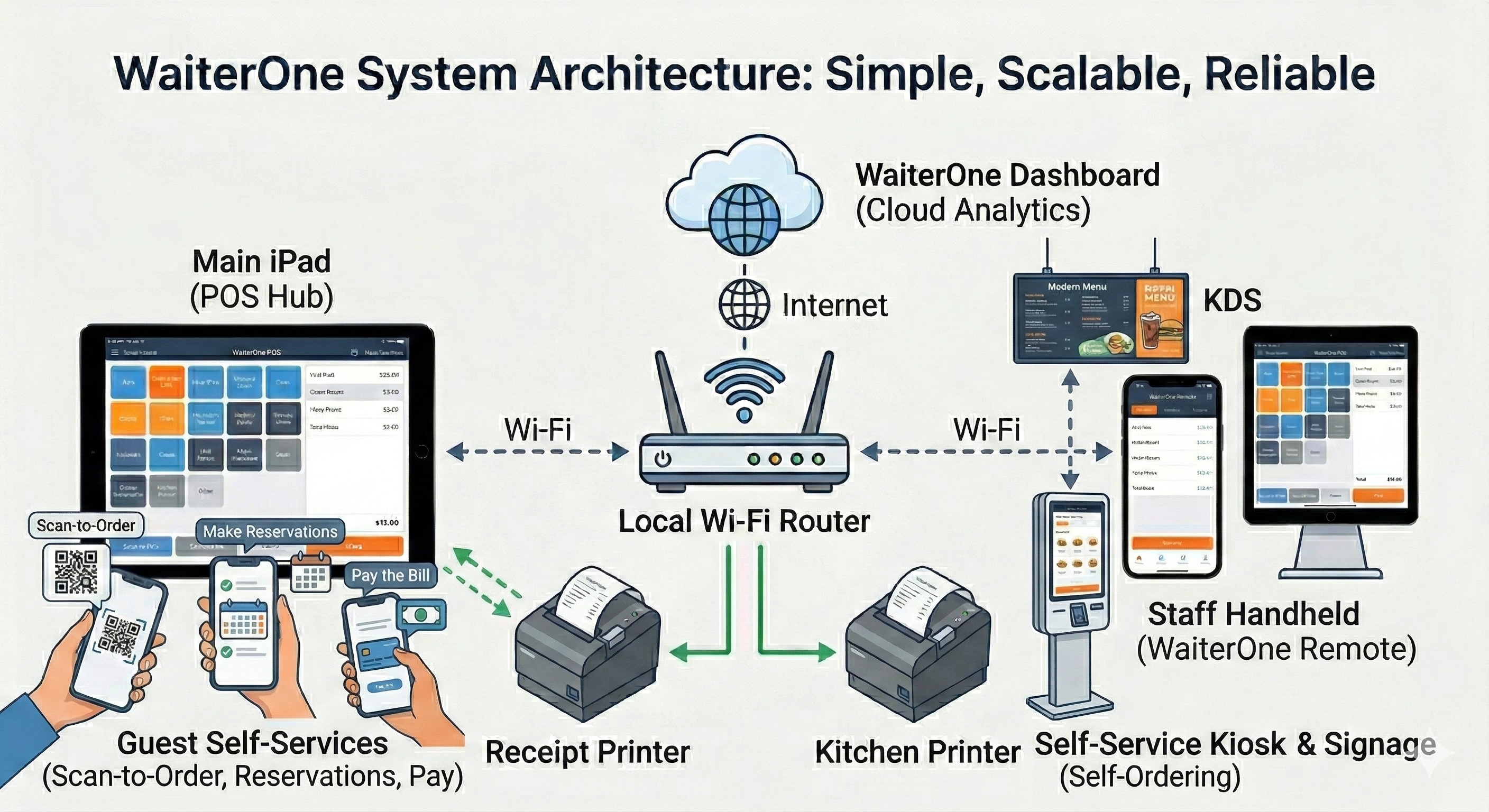
Systemarchitektur im Überblick
Der erste Schritt ist zu verstehen, wie die WaiterOne-Komponenten miteinander verbunden sind. Das System lässt sich im selben lokalen Netzwerk problemlos um KDS-Bildschirme, Selbstbedienungskioske und digitale Anzeigen erweitern.
1. Hardware und Netzwerk einrichten
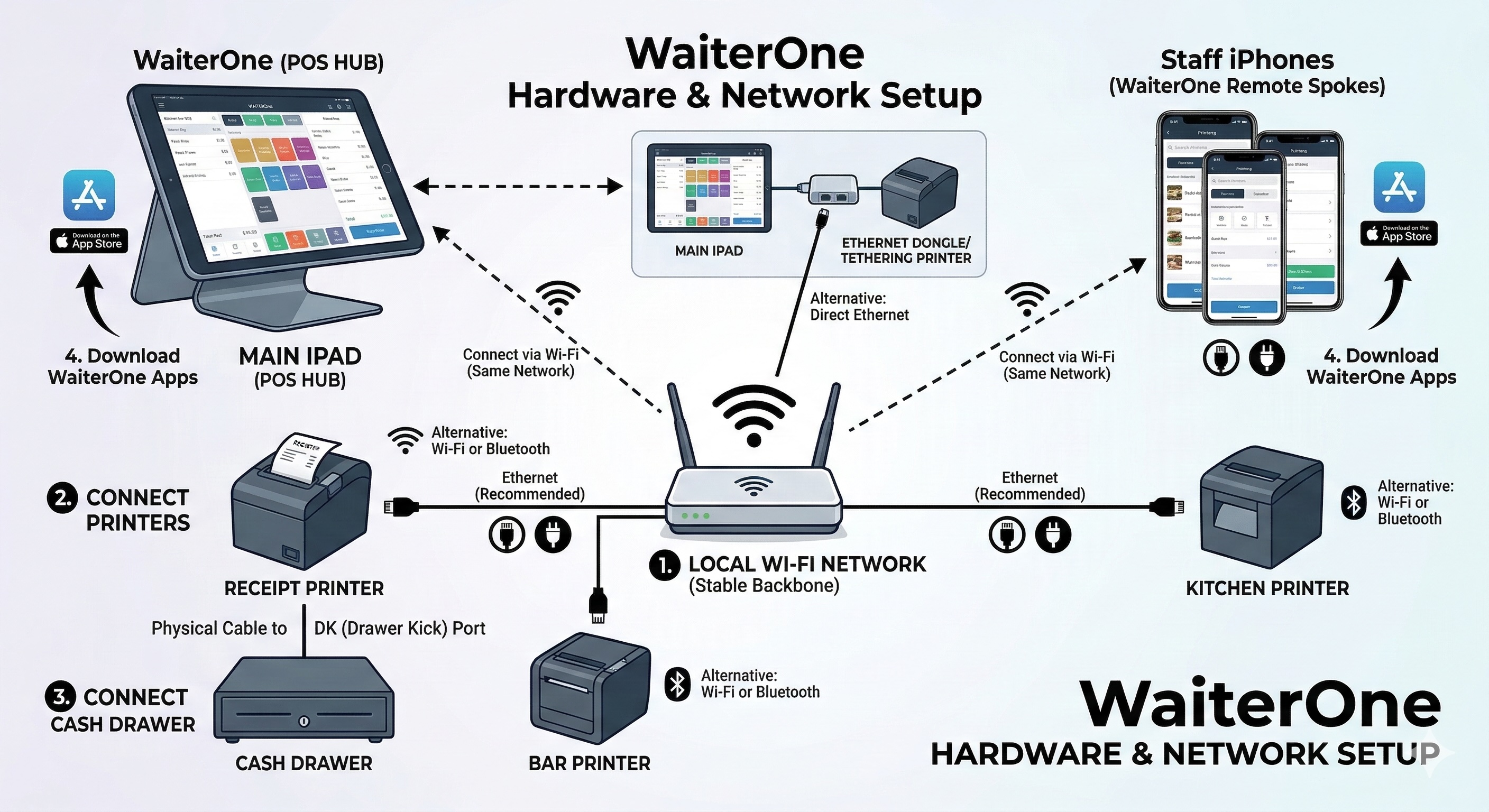
Für einen zuverlässigen Betrieb von WaiterOne benötigen Sie ein stabiles lokales Netzwerk. Das Haupt-iPad ist die Zentrale und verbindet sich mit den Druckern und den iPhones Ihrer Mitarbeiter.
- Mit WLAN verbinden: Stellen Sie sicher, dass Ihr Haupt-iPad und alle Remote-Geräte genau mit demselben lokalen WLAN-Netzwerk verbunden sind. Sie können Ihr Haupt-iPad auch direkt über Ethernet verbinden, wenn Sie einen Dongle oder einen unterstützten Drucker verwenden.
- Drucker verbinden: Schließen Sie Ihre Beleg-, Küchen- und Bardrucker direkt mit einem Ethernetkabel an Ihren WLAN-Router an. Alternativ können Sie kompatible Drucker via WLAN oder Bluetooth verbinden.
- Kassenschublade anschließen: Stecken Sie Ihre Kassenschublade in den DK-Port (Drawer Kick) des Belegdruckers.
- Apps herunterladen: Installieren Sie WaiterOne auf Ihrem Haupt-iPad und WaiterOne Remote aus dem App Store auf den Geräten Ihrer Mitarbeiter.
2. Backoffice auf dem Haupt-iPad einrichten
Tippen Sie links unten in der App auf das Logo, um das WaiterOne-Hauptmenü zu öffnen. Welche Menüpunkte verfügbar oder aktiviert sind, hängt von Ihrer WaiterOne-Version und Ihren Benutzerrechten ab.
Alle wichtigen Konfigurationen nehmen Sie direkt auf dem Haupt-iPad unter Einstellungen oder Daten vor.
Personal & Manager hinzufügen
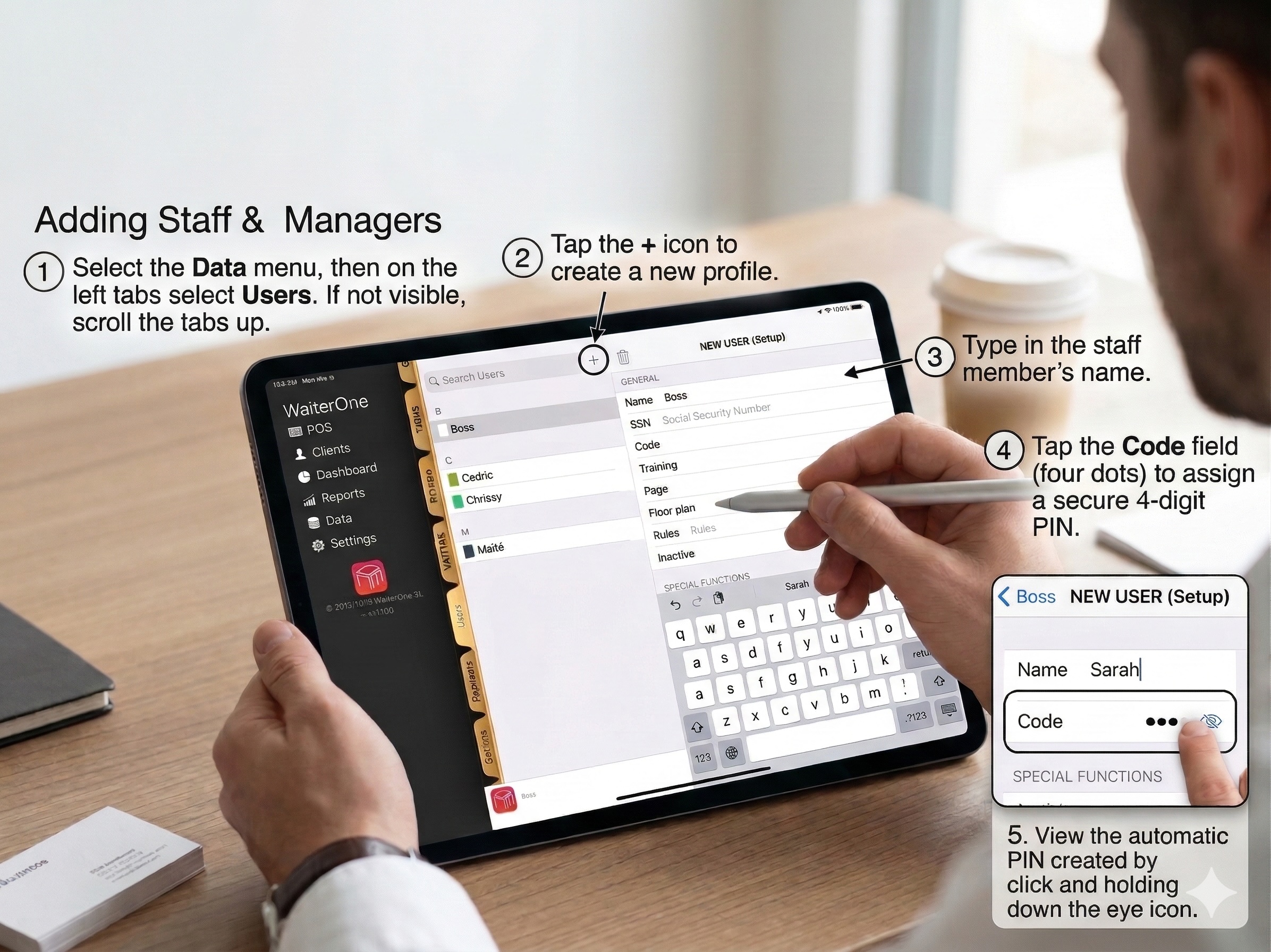
- Öffnen Sie Daten und wählen Sie links Benutzer. Falls der Eintrag nicht sichtbar ist, scrollen Sie die Registerkarten nach oben.
- Tippen Sie auf das + Symbol, um ein neues Profil zu erstellen.
- Geben Sie den Namen des Mitarbeiters ein.
- Tippen Sie auf das Code-Feld (vier Punkte), um eine sichere 4-stellige PIN zuzuweisen. Sie können sich auch den automatisch generierten PIN ansehen, indem Sie das Augen-Symbol gedrückt halten.
Vergessenen Benutzercode wiederherstellen
Wenn Sie sich nicht anmelden können, weil Sie einen Benutzercode vergessen haben:
- Geben Sie auf dem PIN-Anmeldebildschirm mehr als dreimal einen falschen Benutzercode ein. WaiterOne erstellt die Wiederherstellungsdatei nach dem vierten fehlgeschlagenen Versuch.
- Warten Sie nach jedem fehlgeschlagenen Versuch, bis die Verzögerung für den nächsten Versuch abgelaufen ist, bevor Sie den nächsten Code eingeben.
- Verbinden Sie das iPad mit Ihrem Computer und öffnen Sie die freigegebenen Dateien von WaiterOne im Finder auf dem Mac oder in iTunes unter Windows.
- Kopieren Sie
passwords.txtauf den Computer und öffnen Sie die Datei. Sie enthält alle Benutzercodes. Verwenden Sie die aufgelisteten Benutzer und Codes, um sich wieder anzumelden.
Automatische Bereinigung: Nach einer erfolgreichen Anmeldung entfernt
WaiterOne passwords.txt. Löschen Sie nach der Wiederherstellung des Zugangs jede auf Ihrem
Mac oder PC gespeicherte Kopie.
Benutzerrechte & Rollen
Sie können anpassen, was jeder Benutzer tun darf, indem Sie bestimmte Sicherheitseinstellungen in ihrem Profil aktivieren:
| Einstellung | Berechtigungsdetails |
|---|---|
| Boss | Gewährt vollständige Kontrolle über das gesamte POS-System und die Einstellungen. |
| Verkauf einsehen (Consult Sales) | Erlaubt dem Benutzer, das Dashboard und die Verkaufsergebnisse einzusehen. |
| Stornieren/Löschen (Retour/Void) | Ermöglicht dem Benutzer das Stornieren oder Löschen von Artikeln von einer Rechnung. |
| Aufs Haus (On the House) | Erlaubt es dem Benutzer, Artikel kostenlos abzugeben. |
| Schublade [1 & 2] (Drawer) | Gibt dem Benutzer die Möglichkeit, die primäre oder sekundäre Kassenschublade zu öffnen. |
| Tisch schließen / löschen | Erlaubt dem Benutzer, einen Tisch abzuschließen oder komplett zu entfernen. |
| Training | Diese Einstellung eignet sich für neue Mitarbeiter. Sie können Bestellungen üben und echte Bons drucken, ihre Umsätze werden jedoch nicht in die Tagessummen aufgenommen. |
Manager-Anmeldung mit Face ID oder Touch ID
Die Anmeldetastatur kann die auf dem iPad verfügbare biometrische Sicherheit verwenden. Die Taste links neben 0 zeigt automatisch das richtige Face ID- oder Touch ID-Symbol an, wenn die biometrische Manager-Anmeldung verfügbar ist.
- Tippen Sie auf dem Bildschirm WaiterOne entsperren auf die Face ID- oder Touch ID-Taste.
- Authentifizieren Sie sich mit der Kamera oder dem Fingerabdrucksensor des iPads.
- Wenn mehrere Managerkonten verfügbar sind, wählen Sie den Manager aus, der sich anmeldet.
Die PIN-Anmeldung bleibt verfügbar: Mitarbeiter und Manager können ihren Benutzercode jederzeit über die Tastatur eingeben. Wenn keine biometrische Taste angezeigt wird, prüfen Sie in den iPad-Einstellungen, ob Face ID oder Touch ID eingerichtet ist und ob WaiterOne über ein aktives Managerkonto verfügt.
Datenbankschaden erkannt
Verfügbar ab WaiterOne 1.8.24. Diese Warnung bedeutet, dass einige Daten möglicherweise nicht zuverlässig gelesen oder gespeichert werden können. Wenden Sie sich so schnell wie möglich an den WaiterOne-Support.
- Bewahren Sie die aktuellen Daten auf. Löschen Sie keine Daten und stellen Sie keine ältere Sicherung wieder her, sofern der Support Sie nicht dazu auffordert.
- Senden Sie nach Geschäftsschluss eine aktuelle Sicherung der Datenbank, wie vom Support angewiesen.
- Sie können die Warnung schließen. Die Meldung bleibt im Control Center, damit Sie später darauf zurückgreifen können.
Wichtig: Eine spätere erfolgreiche Datenbankprüfung beweist nicht, dass Daten aus zuvor fehlgeschlagenen Vorgängen wiederhergestellt wurden. Befolgen Sie weiterhin die Anweisungen des Supports.
Ältere Verkäufe archivieren und die Datenbank verkleinern
Mit dem Verkaufsarchiv können Sie ältere Verkaufs- und Zahlungsdatensätze in einer
passwortgeschützten .waiterone-sales-Datei speichern. Sie können diese Datei durchsuchen,
ohne WaiterOne zu ändern, geeignete archivierte Verkäufe aus der Arbeitsdatenbank entfernen und diese
Verkäufe später in derselben Datenbank wiederherstellen. Das ist hilfreich, wenn die Arbeitsdatenbank
durch jahrelange Verkäufe sehr groß geworden ist.
Ein Verkaufsarchiv ist keine vollständige Datenbanksicherung, kein CSV-Export und kein Fiskal-, X- oder Z-Bericht. Verwenden Sie für eine vollständige Wiederherstellung weiterhin die normale vollständige Datenbanksicherung. Verkäufe, die über Einstellungen > Daten > Zurücksetzen > Berichte vor einem Datum löschen entfernt wurden, können nicht über das Verkaufsarchiv wiederhergestellt werden.
Vor Wartungsarbeiten außerhalb des Servicebetriebs vorbereiten:
- Melden Sie sich als Manager an und erstellen Sie eine separate vollständige Datenbanksicherung.
- Beenden Sie den Servicebetrieb, schließen Sie alle Tische, Bestellungen, Zahlungsvorgänge und Kassenschichten ab und warten Sie, bis alle ausstehenden Cloud-Uploads abgeschlossen sind.
- Schließen Sie sowohl die Finanz- als auch die Benutzer-Z-Berichte für den Zeitraum ab, den Sie archivieren möchten.
- Schalten Sie Remote und Kiosk in den Einstellungen aus. WaiterOne schaltet sie nicht automatisch aus.
- Lassen Sie WaiterOne geöffnet und verwenden Sie keine verbundenen Geräte, bis der Vorgang abgeschlossen ist. Stellen Sie sicher, dass auf dem iPad und am ausgewählten Speicherort in Dateien genügend freier Speicherplatz vorhanden ist.
Archiv erstellen und verifizieren
- Öffnen Sie Einstellungen > Daten > Verkaufsarchiv.
- Wählen Sie unter Verkäufe vor den ersten Geschäftstag, der erhalten bleiben soll. Der Grenzzeitpunkt verwendet den eingestellten Tagesbeginn mit Stunde und Minute. Bei einem Tagesbeginn um 06:00 Uhr umfasst der 1. August beispielsweise Verkäufe und Zahlungen vor dem 1. August um 06:00 Uhr; Datensätze ab diesem Zeitpunkt bleiben erhalten. Prüfen Sie den genauen Grenzzeitpunkt unter dem Datum. Der gesamte aktuelle Kalendermonat bleibt in der Arbeitsdatenbank, deshalb kann das späteste wählbare Datum der letzte Tag des Vormonats sein. Bestehende Archive behalten ihren ursprünglichen Grenzzeitpunkt.
- Geben Sie dasselbe starke, nur für dieses Archiv verwendete Archivpasswort zweimal ein. Es muss mindestens 12 Zeichen und darf höchstens 128 UTF-8-Bytes enthalten. Bewahren Sie es getrennt auf, da WaiterOne es nicht wiederherstellen kann.
- Tippen Sie auf Verschlüsseltes Archiv erstellen. Dadurch wird das Archiv erstellt und verifiziert, aber es werden keine Verkäufe entfernt.
- Tippen Sie auf Archiv in Dateien speichern und wählen Sie einen sicheren Speicherort. Bevorzugen Sie einen Speicherort außerhalb des iPads. Eine Kopie, die nur auf demselben iPad gespeichert ist, schützt nicht vor dem Verlust dieses Geräts.
- Warten Sie, während WaiterOne die gespeicherte Datei erneut einliest und verifiziert. Lassen Sie die gespeicherte Datei an diesem Speicherort in Dateien, bis das Entfernen abgeschlossen ist.
- Verwenden Sie Archiv durchsuchen, wenn Sie die gespeicherten Verkaufsbelege prüfen möchten, bevor Sie etwas entfernen.
Wählen Sie den Stichtag sorgfältig: Wenn das Datum einen Verkaufsbeleg oder einen Finanz- oder Benutzer-Z-Zeitraum teilt, verweigert WaiterOne die Erstellung und fordert ein Datum nach dem vollständigen Zeitraum an. Ein erstelltes Archiv kann schreibgeschützt bleiben, wenn das Entfernen einen gespeicherten Bericht einer Kassenschicht beeinflussen, die neuesten Datensatznummern entfernen oder mit fiskalischen Aufbewahrungsvorgaben in Konflikt stehen würde. Folgen Sie der jeweiligen Meldung. Sie kann einen früheren Stichtag empfehlen. Deaktivieren Sie keine Fiskaleinstellungen, um eine Einschränkung zu umgehen.
Archivierte Verkäufe entfernen und Speicherplatz freigeben
- Nachdem die separate Kopie in Dateien verifiziert wurde, tippen Sie auf Archivierte Verkäufe löschen. Diese Aktion ist nur verfügbar, wenn die ausgewählten Datensätze alle Sicherheitsprüfungen bestehen.
- Geben Sie das Archivpasswort erneut ein, lesen Sie beide Bestätigungsmeldungen und bestätigen Sie nur, wenn der Umfang der Datensätze stimmt. WaiterOne verifiziert das gespeicherte Archiv und die Arbeitsdatenbank vor dem Entfernen erneut.
- Warten Sie auf die Erfolgsmeldung. Normale Berichte und Kundenverläufe umfassen danach nur die Verkäufe, die in der Arbeitsdatenbank verbleiben. Protokolle, Fiskaldatensätze, Lagerbestand, Produkteinrichtung und Kassenschichtdatensätze werden nicht entfernt.
- Tippen Sie auf Datenbankspeicher freigeben und anschließend auf Speicher freigeben, um die Arbeitsdatenbankdatei zu verkleinern. Dieser separate Schritt kann lange dauern und benötigt viel temporären freien Speicherplatz. Wenn er fehlschlägt, wird das bereits abgeschlossene Entfernen der Verkäufe nicht rückgängig gemacht. Sie können diesen Schritt später erneut versuchen.
Bewahren Sie das Archiv auf: Bewahren Sie die gespeicherte
.waiterone-sales-Datei und ihr Passwort so lange auf, wie Sie den Verlauf benötigen. Die
Datei enthält vertrauliche Geschäftsdaten. Wenn Sie die gespeicherte Datei löschen oder ihr Passwort
verlieren, können Sie sie künftig weder durchsuchen noch wiederherstellen.
Gespeichertes Archiv durchsuchen
Tippen Sie auf Archiv aus Dateien öffnen, wählen Sie eine
.waiterone-sales-Datei aus und geben Sie ihr Passwort ein. Das Archiv wird schreibgeschützt
geöffnet. Sie können durch die gespeicherten Verkaufsbelege blättern, nach einer exakten Belegnummer
suchen und gespeicherte Verkaufspositionen und Zahlungen prüfen. Beim Durchsuchen werden die Datensätze
nicht wieder in aktuelle Berichte aufgenommen. Es werden keine Zahlungen ausgelöst, Belege gedruckt,
Daten hochgeladen oder Lagerbestände geändert.
Archivierte Verkäufe wiederherstellen
- Erstellen Sie eine aktuelle vollständige Datenbanksicherung und führen Sie dieselben oben beschriebenen Vorbereitungen für die Wartung durch.
- Tippen Sie unter Einstellungen > Daten > Verkaufsarchiv auf Verkäufe aus Dateien wiederherstellen und wählen Sie das ursprünglich gespeicherte Archiv aus.
- Geben Sie das Archivpasswort ein. WaiterOne verifiziert die Datei und zeigt die Anzahl der Verkaufspositionen und Zahlungsdatensätze an, bevor etwas geändert wird.
- Lesen Sie die Warnung zur Wiederherstellung und tippen Sie anschließend auf Verkäufe wiederherstellen. Die Wiederherstellung funktioniert nur mit derselben Arbeitsdatenbank, die das Archiv erstellt und diese Verkäufe über das Verkaufsarchiv entfernt hat.
- Warten Sie, bis der Vorgang abgeschlossen ist. Der wiederhergestellte Verlauf erscheint erneut in normalen Berichten und Kundenverläufen und die Arbeitsdatenbank wird wieder größer. Das gespeicherte Archiv bleibt unverändert. Öffnen Sie einen Bericht oder eine Kundenseite erneut, wenn diese bereits angezeigt wurde, damit die wiederhergestellten Summen neu geladen werden.
WaiterOne stellt die ursprünglichen Verkaufs- und Zahlungsdatensätze wieder her, ohne Zahlungen, Lagerbewegungen, Druckvorgänge oder Cloud-Uploads zu wiederholen. Vorhandene Datensätze werden niemals überschrieben. Wenn Datensätze in Konflikt stehen, nur ein Teil des Archivs bereits vorhanden ist, die Datenbankstruktur nicht kompatibel ist oder eine neuere Fiskal- oder Kassenschichtbeschränkung gilt, wird die Wiederherstellung ohne Teiländerung beendet. Das erneute Wiederherstellen desselben vollständigen Archivs erzeugt keine Duplikate.
Wenn eine Aktion nicht verfügbar ist oder abbricht
- Erstellen, Löschen oder Wiederherstellen ist blockiert: Prüfen Sie Managerzugriff, offene Bestellungen, aktive Zahlungen, Kassenschichten, ausstehende Uploads, Remote, Kiosk, freien Speicherplatz und die von WaiterOne angezeigte Warnung.
- Löschen oder Wiederherstellen ist für Fiskaldaten nicht verfügbar: Bewahren Sie das Archiv für den schreibgeschützten Zugriff auf und befolgen Sie die Aufbewahrungsvorgaben Ihrer Fiskalkonfiguration.
- Ein Archiv lässt sich nicht öffnen: Prüfen Sie, ob Sie die richtige
.waiterone-sales-Datei ausgewählt und ihr ursprüngliches Passwort eingegeben haben. Eine beschädigte Datei kann von WaiterOne nicht repariert werden. - Die Wiederherstellung wird abgelehnt: Verwenden Sie die ursprüngliche Arbeitsdatenbank und ein unverändertes gespeichertes Archiv. Versuchen Sie nicht, Verkäufe aus einer anderen WaiterOne-Datenbank zusammenzuführen.
- Das Freigeben von Speicherplatz schlägt fehl: Geben Sie zusätzlichen Speicher frei und versuchen Sie Datenbankspeicher freigeben erneut. Prüfen Sie zuerst die Statusmeldung, da das Entfernen der Verkäufe möglicherweise bereits erfolgreich abgeschlossen wurde.
Daten sicher zurücksetzen
Die Optionen zum Zurücksetzen finden Sie unter Einstellungen > Daten > Zurücksetzen. Da dabei Daten dauerhaft gelöscht werden, zeigt WaiterOne vor dem Fortfahren eine letzte Bestätigung an.
Ältere Ergebnisse löschen und neuere behalten
Verwenden Sie Berichte vor einem Datum löschen, wenn Sie ältere Verkaufsdaten entfernen möchten, ohne das gesamte System zurückzusetzen.
- Erstellen Sie eine Sicherung. Öffnen Sie dann Einstellungen > Daten > Zurücksetzen und tippen Sie auf Berichte vor einem Datum löschen.
- Wählen Sie den ersten Betriebstag aus, den Sie behalten möchten, und tippen Sie auf Weiter.
- Prüfen Sie den genauen Stichtag in der Warnung. Die Uhrzeit stammt aus der Einstellung Beginn des neues Tages.
- Öffnen Sie den Bestätigungsbildschirm und bestätigen Sie das Zurücksetzen wie unten beschrieben.
WaiterOne löscht Verkaufsergebnisse vor dem genauen Stichtag dauerhaft. Ergebnisse ab dem Stichtag, Anwesenheitsdaten für Work In und Work Out, offene Tische, Belegnummernzähler, Einstellungen und die Produkteinrichtung bleiben unverändert.
- Lesen Sie die Warnung und suchen Sie die angezeigte Bestätigungsnummer.
- Geben Sie diese Nummer über die integrierte Tastatur ein. Die iPad-Tastatur wird nicht benötigt.
- Alternativ können Sie die Face ID- oder Touch ID-Taste verwenden, sofern sie verfügbar ist.
- Die rote Schaltfläche zum Zurücksetzen wird erst nach erfolgreicher Bestätigung aktiviert.
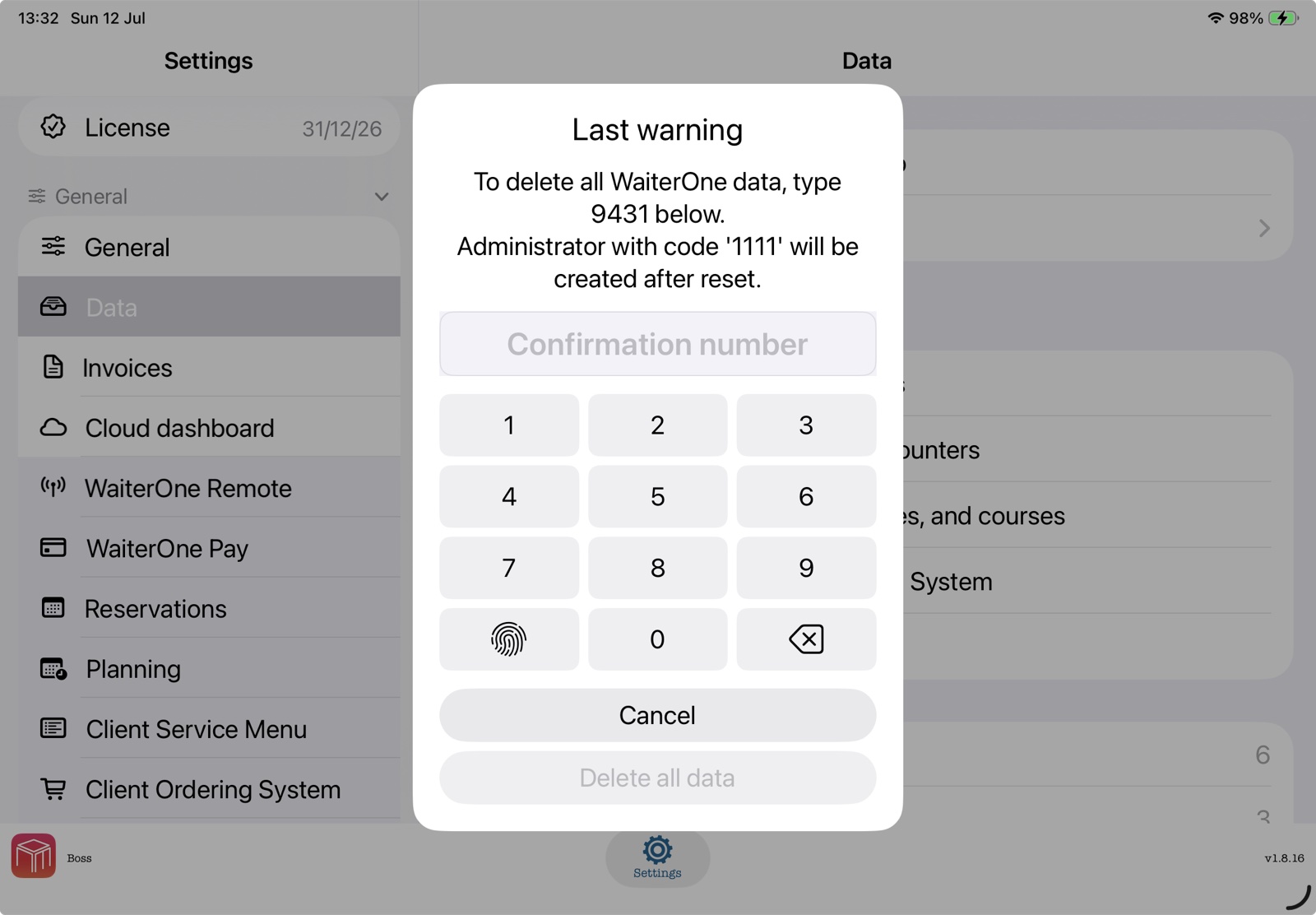
Erstellen Sie zuerst eine Sicherung: Das Zurücksetzen kann nicht rückgängig
gemacht werden. Ein vollständiges Zurücksetzen löscht alle WaiterOne-Daten und erstellt einen neuen
Administrator mit dem Code 1111. Ändern Sie diesen Standardcode direkt nach der nächsten
Anmeldung.
Zeiterfassung (Work In / Work Out / Pause)
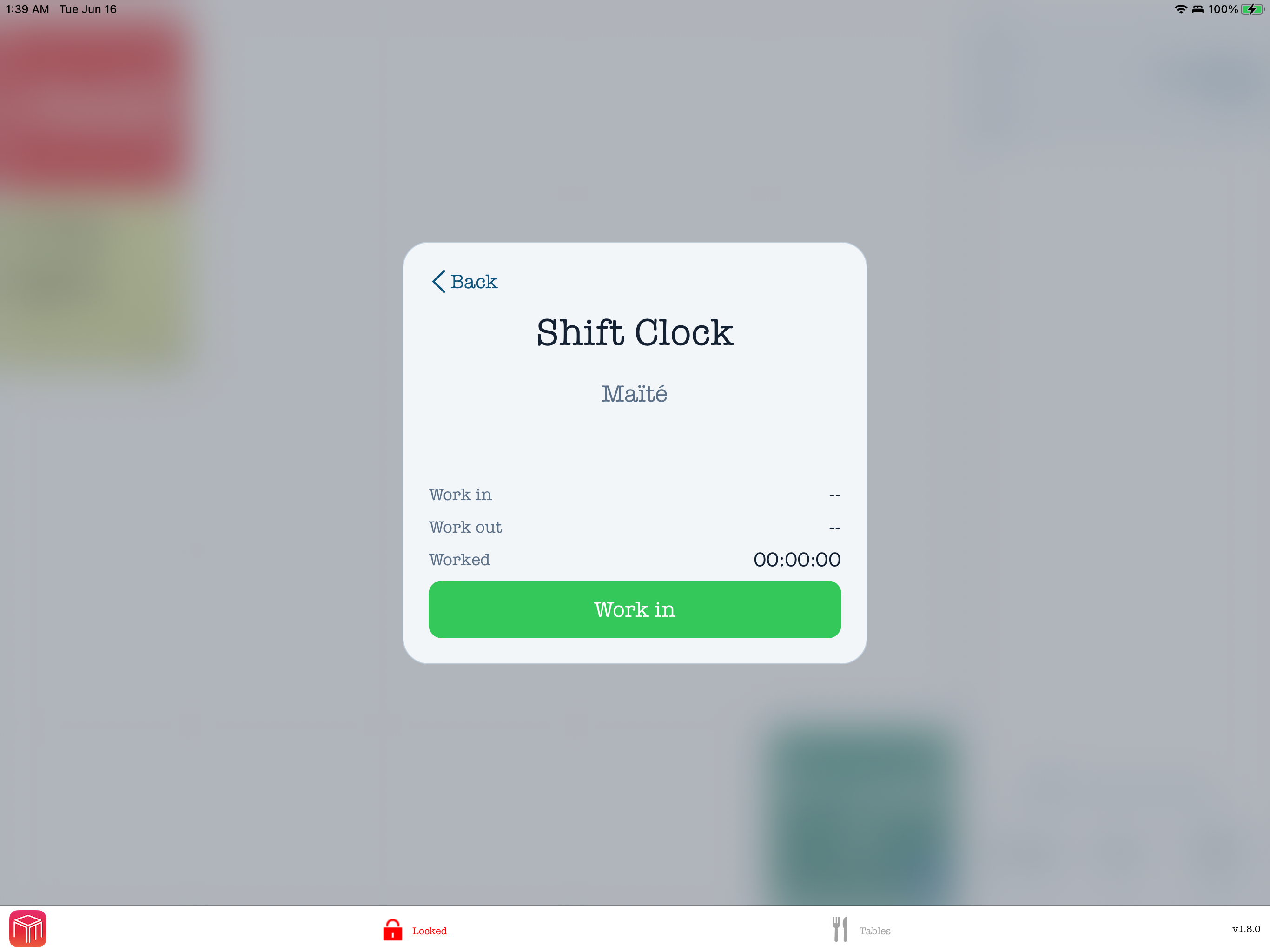
WaiterOne kann die Arbeitsstunden des Personals direkt vom PIN-Bildschirm aus erfassen. Wenn ein Mitarbeiter den Tag beginnt, eine Pause startet, aus der Pause zurückkehrt oder die Schicht beendet, zeigt die Shift Clock die nächste verfügbare Aktion für diesen Benutzer.
Manager-Ausnahme bei strikter Planung: Wenn die Planung mit Durchsetzen das Work In am lokalen POS blockiert, sieht ein aktiver Manager die Planungswarnung. Er kann auf Fortfahren tippen, um sich einzustempeln, oder auf Abbrechen, um den Vorgang zu stoppen. Eine bestätigte Ausnahme wird für Prüfzwecke protokolliert. Diese Ausnahme gilt nur für das Einstempeln / Work In. Mitarbeiter ohne Managerrolle, Pausen, Remote und alle anderen Zeiterfassungsaktionen unterliegen weiterhin der Planungsdurchsetzung.
| Aktion | So funktioniert es |
|---|---|
| Schicht starten | Der Mitarbeiter gibt seinen PIN ein und tippt auf Work in. WaiterOne beginnt, die Arbeitszeit zu zählen. |
| Pause / Break | Öffnen Sie die Shift Clock und tippen Sie auf die Pause- oder Break-Aktion. Die Schicht bleibt geöffnet, aber die Pausenzeit wird getrennt von der Arbeitszeit erfasst. |
| Weiterarbeiten | Nach der Pause kehrt der Mitarbeiter zur Shift Clock zurück und tippt auf die verfügbare Work-/Resume-Aktion, um dieselbe Schicht fortzusetzen. |
| Schicht beenden | Am Ende der Schicht tippt der Mitarbeiter auf Work out. WaiterOne speichert die Ausstempelzeit und die gesamte Arbeitszeit. |
Pro Benutzer deaktivieren: Gehen Sie zu Daten > Benutzer, öffnen Sie den Mitarbeiter und deaktivieren Sie die Time-Clock-/ Shift-Clock-Option dieses Benutzers. Dieser Benutzer kann sich dann normal anmelden, ohne Work in, Work out oder Pausen erfassen zu müssen.
Für alle Benutzer deaktivieren: Gehen Sie zu Einstellungen > Allgemein > Zeiterfassung und deaktivieren Sie Zeiterfassung beim Anmelden abfragen. Das Personal kann die Zeiterfassung weiterhin manuell öffnen; die benutzerspezifische Option Zeiterfassung erforderlich wird ausgeblendet, solange diese globale Option deaktiviert ist.
Drucker verbinden
WaiterOne unterstützt unbegrenzt viele Drucker ohne zusätzliche Gebühren.
Standardmäßig sind drei virtuelle Drucker eingerichtet, zum Beispiel für Bar, Küche und Kassenbon. Das bedeutet nicht, dass Sie drei physische Drucker benötigen. Virtuelle Drucker ermöglichen verschiedene Bonarten und Einstellungen. Jeder virtuelle Drucker behält seine eigene fortlaufende Nummerierung.
- Gehen Sie zu Daten > Drucker.
- Tippen Sie auf Hinzufügen oder wählen Sie einen vorhandenen virtuellen Drucker.
- Passen Sie den Druckertyp an.
- Ändern Sie den Host, um Ihren Drucker zu verbinden:
- Ethernet/WLAN: Geben Sie die IP-Adresse des Druckers ein.
- Bluetooth: Geben Sie
BT:ein. - Direkte iPad-Verbindung: Geben Sie
USB:ein.
Epson- oder Star-Drucker suchen: Wählen Sie Epson ePOS SDK, Star Raster Mode oder StarPRNT-Befehlsmodus als Druckertyp und tippen Sie auf die Funkwellen-Schaltfläche neben Host. WaiterOne sucht im lokalen Netzwerk sowie über Bluetooth und USB nach verfügbaren Druckern des ausgewählten Herstellers. Wählen Sie einen Treffer aus, um das exakte Verbindungsziel in Host zu speichern, und lassen Sie dieses Ziel unverändert. Wählen Sie bei einem Star-Drucker den von Ihrem Modell benötigten Modus; die Suche behält ihn bei, kann ihn aber nicht prüfen. Führen Sie deshalb einen Testdruck aus. Wenn kein Drucker gefunden wird, bleibt Host unverändert. Prüfen Sie die Verbindung und suchen Sie erneut, oder geben Sie das Ziel manuell ein.
Bixolon SRP-Q300: Bluetooth und Ethernet
Diese Anleitung gilt für WaiterOne-Versionen, die unter Druckermodell die Option Bixolon anbieten. Sie beschreibt den SRP-Q300; für Bluetooth ist ein iOS-kompatibler Drucker erforderlich.
- Bluetooth: Koppeln Sie den Drucker zuerst in den Bluetooth-Einstellungen des iPad. Die Standard-PIN lautet
0000, sofern sie nicht geändert wurde. Gehen Sie in WaiterOne zu Daten > Drucker, wählen Sie Ihren Drucker aus und wählen Sie unter Druckermodell die Option Bixolon. Tippen Sie auf die Funkwellen-Schaltfläche neben Host und wählen Sie den gekoppelten Drucker aus. Dadurch wird sein exaktesBT:-Ziel in Host gespeichert; lassen Sie dieses Ziel unverändert. Wenn der Drucker nicht angezeigt wird, prüfen Sie die Bluetooth-Verbindung des iPad und suchen Sie erneut. - Ethernet: Verbinden Sie Drucker und iPad mit demselben lokalen Netzwerk. Wählen Sie Bixolon als Druckermodell und geben Sie die IP-Adresse des Druckers in Host ein. Verwenden Sie in den Einstellungen des Druckers den Port
9100, sofern Ihr Drucker nicht für einen anderen Port konfiguriert ist. - Test: Tippen Sie auf die Drucker-Testschaltfläche neben Host. Prüfen Sie gedruckten Text, Sonderzeichen, das Scannen von QR-Codes, den Papierschnitt und eine angeschlossene Kassenschublade, bevor Sie den Drucker im Betrieb verwenden.
Sicheres Drucken und rotes Drucken sind mit dem Druckermodell Bixolon nicht verfügbar. Automatische Wiederholungsversuche und Wiederaufnahme sind standardmäßig ausgeschaltet; siehe Automatische Druckwiederholung und Wiederaufnahme weiter unten.
Epson- und Bixolon-Displays am Rechnungsdrucker
Diese Anleitung gilt für WaiterOne-Versionen mit dem Aktivierungsschalter für Bixolon BCD-3000. Hier wird ein zweizeiliges Display an einen Drucker angeschlossen. Für ein zweites Tablet mit dem browserbasierten Kundendisplay verwenden Sie die Anleitung weiter unten.
- Verbinden Sie einen Epson DM-D30 mit einem kompatiblen Epson ePOS-Rechnungsdrucker oder einen Bixolon BCD-3000 mit einem iOS-kompatiblen SRP-Q300, der über Bluetooth mit diesem iPad verbunden ist. Folgen Sie für den Bixolon-Drucker der SRP-Q300-Einrichtung oben. Diese Anleitung für das Bixolon-Display gilt für Bluetooth.
- Richten Sie den Drucker unter Daten > Drucker mit dem Druckermodell Epson ePOS SDK oder Bixolon ein. Wählen Sie ihn unter Einstellungen > Allgemein als Rechnungsdrucker aus.
- Öffnen Sie Einstellungen > Erweiterungen > Kunden-Anzeige. Aktivieren Sie den Schalter unter dem passenden Epson- oder Bixolon-Logo. Aktivieren Sie beide nur, wenn beide Displays angeschlossen sind.
- Geben Sie unter Konfiguration im Feld Titel eine kurze Begrüßung ein. Beide aktivierten Displays verwenden denselben gespeicherten Titel, wenn die Kasse in den Ruhezustand zurückgesetzt wird. Jedes Display hat zwei Zeilen mit je 20 Zeichen; halten Sie den Titel kurz.
Während einer Bestellung und Zahlung
Beim Hinzufügen von Produkten zeigt das Display Artikel, Menge und Preis an. Beim Öffnen der Zahlungsauswahl oder Tippen auf Bezahlen wird der fällige Betrag angezeigt. Zahlungs- und Rückgeldinformationen folgen beim Erfassen der Zahlung. Vergleichen Sie den Betrag vor dem Einsatz im Betrieb mit der Kasse, auch bei teilweise bezahlten Rechnungen und Bargeldrundung.
Wenn das Bixolon-Display leer bleibt oder alten Text zeigt
- Prüfen Sie das BCD-3000-Kabel, die Stromversorgung des Druckers und die Bluetooth-Verbindung des iPad. Der SRP-Q300 muss als Bixolon-Rechnungsdrucker eingerichtet sein. Lassen Sie sein bei der Suche gespeichertes
BT:-Ziel unverändert. - Wenn Kundendisplay nicht verfügbar im Kontrollzentrum erscheint, stellen Sie die Verbindung wieder her und lösen Sie eine weitere Display-Aktualisierung aus, etwa durch Öffnen der Zahlungsauswahl. Die Warnung verschwindet, sobald der Drucker eine Aktualisierung annimmt. Prüfen Sie am Display, ob der Text sichtbar ist.
- Es gibt keine separate Druckerauswahl für das Display. Sind mehrere Bixolon-Bluetooth-Rechnungsdrucker eingerichtet, wird der erste passende Drucker verwendet. Prüfen Sie, welches angeschlossene Display die Aktualisierung erhält.
Auf dem BCD-3000 wird langer Text gekürzt, nicht unterstützte Zeichen können ersetzt werden und das Eurozeichen wird als EUR angezeigt. Testen Sie Begrüßung, Produktnamen, Sonderzeichen, Zahlungsbetrag und Rückgeld. Drucken Sie vor dem Betrieb auch eine Rechnung, um beide Geräte zu prüfen. Deaktivieren Sie den jeweiligen Schalter, um Display-Aktualisierungen zu stoppen.
Logos auf Rechnungen und Bestellbons
In Versionen, deren Druckereinstellungen den Bereich Logos enthalten, können Sie für jeden Drucker zwei Logos einrichten. Öffnen Sie Daten > Drucker, wählen Sie den Drucker aus und öffnen Sie Logos.
- Wählen Sie Logo 1 oder Logo 2. Tippen Sie auf Bild auswählen oder auf die Bildvorschau. Wählen Sie Fotos, Foto zuschneiden oder Dateien. Mit Foto zuschneiden können Sie ein Foto auswählen und vor dem Import zuschneiden.
- Prüfen Sie die Schwarz-Weiß-Vorschau. Passen Sie Bildbreite und Schwärzung an. Neue Logo-Plätze haben zunächst eine Breite von 512 Punkten; gespeicherte Breiten bleiben unverändert. Wählen Sie eine Breite, die in den bedruckbaren Bereich Ihres Druckers passt. Dieser kann sich je nach Modell auch bei gleicher Papiergröße unterscheiden.
- Wählen Sie unter Quelle, wie das Logo gedruckt werden soll. Beim Import eines Bildes wird Bild auf iPad ausgewählt. Prüfen Sie mit Testdruck die ausgewählte Quelle auf Papier.
- Fügen Sie
<logo>für Logo 1 oder<logo2>für Logo 2 in die Kopf- oder Fußzeile des Druckers ein. Für ein Logo am Anfang einer Rechnung können Sie auch eine allgemeine Rechnungskopfzeile verwenden, zum Beispiel Kopfzeile 1. Lassen Sie Leerzeilen nur dort stehen, wo Sie zusätzlichen Abstand wünschen.
Logo-Quelle auswählen
- Bild auf iPad: sendet das Bild mit jedem Bon. Eine Übertragung in den Druckerspeicher ist nicht erforderlich.
- Im Drucker gespeichert: druckt ein Logo, das bereits im nichtflüchtigen Speicher (NV) des Druckers gespeichert ist. Dort bleiben Bilder auch nach dem Ausschalten des Druckers erhalten. Dies ist die Standardquelle. Damit können Sie weiterhin Logos verwenden, die mit einem Drucker-Dienstprogramm geladen wurden, einschließlich Logos aus dem Bixolon-Dienstprogramm.
Die Vorschau zeigt immer das auf diesem iPad gespeicherte Bild. Sie kann nicht anzeigen, was im Drucker selbst gespeichert ist. Änderungen am lokalen Bild, an der Breite oder an der Schwärzung ändern ein gespeichertes Druckerlogo erst, wenn Sie es erneut übertragen.
| Druckermodus | Bild auf iPad | Gespeichertes Logo und Übertragung |
|---|---|---|
| ESC/POS, Epson ePOS SDK, StarPRNT Command Mode, Bixolon | Unterstützt | Auf kompatiblen Modellen unterstützt. Prüfen Sie, ob der Drucker NV-Grafiken unterstützt; generische ESC/POS-Drucker benötigen Epson-kompatible NV-Befehle. |
| Star Raster Mode | Unterstützt | Verwenden Sie Bild auf iPad. Das Abrufen gespeicherter Logos und die Übertragung in den NV-Speicher sind in diesem Modus nicht verfügbar. |
Ein Logo in den Druckerspeicher übertragen
Führen Sie dies nur aus, wenn niemand auf diesem Drucker druckt. Lassen Sie den Drucker während des Speicherns eingeschaltet; er kann neu starten. Bewahren Sie Kopien der gespeicherten Bilder auf, bevor Sie diese ersetzen.
- Bixolon: Eine Übertragung ersetzt alle Logos im Druckerspeicher. Es bleiben nur die Bilder erhalten, die auf diesem iPad für Logo 1 und Logo 2 ausgewählt sind. Bereiten Sie zuerst beide Bilder vor, wenn Sie beide benötigen.
- ESC/POS und Epson ePOS SDK: Das ausgewählte Logo wird ersetzt. Ältere nummerierte Logos, die mit einem Drucker-Dienstprogramm gespeichert wurden, können ebenfalls entfernt werden.
- StarPRNT: Das ausgewählte Logo wird ersetzt; der Drucker muss StarPRNT-NV-Grafiken unterstützen.
- Wählen Sie das lokale Bild aus und tippen Sie auf An Drucker übertragen. Lesen Sie das Übertragungsziel und die Warnung zum Ersetzen und bestätigen Sie dann mit Übertragen und ersetzen.
- Warten Sie, bis der Drucker das Speichern und den Neustart abgeschlossen hat, bevor Sie testen oder Bons drucken. Eine Meldung, dass der Befehl gesendet wurde, beweist nicht, dass das Logo korrekt gespeichert wurde.
- Tippen Sie auf Übertragenes Logo testen und prüfen Sie den Ausdruck. Wählen Sie Logo korrekt gedruckt nur, wenn das erwartete Logo korrekt erscheint. Dadurch wird für dieses Logo Im Drucker gespeichert ausgewählt. Prüfen Sie nach einer Bixolon-Übertragung jedes übertragene Logo.
- Wenn das Ergebnis fehlt oder falsch ist, wählen Sie Noch nicht. Mit Später können Sie die Prüfung verschieben. Prüfen Sie den Drucker und etwaige Meldungen im Kontrollzentrum, bevor Sie es erneut versuchen.
Übertragungsprüfung abbrechen erscheint, solange eine Übertragung noch geprüft werden muss. Damit werden die ausstehenden Prüfungen für beide Logos aufgehoben. Die Übertragung wird dadurch nicht rückgängig gemacht, überschriebene Logos werden nicht wiederhergestellt und die ausgewählten Quellen bleiben unverändert. Prüfen Sie den Drucker, bevor Sie wieder Bons drucken.
Automatische Druckwiederholung und Wiederaufnahme
In Versionen mit dieser Option gehen Sie zu Daten > Drucker, wählen den Drucker aus, öffnen Einstellungen und suchen Automatische Druckwiederholung und Wiederaufnahme. Die Option wird für jeden Drucker separat auf diesem iPad gespeichert und ist standardmäßig ausgeschaltet. Sie können zum Beispiel die Wiederaufnahme für den Küchendrucker ausgeschaltet lassen und sie für den Bardrucker nach einem Test einschalten. Entscheiden Sie für jeden Drucker anhand der Verbindung, Kompatibilität und Ihrer eigenen Tests.
- Aus: Für diesen Drucker gibt es keine automatischen Zustellungswiederholungen. Seine zuvor gespeicherten ESC/POS- und Bixolon-Aufträge bleiben angehalten. Ein bereits laufender Druckvorgang kann abgeschlossen werden.
- Ein, ESC/POS: Geeignete Aufträge, von denen sicher bekannt ist, dass sie nicht gesendet wurden, werden gespeichert und erneut versucht, auch nach einem Neustart von WaiterOne. Dies gilt auch für sicheres Epson-ESC/POS-Drucken. Die Wiederaufnahme ist auf sechs Versuche oder zehn Minuten ab dem Einreihen des Auftrags begrenzt, je nachdem, was zuerst eintritt.
- Ein, Bixolon: In Versionen mit dem Druckermodell Bixolon werden geeignete Bluetooth- und Ethernet-Aufträge, von denen sicher bekannt ist, dass sie nicht gesendet wurden, gespeichert und erneut versucht, auch nach einem Neustart von WaiterOne. Die Wiederaufnahme ist auf insgesamt sechs Versuche einschließlich des ersten Versuchs oder zehn Minuten ab dem Einreihen des Auftrags begrenzt, je nachdem, was zuerst eintritt. Aufträge mit unbekanntem Zustellungsergebnis werden niemals automatisch erneut gesendet.
- Ein, Epson ePOS und Star: Aktiviert begrenzte Wiederholungsversuche, wenn ein Epson-Sendevorgang als belegt abgelehnt wird oder eine Star-Verbindung nicht geöffnet werden kann. Diese Aufträge werden nicht für die Wiederaufnahme nach einem Neustart von WaiterOne gespeichert.
- AirPrint, KDS und E-Mail: Die Option hat für diese Druckertypen keine Wirkung, und der Schalter ist deaktiviert.
Vor dem Aktivieren der Wiederaufnahme oder einem erneuten Druck: Prüfen Sie die tatsächlich gedruckten Bestellbons und Kassenbons sowie Meldungen im Kontrollzentrum. Beim Aktivieren der Wiederaufnahme werden geeignete, noch nicht abgelaufene gespeicherte Aufträge für den ausgewählten Drucker fortgesetzt. Prüfen Sie deshalb, ob Mitarbeiter sie bereits manuell gedruckt haben. Nur Aufträge, von denen sicher bekannt ist, dass sie nicht gesendet wurden, werden automatisch erneut versucht; Aufträge mit unbekanntem Zustellergebnis werden nicht automatisch erneut gesendet.
Neue Drucker und Aktualisierungen: Der vorherige globale Schalter aktiviert diese Option nicht automatisch für einzelne Drucker, und nicht zugeordnete ältere Aufträge werden nicht erneut gesendet. Ein neuer oder duplizierter Drucker sowie Drucker aus einer wiederhergestellten Datenbank starten mit ausgeschalteter Option. Prüfen Sie, ob ein Bestellbon oder Kassenbon fehlt, bevor Sie die Wiederaufnahme aktivieren oder erneut drucken.
Epson-Drucker mit TSE: Die TSE-Signierung und die erforderliche Koordination zwischen TSE-Verarbeitung und Drucken bleiben auch bei ausgeschalteter Option aktiv; sie arbeiten unabhängig von der automatischen Druckwiederaufnahme.
Einen WaiterOne KDS-Bildschirm suchen: Aktualisieren Sie WaiterOne und WaiterOne KDS auf Versionen, die die KDS-Suche unterstützen. Verbinden Sie beide Geräte mit demselben lokalen Netzwerk, erlauben Sie beiden Apps den Zugriff auf das lokale Netzwerk und lassen Sie KDS auf dem Küchengerät geöffnet.
- Öffnen Sie in WaiterOne Daten > Drucker und fügen Sie den virtuellen Drucker für den Küchenbildschirm hinzu oder wählen Sie ihn aus.
- Wählen Sie WaiterOne KDS als Druckertyp und tippen Sie auf die Funkwellen-Schaltfläche neben Host.
- Warten Sie auf die Ergebnisse und wählen Sie den gewünschten KDS-Bildschirm anhand seines Namens und seiner Adresse aus. WaiterOne speichert die Adresse in Host. Senden Sie eine Testbestellung, um zu prüfen, ob Sie den richtigen Küchenbildschirm ausgewählt haben.
Wenn Sie die Suche abbrechen oder kein Bildschirm gefunden wird, bleibt Host unverändert. Prüfen Sie bei ausbleibenden Ergebnissen, ob KDS geöffnet ist, beide Apps aktualisiert sind und beide auf das lokale Netzwerk zugreifen dürfen. Gäste-WLAN oder Netzwerkisolierung können die Suche verhindern. Sie können die KDS-Adresse weiterhin manuell eingeben, auch bei einer älteren KDS-Version.
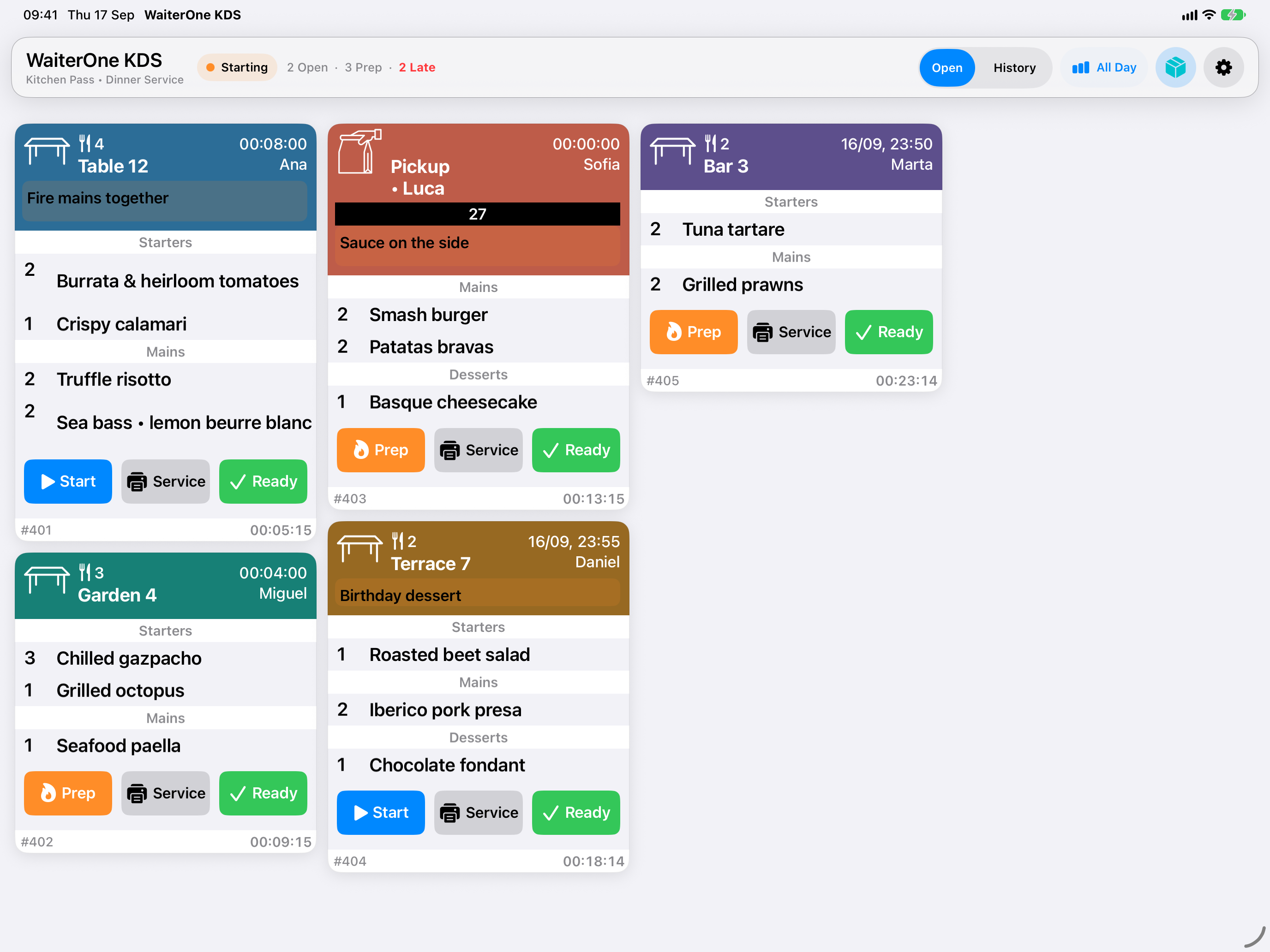
KDS (Küchendisplay-System): Ein KDS kann Küchen- und Bardrucker ersetzen oder ergänzen. Bestellungen, die an eine Zubereitungsstation gesendet werden, erscheinen als digitale Tickets. Tippen Sie zu Beginn der Zubereitung auf Start, bei der Übergabe auf Service und nach Abschluss des Tickets auf Fertig.
Das oben beschriebene Druckerziel WaiterOne KDS sendet Bestelltickets an den Küchenbildschirm. Die Bestandsverbindung ist davon getrennt. Öffnen Sie in KDS Vorbereitung & Bestand > Verbindung & Personal, wählen Sie Haupt-iPad suchen, wählen Sie das richtige Haupt-iPad aus und geben Sie den Personalcode ein. Tippen Sie auf Fertig und danach auf Verbinden. KDS lädt den Verbindungscode automatisch. Lassen Sie die Remote-Socket-Kommunikation in WaiterOne aktiviert und verwenden Sie einen Mitarbeiter mit der Berechtigung Lieferungen annehmen.
Erfassen Sie unter Vorbereitung & Bestand die hergestellte Menge in der angezeigten Bestandseinheit des Produkts. Die bestätigte Menge wird zur Verfügbarkeit addiert und ersetzt nicht die aktuelle Menge. Wenn Sie zehn erfassen, werden zehn hinzugefügt. Die angezeigte Verfügbarkeit berücksichtigt bereits Bestellreservierungen und kann daher vom physischen Bestand abweichen. Wenn das Ergebnis unklar ist, behalten Sie den ursprünglichen ausstehenden Eintrag und wiederholen Sie ihn bei Bedarf. Erfassen Sie dieselbe Charge nicht zusätzlich manuell. KDS sendet ausstehende Einträge nach einem Neustart oder einer erneuten Verbindung nicht automatisch. Probleme bei Produktion und Etikettendruck sowie deren Behebung können auch im Control Center von WaiterOne erscheinen.
Wählen Sie in KDS unter Einstellungen > Drucker einen aktivierten Standard-Ticketdrucker und einen aktivierten Etikettendrucker. Ein normaler Bondrucker kann beide Aufgaben übernehmen, oder Sie verwenden zwei verschiedene Drucker. Prüfen Sie die tatsächliche Ausgabe mit Testdruck und Testetikett.
Etikettenvorgaben sind für Star TSP143IV SK (80 mm labels), Epson TM-L100 (80 mm labels) und Epson TM-L90 LFC 68* (80 mm labels) verfügbar. Verwenden Sie die exakte Modellvariante und die dafür zugelassenen Endlos-Haftmedien ohne Trägerpapier, und entfernen Sie jedes Etikett, wenn der Drucker dies verlangt. Eine Vorgabe bestätigt keine Kompatibilität mit einem anderen Modell, vorgestanzten Etiketten oder jeder Papierkonfiguration. Weitere Hinweise zu Chargenetiketten, Artikel-Etiketten für Kundenbestellungen, Druckerzuordnung und Wiederherstellung finden Sie im KDS-Handbuch für Vorbereitung, Bestand und Etiketten.
Vorbereitung & Bestand, getrennte Rollen für Ticket- und Etikettendrucker sowie die hier beschriebenen Bedienelemente benötigen kompatible Versionen von WaiterOne und KDS. In älteren KDS-Bildschirmen können sie fehlen.
Pro-Tipp für Küchendrucker: Brauchen Sie oben auf Ihren Küchenbons zusätzlichen Platz, damit diese ordentlich an einer Bonleiste hängen können? Navigieren Sie zu Daten > Drucker, wählen Sie Ihren Küchendrucker aus und fügen Sie <br><br><br> zum Bon-Kopftext hinzu.
Kundendisplay und Fotos im Ruhezustand konfigurieren
Verwenden Sie ein zweites Tablet als Anzeige für Ihre Gäste, während WaiterOne auf dem Haupt-iPad läuft:
- Verbinden Sie das Haupt-iPad und das Gerät für das Kundendisplay mit demselben vertrauenswürdigen lokalen Netzwerk.
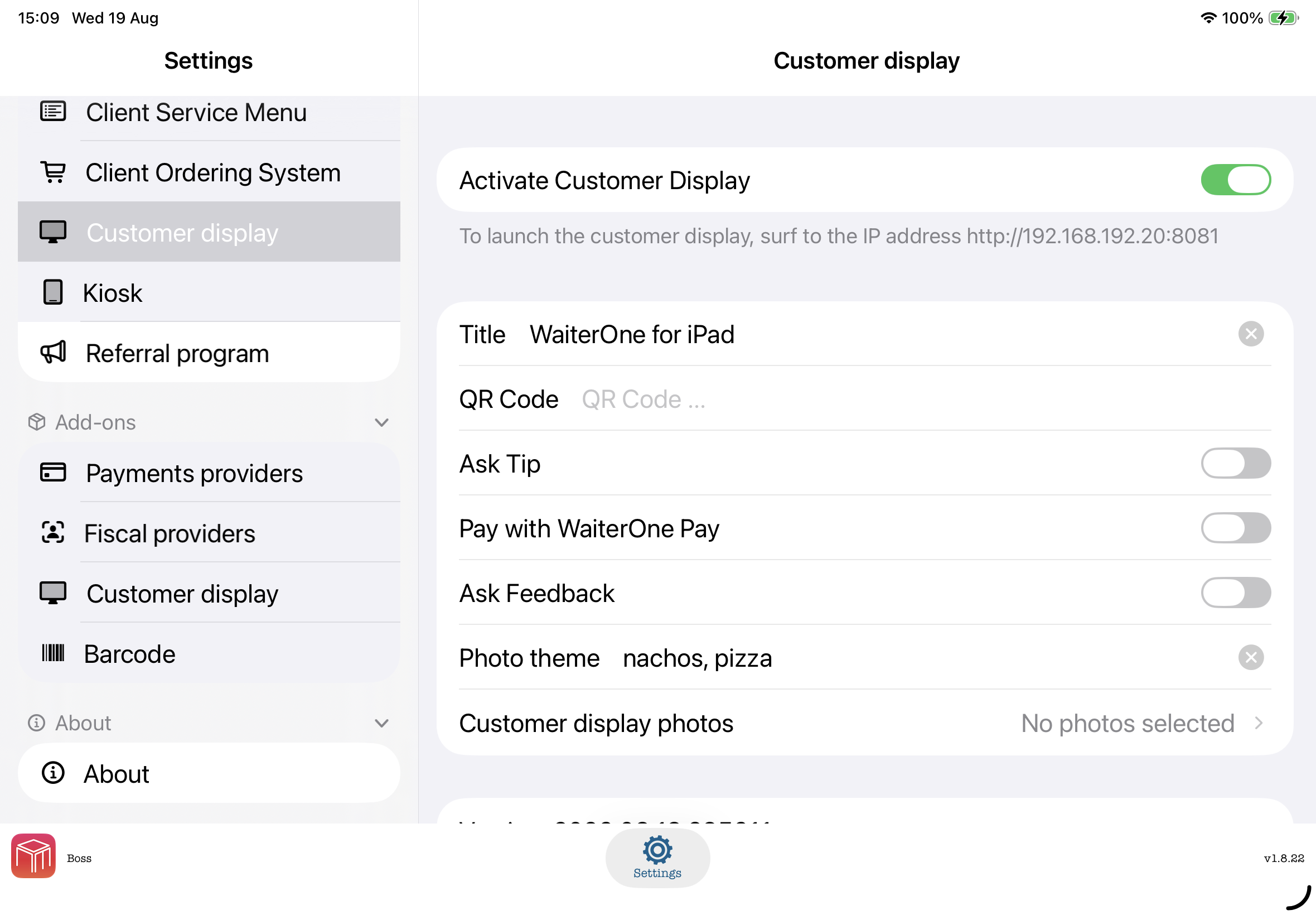
- Öffnen Sie auf dem Haupt-iPad Einstellungen > Allgemein > Kunden-Anzeige und aktivieren Sie Kundendisplay aktivieren.
- Öffnen Sie auf dem zweiten Gerät in einem Browser
http://IP-ADDRESS:8081. Ersetzen Sie dabeiIP-ADDRESSdurch die lokale IP-Adresse des Haupt-iPads und lassen Sie die Seite geöffnet. - Legen Sie bei Bedarf den Titel, den QR-Code, die Trinkgeldabfrage und die Feedbackabfrage fest.
- Geben Sie für Online-Fotos im Ruhezustand unter Fotothema ein Motiv wie
pizzaodercocktailsein. Wenn Sie das Feld leeren, wird wiederfoodverwendet. Online-Fotos benötigen eine Internetverbindung. Sind sie vorübergehend nicht verfügbar, zeigt das Display einen neutralen Hintergrund passend zum Thema statt unpassender Fotos. - Tippen Sie für eigene Fotos im Ruhezustand auf Fotos auf dem Kundendisplay und wählen Sie in der Systemauswahl bis zu 20 Bilder aus. WaiterOne erhält nur die von Ihnen ausgewählten Fotos. Die neue Auswahl ersetzt den aktuellen Satz und erscheint in der Reihenfolge Ihrer Auswahl.
Ausgewählte Fotos werden lokal auf dem Haupt-iPad gespeichert, funktionieren ohne Internetzugang und haben Vorrang vor dem Online-Fotothema. Änderungen erscheinen automatisch, sobald sich das verbundene Display im Ruhezustand befindet.
Ersetzen, entfernen oder abbrechen: Wenn Sie die Auswahl abbrechen, bleibt der aktuelle Fotosatz erhalten. Sind Fotos ausgewählt, tippen Sie erneut auf Fotos auf dem Kundendisplay und wählen Sie Fotos ersetzen oder Alle Fotos entfernen. Beim Entfernen des Satzes bleiben die Originale in Fotos erhalten und das gespeicherte Online-Fotothema wird wieder verwendet.
Wenn ein Import unvollständig ist: WaiterOne meldet, wie viele Fotos hinzugefügt oder übersprungen wurden. Kann keines der ausgewählten Fotos importiert werden, bleiben die vorhandenen Fotos auf dem Kundendisplay unverändert.
Wählen Sie für Gäste geeignete Fotos: Das aktuelle Kundendisplay und die ausgewählten Fotos können von Geräten angezeigt werden, die die Displayadresse im selben lokalen Netzwerk öffnen können. Wählen Sie keine privaten oder vertraulichen Bilder aus.
Bestellung, Trinkgeld und Zahlung auf dem Kundendisplay
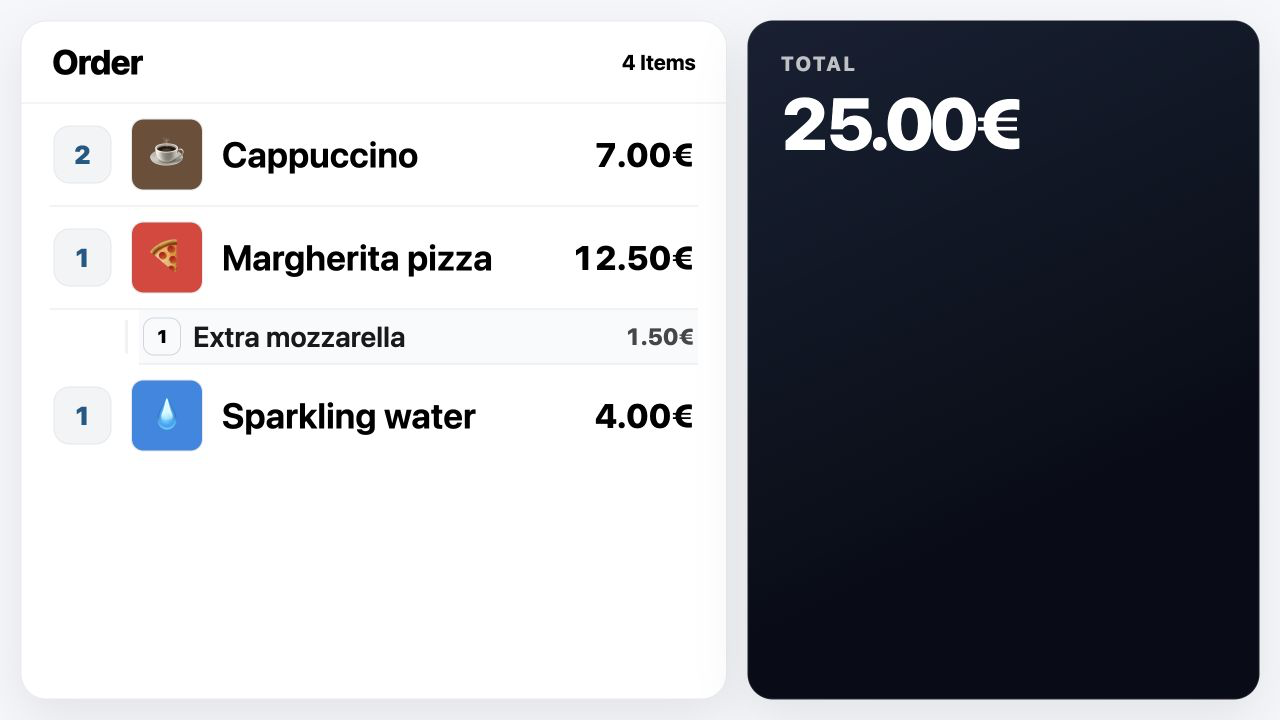
Sobald Sie Produkte in die Bestellung aufnehmen, wechselt das Kundendisplay von der Fotowiedergabe zu einer übersichtlichen Bonansicht. Gäste sehen die Produktnamen, die bestellte Menge, den Preis jeder Position und die aktuellen Summen. Lange Bestellungen werden automatisch auf mehrere Seiten verteilt. Mit der Pausentaste können Gäste den Seitenwechsel anhalten und anschließend wieder fortsetzen.
Wenn das Personal in WaiterOne die Zahlungsseite öffnet, folgt das Kundendisplay dem Zahlungsvorgang:
- Trinkgeld auswählen: Ist Trinkgeld abfragen aktiviert und genau eine für Trinkgeld geeignete Zahlungsart eingerichtet, können Gäste Ohne Trinkgeld, 10 %, 15 %, 20 % oder Individuell wählen. Bei Individuell geben sie einen eigenen Betrag oder Prozentsatz ein. Mit Fortfahren wird die Auswahl bestätigt.
- Zahlung verfolgen: Das Display zeigt den Zahlungsstatus und die Zahlungsart. Bei geteilten Zahlungen werden die einzelnen Zahlungen sowie Bezahlt und Zu zahlen angezeigt. Bei Barzahlungen kann zusätzlich das Rückgeld erscheinen.
- Feedback geben: Ist die Feedbackabfrage aktiviert, erscheint nach erfolgreicher Zahlung ein eigenes Fenster mit fünf Bewertungsstufen von Sehr unzufrieden bis Sehr zufrieden. Gäste können eine Bewertung auswählen oder mit Überspringen fortfahren.
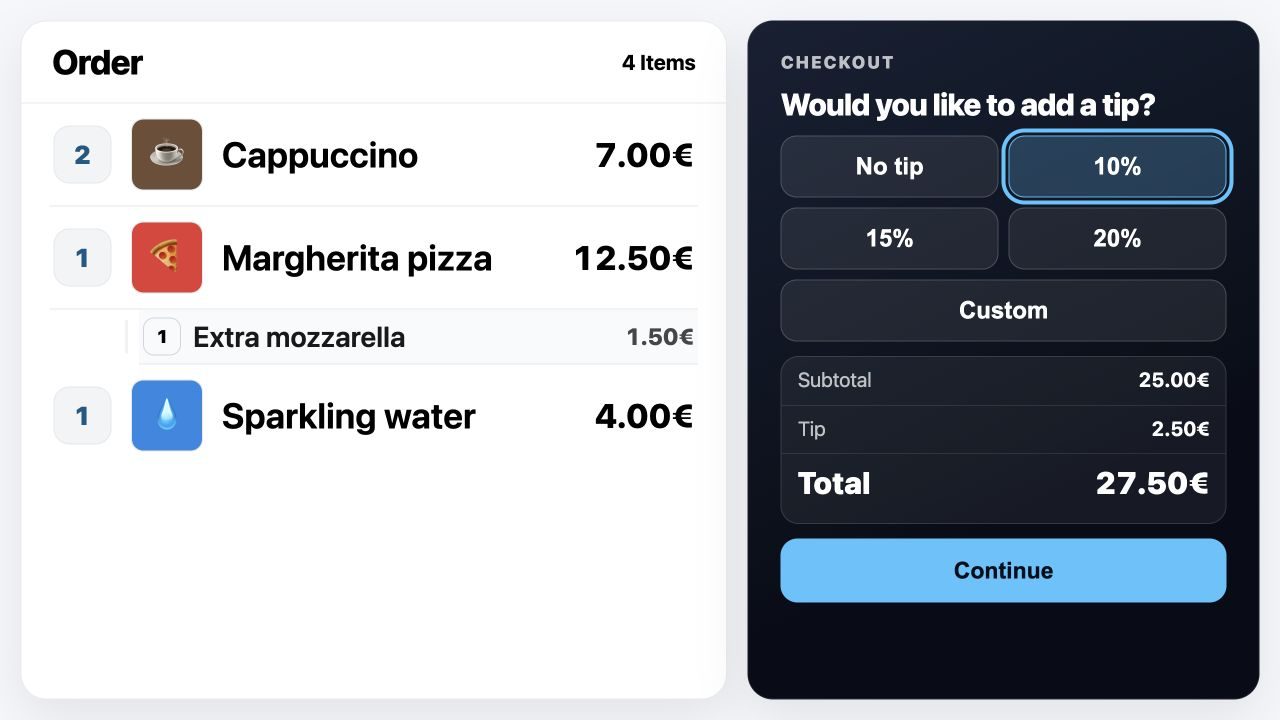
Optionaler Bancontact Pro QR-Code: Diese Option erscheint nur, wenn Bancontact Pro unter Einstellungen > Zahlungsanbieter aktiviert ist. Nachdem Trinkgeld oder Ohne Trinkgeld bestätigt wurde und das Personal Bancontact Pro auswählt, erscheint der QR-Code im Kassenbereich. Der eingestellte Scan-Hinweis steht darunter, während Bestellung und Beträge sichtbar bleiben. Der QR-Betrag entspricht dem noch offenen Betrag einschließlich des bestätigten Trinkgelds.
Das Anzeigen des QR-Codes bei einem Thekenverkauf speichert oder sendet die Bestellung nicht. Wenn derselbe unveränderte Zahlungsvorgang erneut geöffnet wird, bleibt die Zahlungsreferenz gleich. Bei Preisen ohne enthaltene Steuer zeigt das Display Zwischensumme, Steuer, Trinkgeld, Gesamtbetrag, bezahlt und offen getrennt an.
Wenn WaiterOne während eines wartenden, unbezahlten Vorgangs neu startet, kann sich der ursprüngliche Mitarbeiter mit einem leeren Warenkorb anmelden und Zahlung fortsetzen wählen. Wurde die Rechnung geändert oder geschlossen oder trifft eine verspätete beziehungsweise widersprüchliche Zahlung ein, muss das Personal die Zahlung prüfen, bevor der Verkauf abgeschlossen wird.
Wenn der Zahlungsvorgang unterbrochen wird: Verlässt das Personal die Zahlungsseite, kehrt das Kundendisplay zur normalen Bestellansicht zurück. Beim erneuten Öffnen der Zahlungsseite wird der passende Zahlungsschritt wieder angezeigt.
Wenn ein Fehler angezeigt wird: Kann ein Trinkgeld nicht gespeichert werden, wenden sich Gäste an das Personal. Nach einem fehlgeschlagenen Feedbackversand können sie es erneut versuchen. Schlägt die Zahlung fehl, zeigt das Display den Fehlerstatus, während das Personal die Zahlung in WaiterOne prüft oder wiederholt.
Zurück zur Fotowiedergabe: Wenn WaiterOne die Kasse zurücksetzt, die Sitzung beendet oder sich das Personal abmeldet, kehrt das Kundendisplay automatisch zur Fotowiedergabe im Ruhezustand zurück.
Nach der Zahlung: Die Abschluss- oder Feedbackmeldung bleibt sichtbar. Nach 10 Sekunden kehrt das Display zur Fotowiedergabe zurück.
Vor der ersten Verwendung: Führen Sie eine beaufsichtigte Händlerzahlung einschließlich Neustart und Fortsetzen durch, bevor Sie Gästen QR-Zahlungen auf dem Kundendisplay anbieten.
3. Ihr Menü erstellen
Erste Installation: regionales Startmenü
Bei einer Neuinstallation wählt WaiterOne ein Beispielmenü für die iPad-Region aus, sofern eines verfügbar ist. Welche Regionen unterstützt werden, hängt von der App-Version ab. Stellen Sie vor dem ersten Start die iPad-Region und Zeitzone auf den Standort Ihres Betriebs ein.
Die Region bestimmt die beispielhafte Steuerkonfiguration, Preise und lokalen Produkte. Wenn verfügbar, bestimmt die bevorzugte Sprache die Bezeichnungen für gemeinsame Menüeinträge, Modifikatoren, Drucker, Zahlungsarten und Tischpläne. Lokale Spezialitäten können ihren ursprünglichen Namen behalten. Eine spätere Änderung der iPad-Sprache übersetzt keine bestehende Betriebsdatenbank.
Vor dem ersten Verkauf: Prüfen Sie alle Produkte und Modifikatoren, deren Preise und Steuerzuordnung sowie die Drucker- und Zahlungseinstellungen für Ihren Betrieb. SumUp ist eine beispielhafte Zahlungsart und muss mit einem eigenen Konto eingerichtet werden. Richten Sie Ihre tatsächlichen Drucker ein und prüfen Sie beide Tischpläne. Das Startmenü ist ein bearbeitbares Beispiel und keine geprüfte Steuerkonfiguration für Ihren Betrieb oder für Außer-Haus-Verkäufe.
Neu beginnen: „Alle Daten zurücksetzen“ löscht Ihre Arbeitsdatenbank. Erstellen und prüfen Sie vorher eine Sicherung. Beim Zurücksetzen wird die ursprüngliche Starterregion wiederverwendet; eine Neuinstallation erkennt die aktuelle iPad-Region. Andere Regionen verwenden weiterhin die bisherige Startdatenbank.
Produkte werden auf Seiten organisiert und in einem Raster angeordnet.
Die Hierarchie ist wichtig: WaiterOne arbeitet mit Seiten, Gruppen und Buttons. Buttons gehören zu Gruppen und werden auf Seiten platziert. Viele Einstellungen können sie direkt von ihrer Gruppe übernehmen. Ist eine Gruppe beispielsweise dem Küchendrucker zugewiesen, werden neue Buttons dieser Gruppe ebenfalls automatisch in der Küche gedruckt.
- Eine Seite erstellen: Richten Sie Seiten wie „Vorspeisen“, „Hauptgerichte“ oder „Getränke“ ein.
- Produkte hinzufügen: Geben Sie den Artikelnamen ein und weisen Sie ihm eine Zeilen- und Spaltenkoordinate zu.
Alternative Methoden: Sie können Produkte auch schnell hinzufügen, indem Sie im Hauptkassenbildschirm auf einen leeren Platz einer Seite doppelklicken oder sie direkt über das Online-Dashboard (Back Office) von WaiterOne verwalten.
- Preise festlegen: Geben Sie den Standardpreis ein. Sie können bis zu 5 Preisstufen
verwenden, zum Beispiel Standard, Happy Hour und Außer Haus.
Freie und individuelle Artikel: Aktivieren Sie Offener Preis und Offener Text, wenn Mitarbeiter bei der Bestellung selbst einen Namen und Preis eingeben sollen.
- Modifikatoren hinzufügen: Aktivieren Sie Modifier für Auswahlmöglichkeiten und Zusätze, zum Beispiel „Blutig“ oder „Ohne Eis“. Ein Modifikator muss mit einem normalen Produkt verknüpft sein, damit er verkauft werden kann.
- Zu Seite springen: Sie können Buttons erstellen, die zu anderen Seiten springen, um Ihr Kassensystem besser zu organisieren. WaiterOne merkt sich auch, von welcher Seite Sie kommen, so dass Sie Buttons so konfigurieren können, dass sie nach der Auswahl automatisch zurückspringen (z. B. automatische Rückkehr zur Seite für alkoholische Getränke nach Auswahl eines Softdrink-Mixers).
Modifikatoren mit Fest, Offen und Rabatt
Öffnen Sie zum Einrichten eines Modifikators Einstellungen > Daten > Buttons, wählen Sie den Button aus und aktivieren Sie Modifier. Wählen Sie unter Preisart eine der folgenden Optionen:
- Fest: Fügt den eingestellten Betrag für die aktive Preisstufe hinzu.
- Offen: Fordert das Personal auf, den Betrag während der Bestellung einzugeben.
- Rabatt: Zieht den eingestellten Prozentsatz vom ausgewählten Produkt ab. Geben Sie für jede der fünf Preisstufen einen Prozentsatz ein.
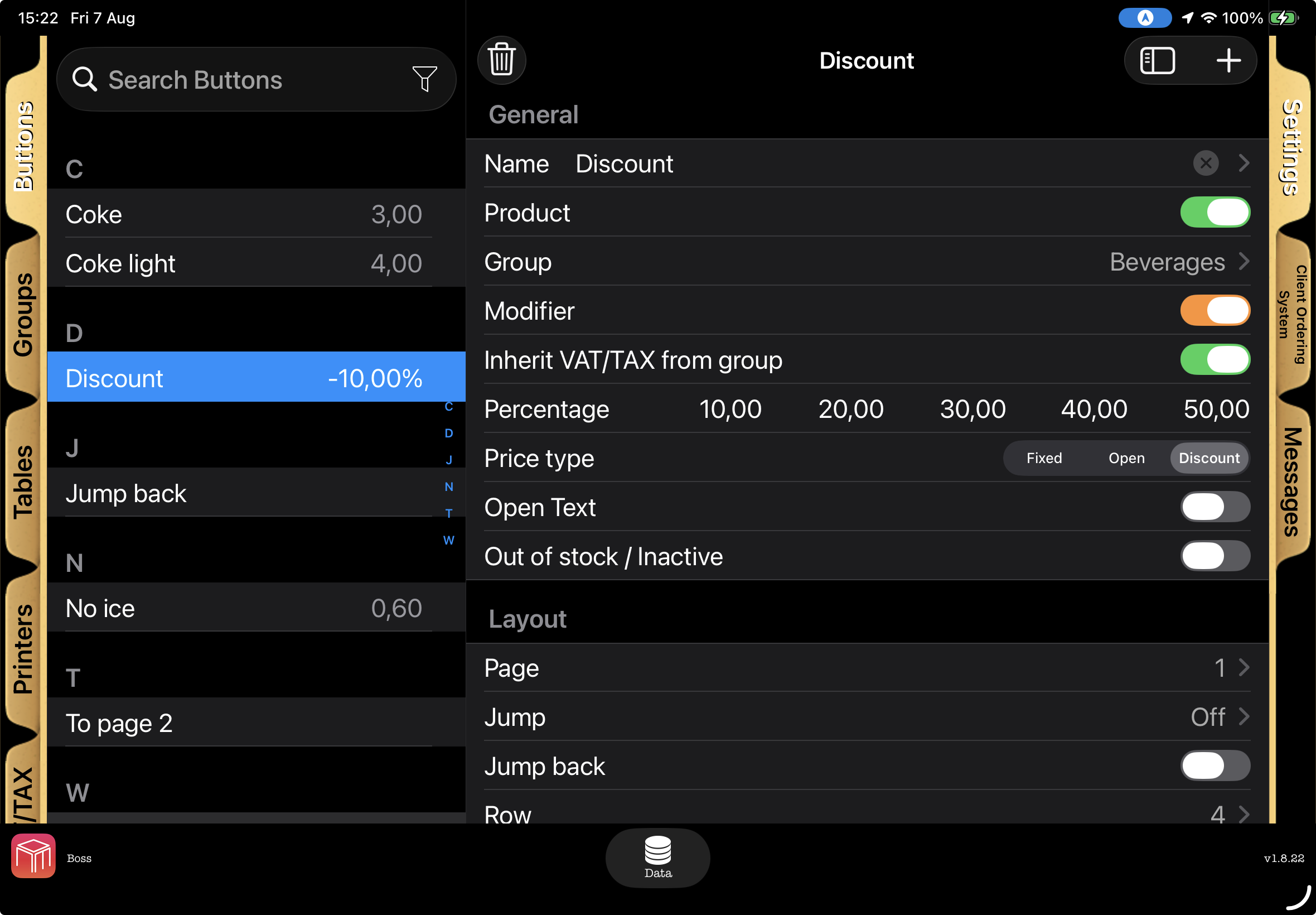
Ein Rabatt gilt für ein einzelnes Produkt, nicht für die gesamte Rechnung. Fügen Sie zuerst das gewünschte Produkt hinzu oder wählen Sie es aus und tippen Sie danach auf den Rabatt-Modifikator. Ist kein Produkt ausgewählt, verwendet WaiterOne das zuletzt hinzugefügte Produkt. Der Rabatt erscheint als negative Modifikatorzeile, berücksichtigt Menge und Umsatzsteuerbehandlung des Produkts und wird beim erneuten Tippen auf denselben Rabatt-Button nicht mehrfach angewendet.
Kompatibilität: Rabatt-Modifikatoren sind in WaiterOne und in unterstützten Versionen der eigenständigen Remote-App verfügbar. WaiterOne sendet sie nur, wenn Remote die Unterstützung für diese Berechnung meldet, sodass ältere Remote-Versionen unverändert bleiben. Laden Sie nach dem Aktualisieren von Remote die Buttons erneut herunter. Bestell- und Kiosk-Menüs erhalten weiterhin keine Rabatt-Modifikatoren.
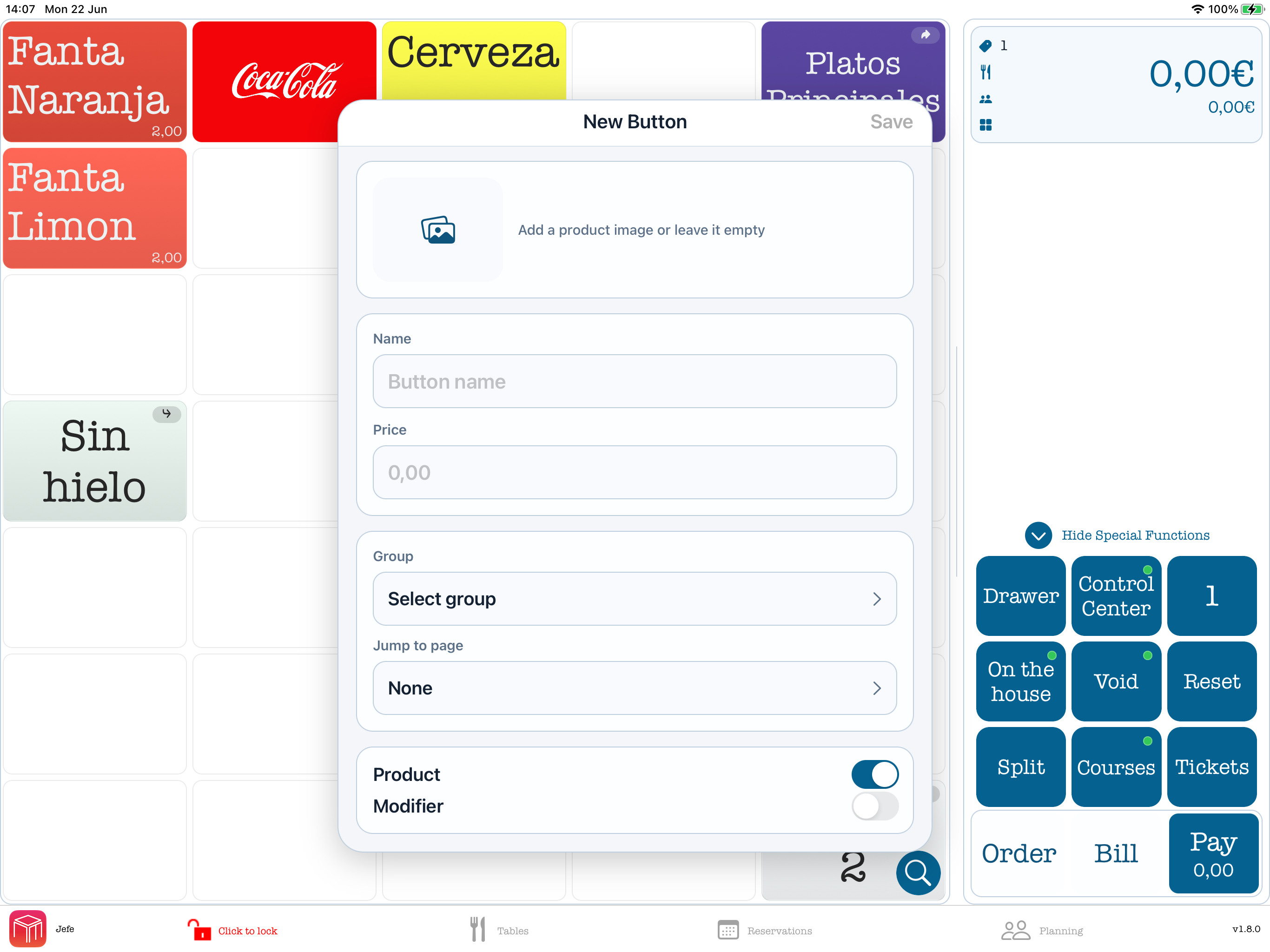
Schnell hinzufügen im POS-Bildschirm: Doppelklicken Sie auf eine leere Stelle einer Seite, um genau dort direkt einen neuen Produkt-Button zu erstellen. WaiterOne öffnet das Formular Neuer Button, in dem Sie Name, Preis, Gruppe, Bild und Produkttyp oder Modifier einstellen können.
WaiterOne Go: Schaltflächenseiten anordnen
Auf einem WaiterOne Go-Hauptgerät, das Dieses Gerät als Datenquelle verwendet, können Sie die Schaltflächenseiten direkt auf dem Bildschirm Bestellung anordnen. Die iPhone- und iPad-Layouts verwenden dieselben gespeicherten Zeilen- und Spaltenpositionen.
- Schaltfläche an einer freien Position erstellen: Tippen Sie doppelt auf eine freie Rasterposition. Füllen Sie das Formular Neuer Knopf aus und tippen Sie auf Speichern. Mit Abbrechen bleibt die Position frei. Falls die Position vor dem Speichern belegt wurde, schließen Sie den Editor und tippen Sie doppelt auf eine andere freie Position. Nach dem erfolgreichen Speichern kehrt WaiterOne Go zur Schaltflächenseite zurück und zeigt die neue Schaltfläche an.
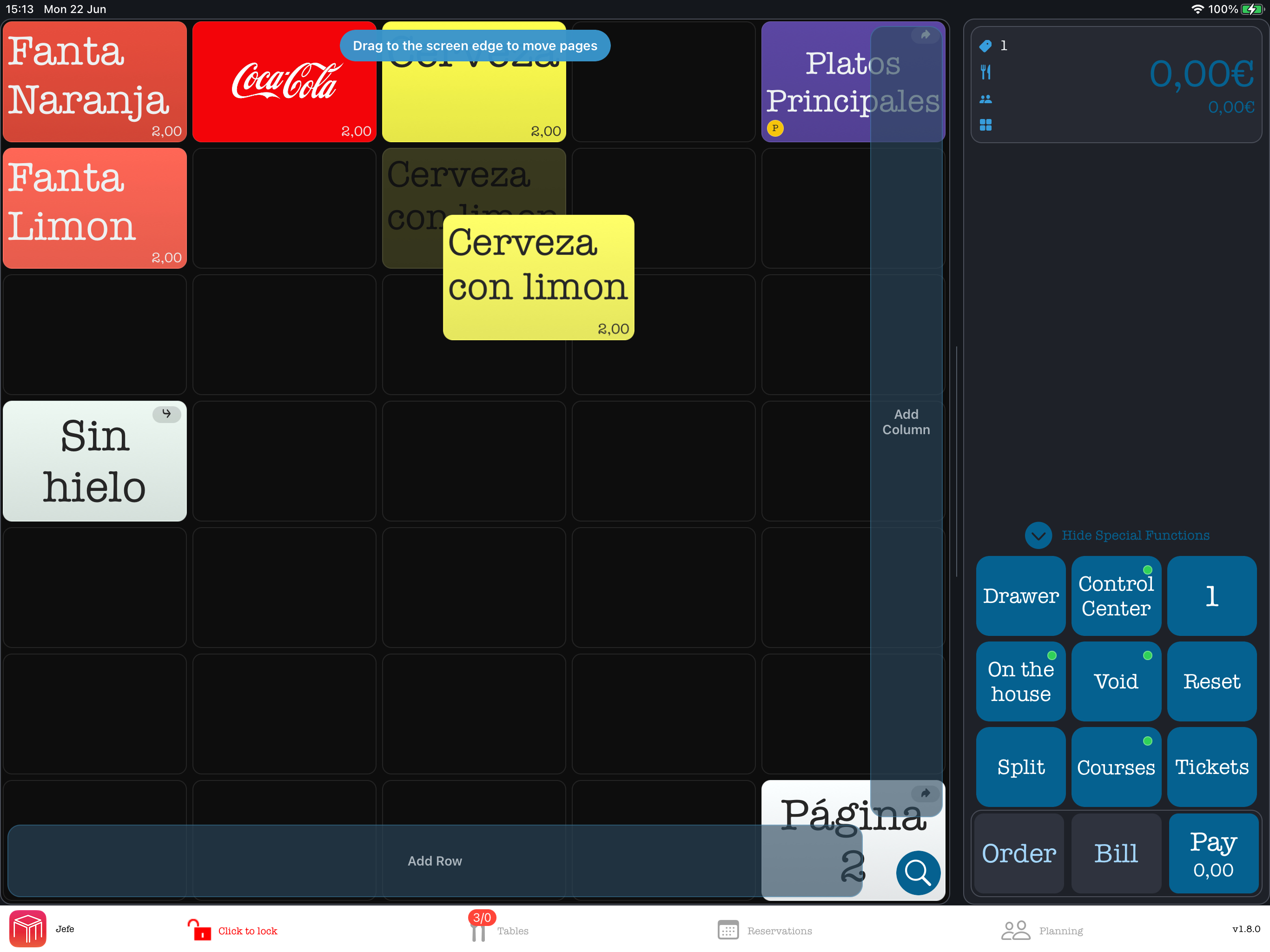
- Schaltfläche verschieben: Berühren und halten Sie eine Schaltfläche, ohne sie zu bewegen, bis sie sich hebt. Ziehen Sie sie auf eine freie Position und lassen Sie sie los. Die Verschiebung wird sofort gespeichert. Die ursprüngliche Position bleibt frei und alle anderen Schaltflächen bleiben an ihrem Platz. Wenn Sie die Schaltfläche auf einer belegten Position oder außerhalb des Rasters loslassen, bleibt das Layout unverändert.
- Auf eine andere Seite verschieben: Halten Sie die angehobene Schaltfläche am linken oder rechten Rand. Auf einer breiteren Seite scrollt das Raster zunächst durch die verbleibenden Spalten. Halten Sie die Schaltfläche weiter am äußeren Rand, bis die Zielseite erscheint. Ziehen Sie sie auf eine freie Position und lassen Sie sie los.
- Spaltenzahl ändern: Öffnen Sie oben links im Bildschirm Bestellung das Rastermenü. Verwenden Sie unter Seitenlayout Weniger Spalten oder Mehr Spalten. Jede Seite merkt sich ihre eigene Breite zwischen 3 und 24 Spalten, einschließlich leerer äußerer Spalten. Eine Spalte mit einer Schaltfläche kann nicht entfernt werden. Verschieben Sie diese Schaltflächen zuerst.
Scrollen: Breitere Seiten lassen sich horizontal scrollen und rasten an einer vollständigen Spalte ein. Seiten mit mehr als vier Zeilen lassen sich vertikal scrollen. Wenn bei Standardtextgröße genügend vertikaler Platz vorhanden ist, passen vier vollständige Zeilen über die Bonaktionen. Bei geringerer verfügbarer Höhe oder größerem Text kann mehr vertikales Scrollen erforderlich sein. Wenn Sie den äußeren horizontalen Rand erreicht haben, wischen Sie erneut, um zur benachbarten Schaltflächenseite zu wechseln.
Gewollte Lücken beibehalten: Beim Verschieben einer Schaltfläche bleibt ihre alte Position frei. WaiterOne Go verschiebt andere Schaltflächen nicht automatisch. Tippen Sie doppelt auf diese freie Position, wenn Sie dort eine neue Schaltfläche erstellen möchten.
Ältere Layouts: Wenn ein älteres Layout eine Schaltfläche außerhalb des unterstützten Rasters enthält, zeigt WaiterOne Go sie weiterhin an. Verschieben Sie sie bei Gelegenheit auf eine freie Rasterposition.
VoiceOver: Fokussieren und aktivieren Sie eine freie Rasterposition, um dort eine Schaltfläche zu erstellen. Fokussieren Sie eine Schaltfläche und verwenden Sie die verfügbaren Aktionen zum Verschieben nach oben, unten, links, rechts oder auf eine andere Seite, ohne zu ziehen.
Bestellung, Rechnung und Bezahlen in WaiterOne Go
Die Bonübersicht und die drei Aktionen bleiben unten in den Bildschirmen Bestellung und Bon sichtbar. Die rot ausgefüllte Aktion zeigt den üblichen nächsten Schritt: Bestellung bei einem offenen Bon, Rechnung nach der Aktion Bestellung und Bezahlen nach der Aktion Rechnung. Umrandete Aktionen sind ebenfalls verfügbar. Graue Aktionen können für den aktuellen Bon oder die Zahlungseinstellungen nicht verwendet werden.
CSV-Import: Produkt-CSV-Dateien können Kommas oder Semikolons verwenden. Senden Sie die Datei an das iPad und öffnen Sie sie mit WaiterOne. Exportieren Sie zuerst unter Einstellungen > Daten > Exportieren eine Beispieldatei, um das richtige CSV-Format zu erhalten. Beim Import kann WaiterOne fehlende Gruppen und Seiten anlegen. Enthält eine Zeile eine Gruppe, aber keine Seite, wird der Gruppenname auch als Seitenname verwendet. Nach dem Import können Sie auf den importierten Seiten Sprung- und Zurück-Buttons hinzufügen lassen.
Produkte als CSV exportieren
Öffnen Sie auf dem Haupt-iPad mit WaiterOne Einstellungen > Daten > Exportieren.
Wählen Sie Komma oder Semikolon als Trennzeichen, tippen Sie auf Exportieren und wählen
Sie anschließend, wie Sie export.csv senden oder speichern möchten:
- E-Mail: Öffnet eine E-Mail mit der CSV-Datei im Anhang. Prüfen Sie die Empfänger und senden Sie die E-Mail. Auf dem iPad muss ein E-Mail-Konto eingerichtet sein.
- iCloud: Speichert
export.csvin den iCloud-Dokumenten von WaiterOne. Melden Sie sich zuerst bei iCloud an und aktivieren Sie iCloud Drive. Ein erneuter Export ersetzt die vorherige Datei mit demselben Namen. Das Speichern bedeutet nicht, dass iCloud die Synchronisierung mit Ihren anderen Geräten bereits abgeschlossen hat. - AirDrop: Öffnet das Teilen-Menü, in dem Sie ein Apple-Gerät in der Nähe auswählen können. Stellen Sie sicher, dass das Empfangsgerät für AirDrop verfügbar ist.
Die CSV-Datei wird außerdem in den WaiterOne-Dokumenten auf dem iPad für die Dateifreigabe gespeichert. Sie können sie mit einem Texteditor oder einer Tabellenkalkulation öffnen.
Weiterhin Sicherungen erstellen: Ein CSV-Export enthält Produktdaten. Er ist keine vollständige Sicherung Ihrer Datenbank und ersetzt nicht die Funktion Backup.
Buttons und Gänge anordnen
Per Drag-and-drop anordnen: Auf dem Verkaufsbildschirm müssen Sie keine Zeilen- und Spaltennummern berechnen. Halten Sie einen Button gedrückt und ziehen Sie ihn an die gewünschte Stelle. Sie können mehrere Buttons auf derselben Rasterposition stapeln, um zusammengehörige Artikel zu gruppieren. Ziehen Sie einen Button an den Seitenrand, um eine zusätzliche Zeile oder Spalte anzulegen.
Küchengänge: Mit Gängen lassen sich bestellte Produkte auf Küchenbons übersichtlich sortieren. Wenn Sie Artikel im Backoffice einem Gang wie Vorspeise oder Hauptspeise zuweisen, gruppiert WaiterOne sie auf dem gedruckten Küchenbon unter dieser Überschrift. Die Reihenfolge der Eingabe spielt dabei keine Rolle. Hinweis: Aktivieren Sie in den Einstellungen des Küchendruckers Group PLU, damit Gänge korrekt gedruckt werden.
Bestand auf Produkt-Buttons
In Versionen mit aktualisierten Bestandsbezeichnungen heißt der Bereich für die Bestandsverwaltung eines Produkts Bestandsverwaltung. Bestand bezeichnet die aktuell verfügbare Menge an Zutaten, Getränken oder Verbrauchsmaterial.
Öffnen Sie auf dem Haupt-iPad Bestand im Hauptmenü, um Bestandsvorgänge und Produkte mit Bestandsverfolgung anzuzeigen. Dasselbe Umrisssymbol einer Schachtel erscheint in der unteren Leiste.
Bestand auf dem Haupt-iPad verwalten
Öffnen Sie Bestand über das Hauptmenü oder die untere Leiste. Eine Administratorin oder ein Administrator muss Mitarbeitenden die Berechtigung für die benötigten Bestandsvorgänge erteilen. Die Liste zeigt Produkte mit aktivierter Bestandsverfolgung.
- Für eine Lieferung wählen Sie den Wareneingang, fügen alle gelieferten Produkte und Mengen hinzu und prüfen die Eingaben vor dem Speichern.
- Für eine Bestandszählung wählen Sie die Schnellzählung und geben die physisch verfügbare Menge je Produkt ein. Die verfügbare Menge schließt Artikel aus, die für offene Bestellungen reserviert sind. Prüfen Sie die Zählung vor dem Speichern.
- Für Schwund wählen Sie das Produkt aus, geben Menge und Grund ein und prüfen den Vorgang vor dem Speichern.
- Um eine Menge außerhalb einer Lieferung oder Zählung zu korrigieren, verwenden Sie die Bestandskorrektur und prüfen die Änderung vor dem Speichern.
Unter Verlauf sehen Sie erfasste Bestandsbewegungen. Wenn sich der Bestand während der Zählung ändert und die Zählung nicht gespeichert werden kann, öffnen Sie sie erneut und prüfen die aktuelle verfügbare Menge. Ist das Ergebnis eines Speichervorgangs unklar, prüfen Sie Verlauf und Menge, bevor Sie ihn wiederholen.
Lieferung auf Remote erfassen
Öffnen Sie auf Remote Bestand und wählen Sie Wareneingang, sofern Ihr Konto berechtigt ist. Fügen Sie die gelieferten Produkte und Mengen hinzu, tragen Sie optional eine freie Bemerkung zur Lieferung ein und prüfen Sie alles vor dem Senden. Die Bemerkung ist kein Lieferscheindokument. Der Wareneingang erscheint nur, wenn das verbundene Haupt-iPad Remote-Lieferungen unterstützt.
Wenn die Bestätigung ausbleibt, kehren Sie zur Bestandsliste zurück und aktualisieren die Mengen, bevor Sie erneut etwas senden. Falls das Ergebnis unklar bleibt, lassen Sie den Bestandsverlauf auf dem Haupt-iPad prüfen.
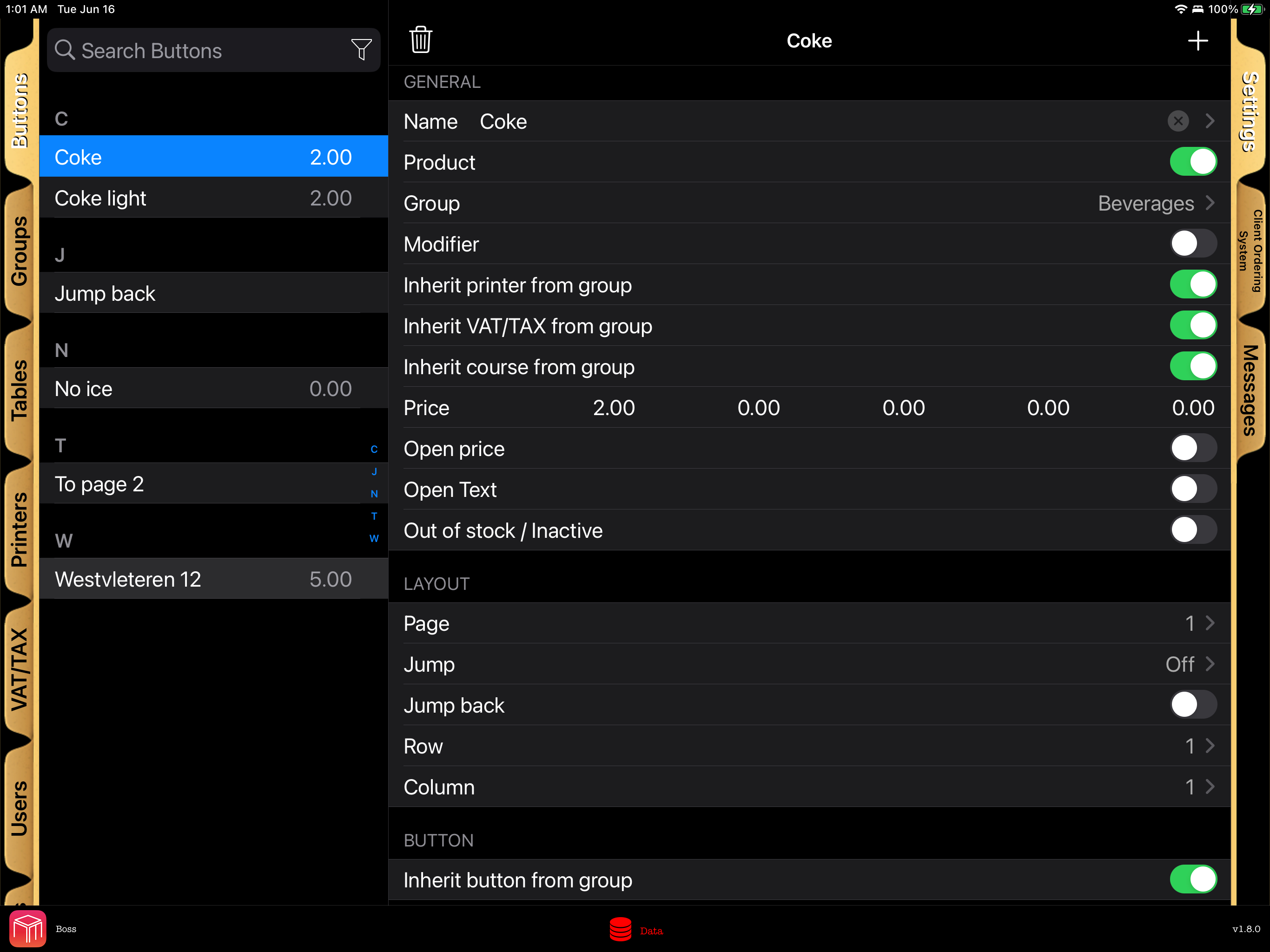
Für Produkte, deren Verfügbarkeit Sie verfolgen möchten, öffnen Sie Einstellungen > Daten > Buttons und aktivieren Bestand verfolgen. Geben Sie die verbleibende Menge, optional den Mindestbestand und Maximalbestand ein, und entscheiden Sie, ob der Bestand unter null gehen darf.
Aktivieren Sie für Produkte, die in KDS vorbereitet werden, außerdem In Küchenvorbereitung anzeigen und prüfen Sie die Bestandseinheit. Optional können Sie Menge pro Behälter und Haltbarkeit (Stunden) als Vorgaben für künftige Etiketten festlegen. Null oder ein leeres Feld löscht eine Vorgabe; eine Änderung wirkt sich nicht auf vorhandene Chargen oder Etiketten aus. Geben Sie autorisiertem Küchenpersonal die Berechtigung Lieferungen annehmen, damit es die Produktion in KDS erfassen kann.
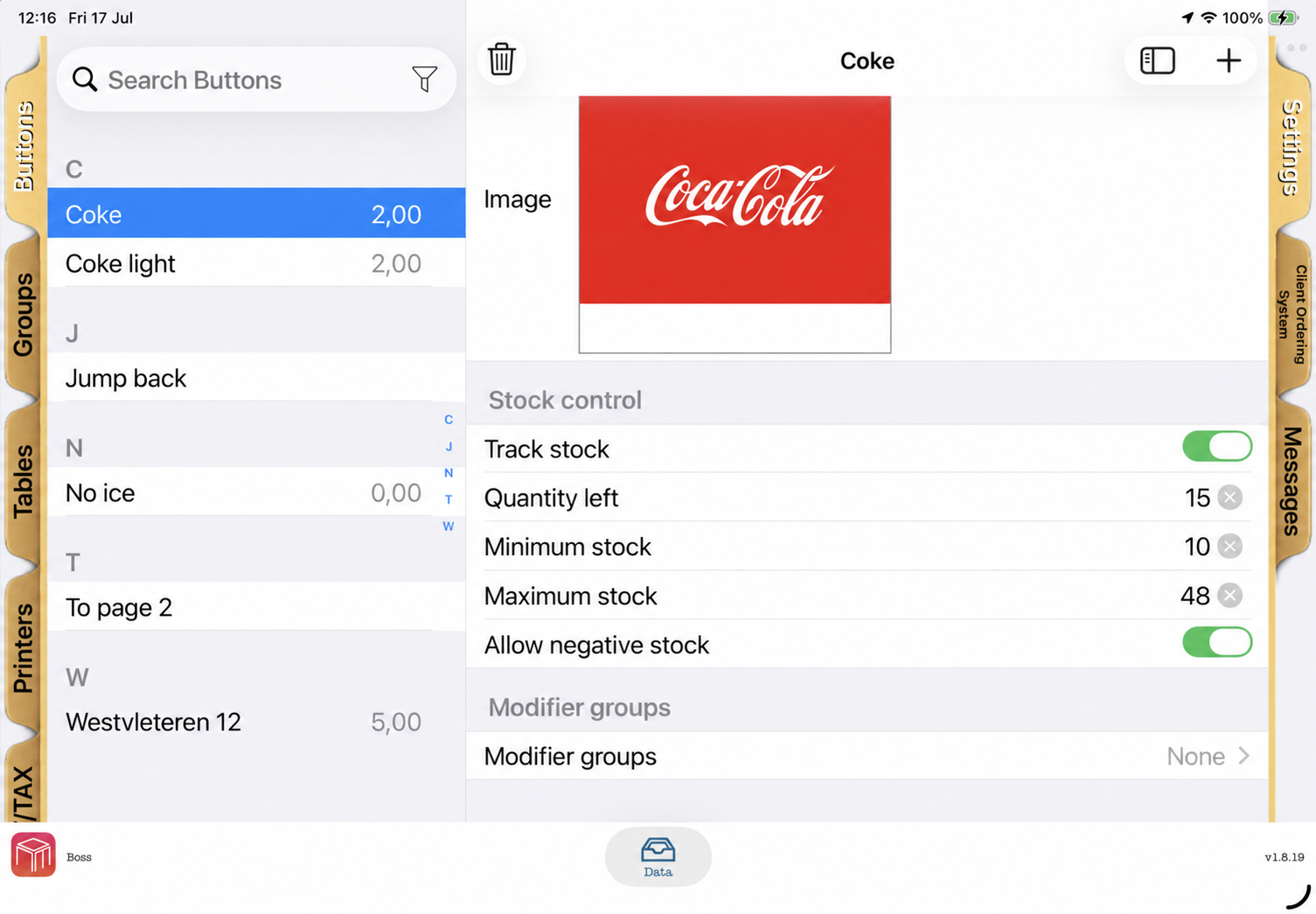
Wenn die Bestandsverfolgung aktiv ist, zeigt WaiterOne die verbleibende Menge als kleine Markierung auf dem POS-Produkt-Button. Remote-Geräte erhalten dieselben Bestandsdaten beim Download der Buttons, aktualisieren sie nach der Anmeldung oder wenn die App wieder aktiv wird, und reservieren Bestand sofort, sobald ein Produkt ausgewählt wird. So wird verhindert, dass zwei Mitarbeitende gleichzeitig den letzten verfügbaren Artikel verkaufen.
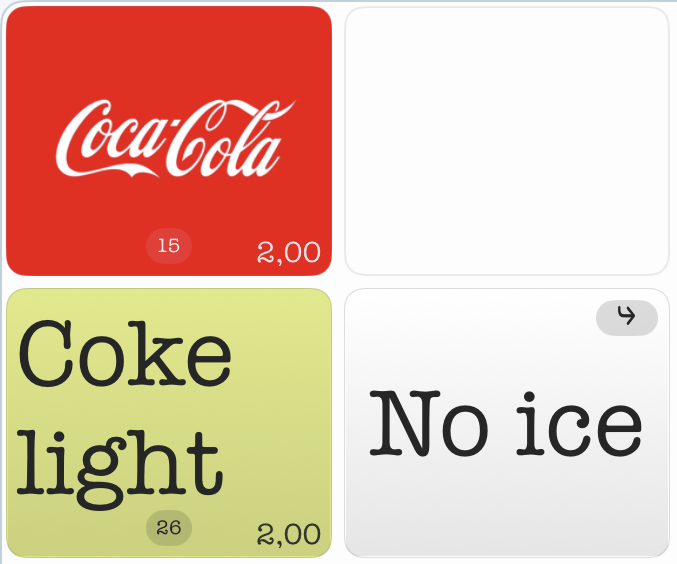
Wenn ein nicht gesendeter Beleg zurückgesetzt oder ein reserviertes Produkt entfernt wird, wird die reservierte Menge wieder dem Bestand hinzugefügt. Wenn die Bestellung gesendet wird, wird die Reservierung zum Verkauf und der Bestand bleibt reduziert.
Bestandskontrolle im Back Office
Für eine schnelle Bestandsaufnahme melden Sie sich im WaiterOne Back Office an und öffnen Menu Editor. Wählen Sie zuerst Pull from iPad, damit das Back Office das aktuelle Menü und die neuesten Bestandswerte verwendet. Beim Abrufen werden nicht gespeicherte Änderungen im Back Office ersetzt.
Wählen Sie Stock Control für die kompakte Bestandsliste. Filtern Sie Produkte mit All, Tracked, Low Stock oder Sold Out. Legen Sie für jedes Produkt Track Stock, Current Stock, Minimum, Maximum und Allow Below Zero fest. Wählen Sie anschließend Save Stock Changes und verlassen Sie die Seite erst, wenn Saved to iPad angezeigt wird.
Übersichtlicheres Tasten-Layout: Tasten können kleine Markierungen für Seitensprünge, Modifikatoren, offenen Preis/Text und Gänge anzeigen. Wenn der Bildschirm zu voll wirkt, gehen Sie zu Einstellungen > Allgemein > Tasten und aktivieren Tastenmarkierungen ausblenden. Preise werden weiterhin separat mit Preis auf Tasten hinzufügen gesteuert.
4. WaiterOne Remote verbinden
Um Ihrem Personal die Aufnahme von Bestellungen an den Tischen zu ermöglichen, synchronisieren Sie deren iPhones oder iPads (z. B. ein iPad mini) mit dem Haupt-iPad.
- Gehen Sie auf dem Haupt-iPad zu Einstellungen > WaiterOne Remote und schalten Sie den Server ein.
- Öffnen Sie die WaiterOne Remote App auf dem Gerät des Mitarbeiters.
- Gehen Sie in der Remote-App zu Einstellungen > Server. Da Remote die Verbindung automatisch herstellt, sollte das Feld Host automatisch ausgefüllt sein.
- Tippen Sie auf Download. Die Menü-Buttons und ihre aktuellen Bestände werden sofort synchronisiert.
- Achten Sie auf die kleinen TX/RX-Aktivitätspunkte auf dem Haupt-iPad und in Remote. Sie erscheinen nur, wenn die Remote-Kommunikation aktiviert ist, und blinken bei Anfragen oder Antworten.
Tipps zur Fehlerbehebung:
- Während des Downloads kann Remote Statusmeldungen wie WaiterOne wird kontaktiert, Über Sockets gesendet, P2P wird versucht, APN wird versucht oder Warte auf Antwort anzeigen. Diese Meldungen zeigen, welcher Kommunikationsweg gerade versucht wird.
- Wenn Remote Keine Antwort von WaiterOne meldet, prüfen Sie, ob der Remote-Server in WaiterOne noch eingeschaltet ist und beide Geräte im selben lokalen Netzwerk sind.
- Falls der Download fehlschlägt, öffnen Sie die iOS-Einstellungen Ihres Haupt-iPads, scrollen Sie nach unten zu WaiterOne und stellen Sie sicher, dass der Schalter Lokales Netzwerk EINGESCHALTET ist.
- Stellen Sie die Standortberechtigung von WaiterOne auf dem Haupt-iPad auf Immer ein. So bleibt der WaiterOne-Server auch im Hintergrund aktiv.
- WaiterOne verwendet den Standort des Restaurants außerdem für WeatherKit-Berichte, Reservierungen, Planung und Lizenzinformationen. Bei Bedarf können Sie ihn unter Einstellungen > Reservierungen > Restaurantstandort anpassen.
5. Tische und Grundrisse erstellen
WaiterOne bietet drei Möglichkeiten, Tische zu finden und zu öffnen: die Liste Tische / Kunden, das klassische Tischraster (Alte Schule) und den visuellen Grundriss (Neue Schule). Alle drei verwenden dieselben Tische und Bestellungen. Nutze die Liste für die schnelle Suche und wähle für jeden Raum ein Raster oder einen visuellen Grundriss.
1. Liste Tische / Kunden
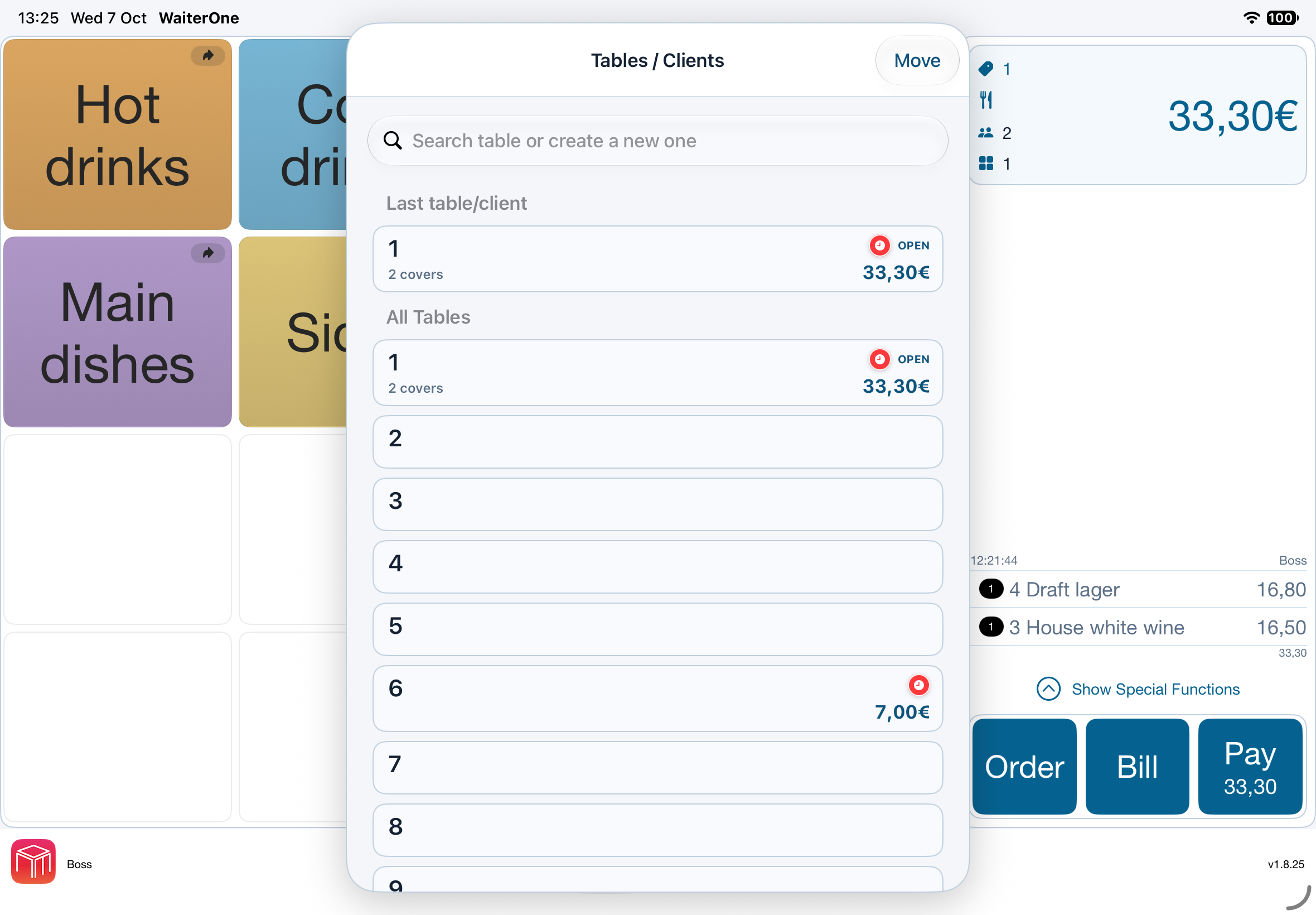
Tippe im Haupt-Kassenbildschirm auf den Gesamtbetrag oben rechts, um Tische / Kunden zu öffnen. Suche nach einem Tisch oder Kunden, wähle einen vorhandenen Eintrag oder erstelle einen neuen. Zuletzt verwendete Tische/Kunden erscheinen oben und bleiben auch in der vollständigen Liste. Leere, nicht reservierbare Einträge können hier mit der entsprechenden Benutzerberechtigung gelöscht werden.
2. Klassisches Tischraster (Alte Schule)
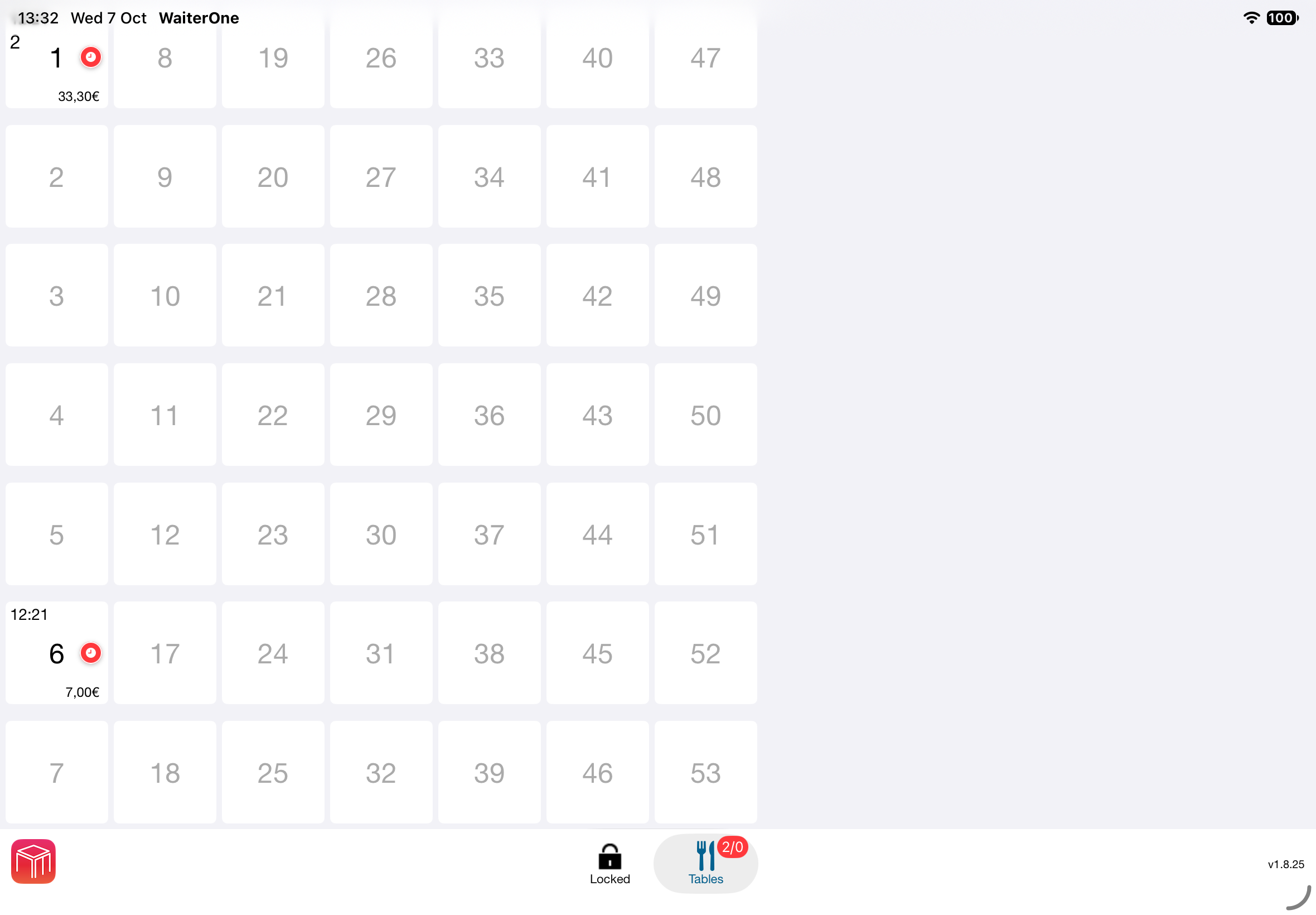
Tippe auf Tische, um die Tische als geordnetes Raster aus quadratischen Schaltflächen oder Würfeln zu sehen. Tippe auf einen Tisch, um seine Bestellung zu öffnen. Diese Ansicht zeigt Namen und Nummern statt der tatsächlichen Positionen im Raum. Wähle für den Raum unter Daten > Grundrisse bei Darstellung die Option Alte Schule.
3. Visueller Grundriss (Neue Schule)
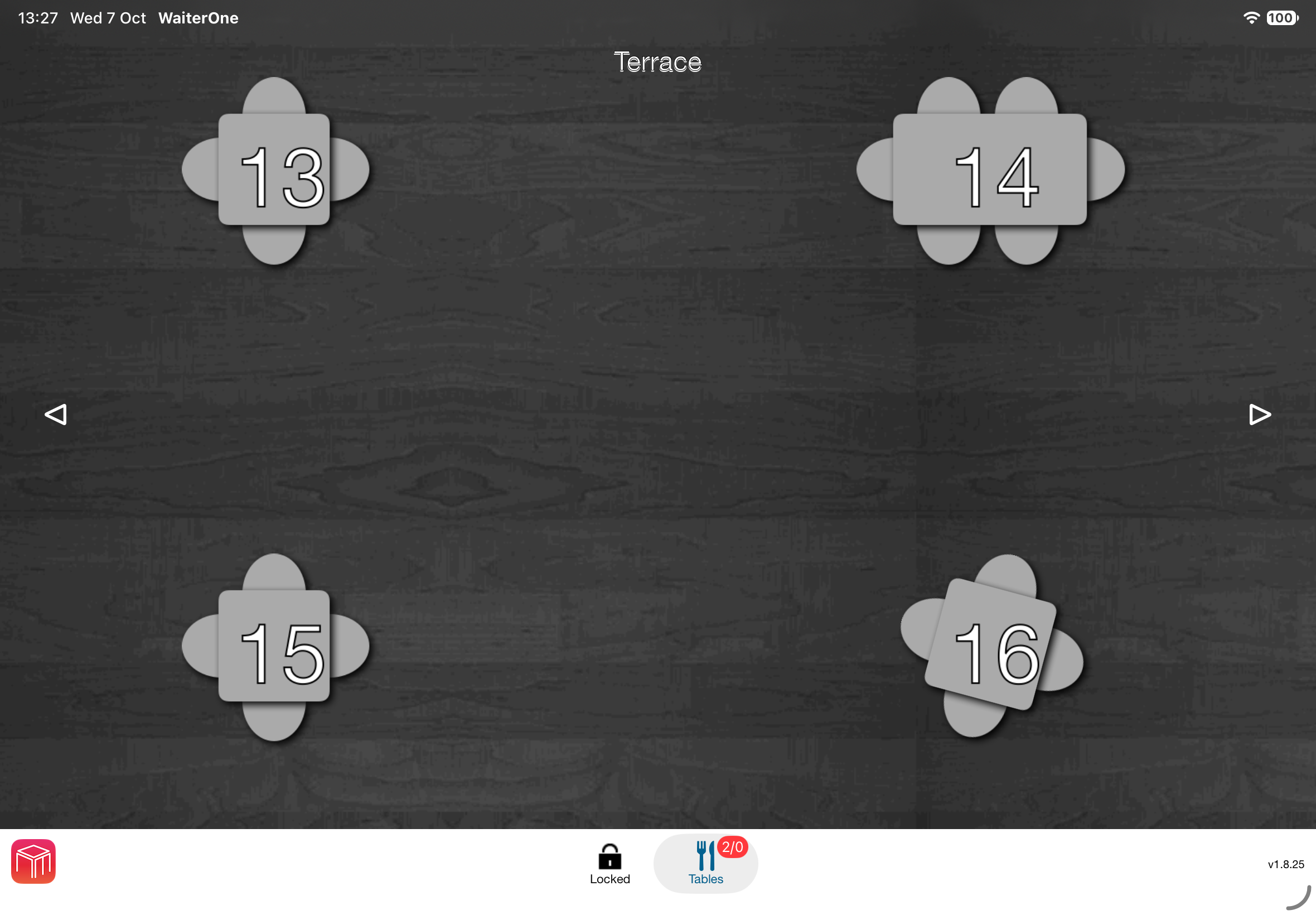
Der visuelle Grundriss bildet die räumliche Anordnung deines Betriebs ab. Tische haben eigene Positionen, Formen und Sitzplätze. Öffne auch diese Ansicht über Tische. Bei mehreren Räumen wechselst du mit den Pfeilen zwischen ihnen.
- Erstelle oder bearbeite unter Daten > Grundrisse einen Raum oder Bereich, zum Beispiel den Gastraum oder die Terrasse.
- Wähle bei Darstellung die Option Neue Schule. Verschiedene Räume können unterschiedliche Darstellungen verwenden.
- Füge Tische hinzu und lege ihre Form und die Anzahl der Sitzplätze fest. Tippe im Grundriss auf Bearbeiten und doppelt auf die Stelle, an der du einen Tisch hinzufügen möchtest.
- Ziehe die Tische an die passenden Positionen. Das Personal kann sie anschließend über Tische im Kassenbildschirm öffnen.
Eine offene Rechnung teilen
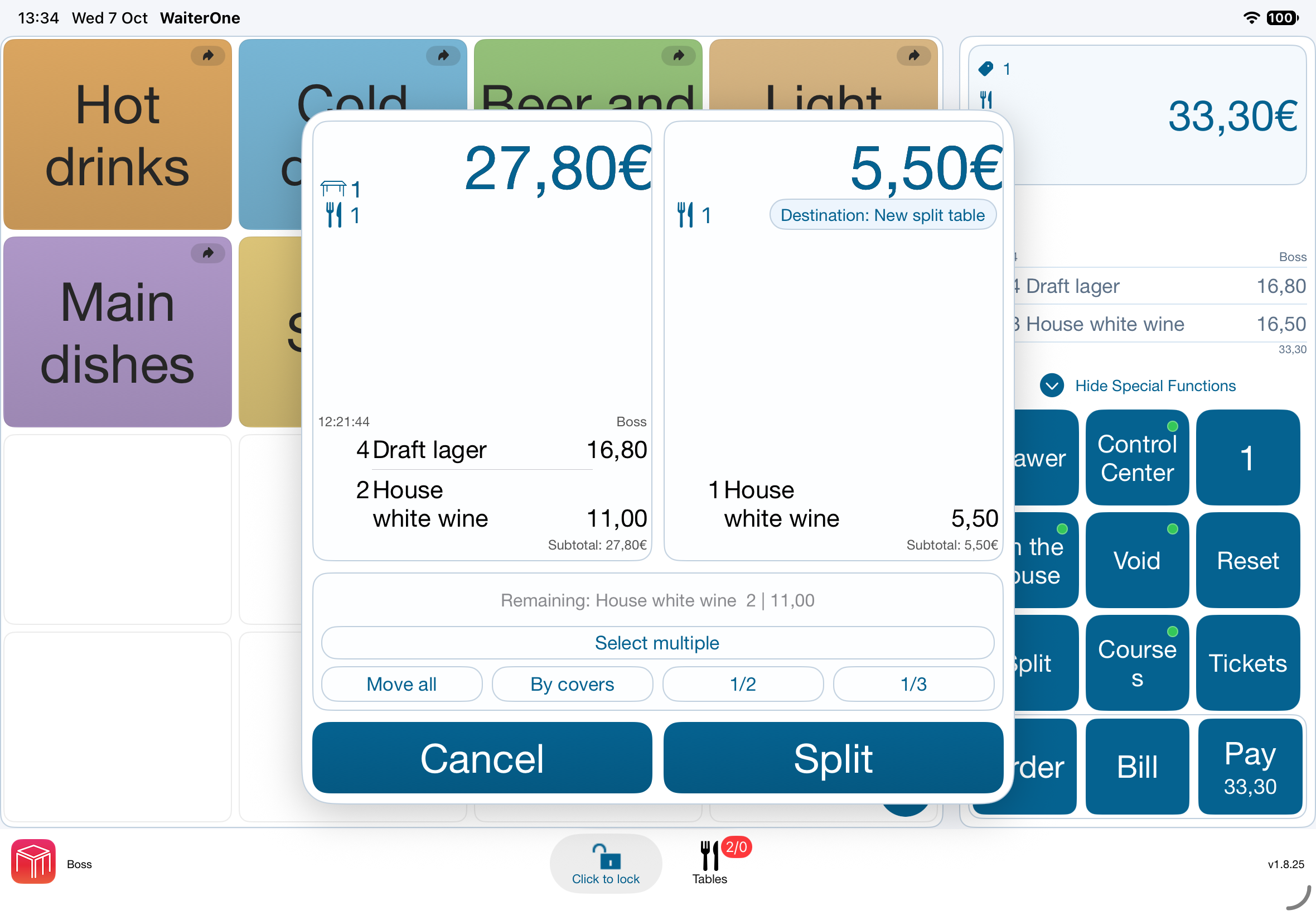
Ein Tippen verschiebt auf ein Produkt eine Einheit zwischen den beiden Rechnungen. Verteilen Sie die Produkte auf diesem Bildschirm, bevor Sie die Zahlung entgegennehmen.
- Öffnen Sie die Bestellung des Ausgangstisches und tippen Sie auf Teilen.
- Tippen Sie links auf ein Produkt, um eine Einheit auf die rechte Rechnung zu verschieben. Tippen Sie rechts auf die entsprechende Zeile, um eine Einheit zurückzuschieben. Prüfen Sie dabei die Mengen und Zwischensummen.
- Für mehrere Zeilen tippen Sie auf Mehrere auswählen und anschließend auf die gewünschten Zeilen. Eine leichte Färbung und ein Häkchen zeigen die Auswahl. 1 verschieben verschiebt eine Einheit aus jeder ausgewählten Zeile; Alles verschieben verschiebt die gesamten ausgewählten Mengen. Mit Tippen zum Verschieben kehren Sie zum direkten Verschieben durch Tippen zurück.
- Prüfen Sie beide Rechnungen. Mit der Zielschaltfläche über der rechten Rechnung können Sie einen anderen Tisch auswählen, statt einen neuen geteilten Tisch anzulegen.
- Tippen Sie zum Speichern auf Teilen. Abbrechen lässt die gespeicherte Bestellung unverändert.
Einen offenen Tisch auf einen anderen Tisch verschieben
Sie können die gesamte offene Bestellung verschieben oder einzelne Produkte auswählen. Beginnen Sie an einer dieser Stellen:
- Tische oder Grundriss: Halten Sie den belegten Ausgangstisch gedrückt, ziehen Sie ihn auf den Zieltisch und lassen Sie ihn los. Für einen anderen Grundriss halten Sie ihn über den linken oder rechten Pfeil, bis dieser Grundriss erscheint. Ziehen Sie ihn dann vom Pfeil weg auf den Zieltisch.
- Bestellbildschirm: Öffnen Sie die Bestellung des Ausgangstisches und tippen Sie oben rechts auf die Summe, um Tische / Kunden zu öffnen. Tippen Sie auf Verschieben und wählen Sie den Zieltisch.
Wählen Sie eine Option in der Bestätigung:
- Gesamten Tisch verschieben: Verschiebt die gesamte offene Bestellung. Hat der Zieltisch bereits eine Bestellung, werden die Bestellungen zusammengeführt.
- Ausgewählte Produkte verschieben: Öffnet die Produktvorschau mit diesem festgelegten Zieltisch. Tippen Sie links auf ein Produkt, um eine Einheit in die rechte Vorschau zu verschieben, und rechts darauf, um eine Einheit zurückzuschieben. Für mehrere Zeilen verwenden Sie Mehrere auswählen wie oben beschrieben.
Die rechte Vorschau zeigt nur die zu verschiebenden Produkte, nicht die vorhandene Bestellung des Zieltisches. Prüfen Sie die Vorschau und tippen Sie auf Produkte verschieben, um zu speichern und den Zieltisch zu öffnen. Vorhandene Produkte bleiben erhalten und die Gästezahlen bleiben unverändert. Mit Abbrechen bleiben die Produkte auf ihren ursprünglichen Tischen.
Beispiel: Um eine Flasche aus einer Zeile mit drei Weinflaschen zu verschieben, tippen Sie einmal auf die Zeile und bestätigen Sie mit Produkte verschieben. Zwei Flaschen bleiben am Ausgangstisch, eine wird zum Zieltisch hinzugefügt.
Wird ein Tisch geändert, während die Vorschau geöffnet ist, wird das Verschieben gestoppt. Schließen und öffnen Sie die Vorschau erneut, um mit der aktuellen Bestellung zu arbeiten.
Tipp: Das Ziehen funktioniert auch zwischen Tischliste und visuellem Grundriss.
Tischstatus
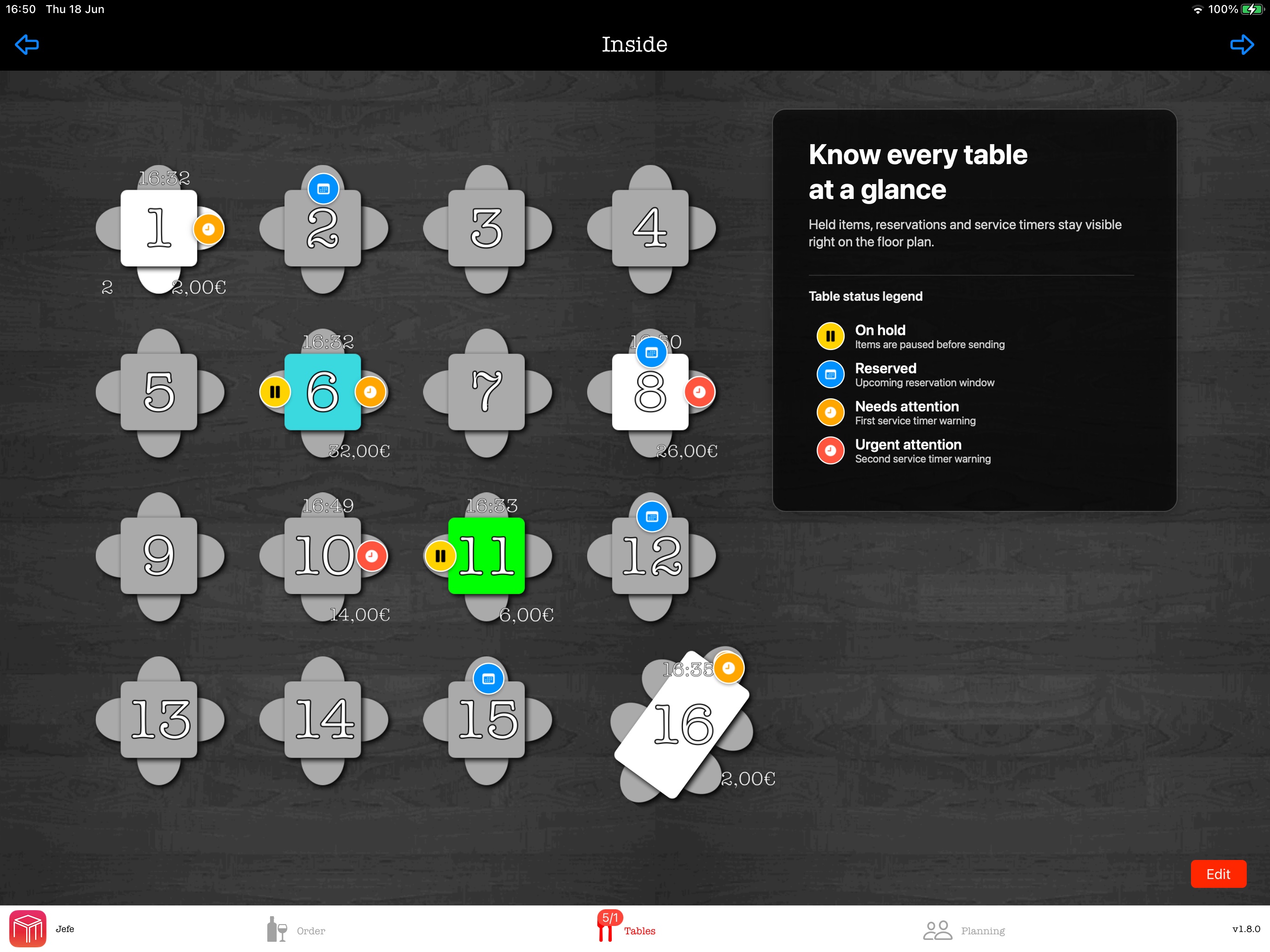
Der Grundriss zeigt den Status jedes Tisches auf einen Blick. WaiterOne kann offene Beträge, Service-Timer, Reservierungen und den Hold-Status direkt am Tisch anzeigen, damit das Personal sofort sieht, was Aufmerksamkeit braucht.
| Status | Bedeutung |
|---|---|
| On hold | Artikel sind pausiert, bevor sie gesendet werden, damit der Tisch später wieder aufgenommen werden kann. |
| Reserved | Für den Tisch ist ein Reservierungsfenster geplant. |
| Needs attention | Die erste Service-Timer-Warnung ist aktiv. |
| Urgent attention | Die zweite Service-Timer-Warnung ist aktiv und sollte schnell bearbeitet werden. |
Temporäre Tische und Kunden
Sie können auch schnell temporäre Tische oder Kunden (z.B. für Laufkundschaft oder eine schnelle Bar-Rechnung) erstellen. Diese spontanen Tische verschwinden automatisch aus dem System, sobald die Bestellung abgeschlossen und bezahlt ist.
Tischspezifische Einstellungen
Tische sind nicht nur zur Nummerierung da. Bei der Einrichtung von Tischen können Sie spezielle Regeln für bestimmte Bereiche Ihres Lokals festlegen:
| Einstellung | Funktion |
|---|---|
| Preisstufen | Wendet automatisch eine andere Preisstufe auf bestimmte Tische an (z. B. indem Tischen im "VIP-Bereich" eine Premium-Preisstufe zugewiesen wird). |
| Spezifische Drucker | Wenn Ihr Lokal über mehrere Tische an verschiedenen Standorten verfügt, können Sie für ausgewählte Tische so konfigurieren, dass ihre Schlussrechnungen oder Zahlungsbelege automatisch auf dem Drucker in ihrer Nähe ausgedruckt werden. |
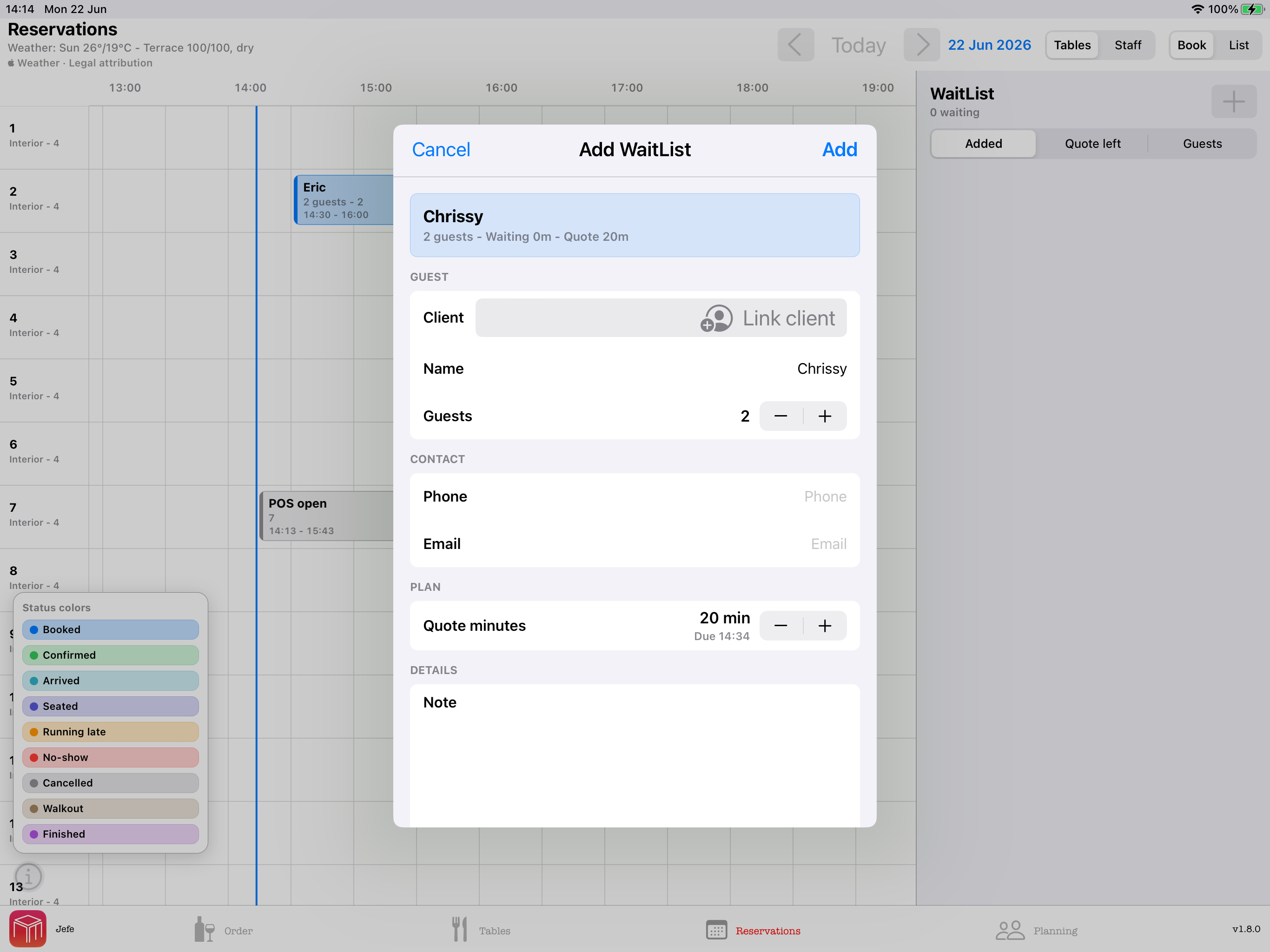
Reservierungen und Warteliste
Verwenden Sie den Bildschirm Reservierungen, um kommende Gäste nach Tisch und Uhrzeit zu planen. Das Buchungsformular zeigt die erwartete Endzeit, während Sie die Dauer anpassen, damit das Personal sofort sieht, wie lange der Tisch blockiert ist.
Fügen Sie Laufkundschaft mit Personenzahl, Telefonnummer, geschätzter Wartezeit und Notizen zur Warteliste hinzu. Einträge lassen sich nach Zeitpunkt, verbleibender Wartezeit oder Gästezahl sortieren. Die Zeitanzeige zeigt, ob noch Wartezeit übrig ist oder der Gast bereits länger als erwartet wartet.
Mitarbeiter können einen Wartelisteneintrag bearbeiten, wenn sich die Telefonnummer ändert, ein Gast später wiederkommt oder absagt. Sobald ein Tisch frei ist, tippen Sie auf Platzieren oder ziehen den Eintrag in das Reservierungsbuch, um eine Reservierung für Tisch und Uhrzeit anzulegen.
Reservierungen und Wartelisteneinträge können mit einem vorhandenen Kunden verknüpft werden. Mitarbeiter können in den Buchungsdetails auch direkt einen neuen Kunden anlegen. Nachdem ein verknüpfter Gast platziert wurde und bezahlt hat, wird der Bon dem Kundenprofil hinzugefügt. Dort sieht das Team Besuche, Gesamtumsatz, durchschnittlichen Bon, letzten Besuch und aktuelle Bons.
Nachrichten an Gäste: Wenn das iPad für den Nachrichtenversand eingerichtet ist, kann WaiterOne bei vorhandener Telefonnummer eine Wartelistenbestätigung in der Nachrichten-App vorbereiten. Mitarbeiter können den Text vor dem Senden prüfen. Der Versand erfolgt über die normalen Einstellungen des Geräts für Nachrichten, iMessage oder SMS.
Planung
Öffnen Sie die Personalplanung unter Einstellungen > Planung. Manager können offene Schichten anlegen, Mitarbeiter einteilen, Dienstpläne kopieren, Tagesvorlagen verwenden, den sichtbaren Tag veröffentlichen und Anfragen aus dem Schichtpool genehmigen.
Mitarbeiter sehen ihre eigenen Schichten, verfügbare offene Schichten und ausstehende Anfragen. Sie können offene Schichten übernehmen, eigene Schichten in den Pool stellen, einen Tausch anfragen und eigene offene Anfragen zurückziehen. Den Dienstplan selbst können nur Manager bearbeiten.
Manager-Ausnahme beim Einstempeln: Wenn Durchsetzen aktiviert ist, kann die strikte Planung das Work In am lokalen POS blockieren. Ein aktiver Manager, der die Planungswarnung sieht, kann auf Fortfahren tippen, um sich einzustempeln, oder auf Abbrechen, um den Vorgang zu stoppen. Eine bestätigte Ausnahme wird für Prüfzwecke protokolliert. Sie gilt nur für das Einstempeln / Work In. Mitarbeiter ohne Managerrolle, Pausen, Remote und alle anderen Zeiterfassungsaktionen unterliegen weiterhin der Planungsdurchsetzung.
6. Täglicher Betrieb: Service
Im Kassensystem navigieren
Die Navigationsleiste bleibt am unteren Rand des Kassensystems sichtbar, damit Mitarbeiter direkt zwischen den aktivierten Bereichen wechseln können. Je nach Einstellungen und freigeschalteten Funktionen werden Bestellungen, Tische, Reservierungen, Planung und COS angezeigt. Der aktuelle Bereich ist hervorgehoben.
- Mitarbeiter und Menü: Links werden das WaiterOne-Symbol und der Mitarbeitername angezeigt. Tippen Sie auf diesen Bereich, um das linke Menü zu öffnen. Wenn niemand angemeldet ist, wird Anmelden angezeigt.
- Sperren: Während Sie in Bestellungen arbeiten, zeigt die erste Navigationsschaltfläche Zum Sperren tippen. Tippen Sie erneut darauf, um das Kassensystem zu sperren. Bis zur nächsten Anmeldung wird Gesperrt angezeigt.
- Tischstatus: Das rote Badge bei Tische zeigt zuerst die offenen Tische und danach die Tische mit Rechnung, zum Beispiel 2/1. Es wird bei Änderungen an Tischbons und Rechnungen aktualisiert.
- Druckwarteschlange: Ein Badge auf der Bestellschaltfläche zeigt ausstehende Druckaufträge und verschwindet, sobald der Druck abgeschlossen ist.
- Version: Rechts in der Leiste steht die installierte WaiterOne-Version. Diese Angabe ist bei Supportanfragen hilfreich.
Aufnahme einer Bestellung
- Tippen Sie auf Tische oder Grundriss.
- Wählen Sie den aktiven Tisch.
- Tippen Sie auf Ihre Seiten und wählen Sie die bestellten Artikel aus.
- Wählen Sie erforderliche Modifikatoren aus, wenn Sie dazu aufgefordert werden.
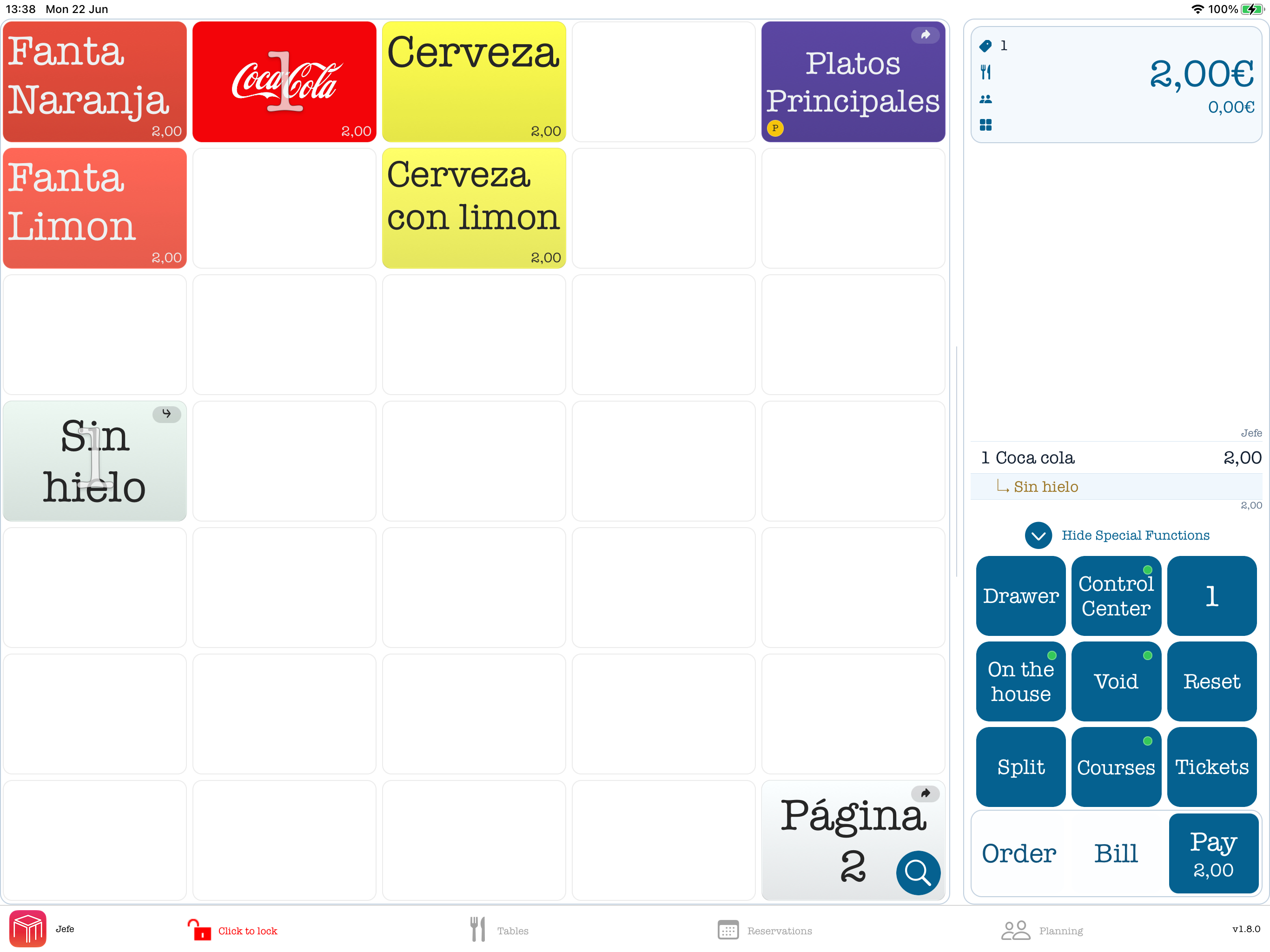
- Verwenden Sie die drei sichtbaren Aktionsbuttons am unteren Bildschirmrand, um die Bestellung zu
bearbeiten:
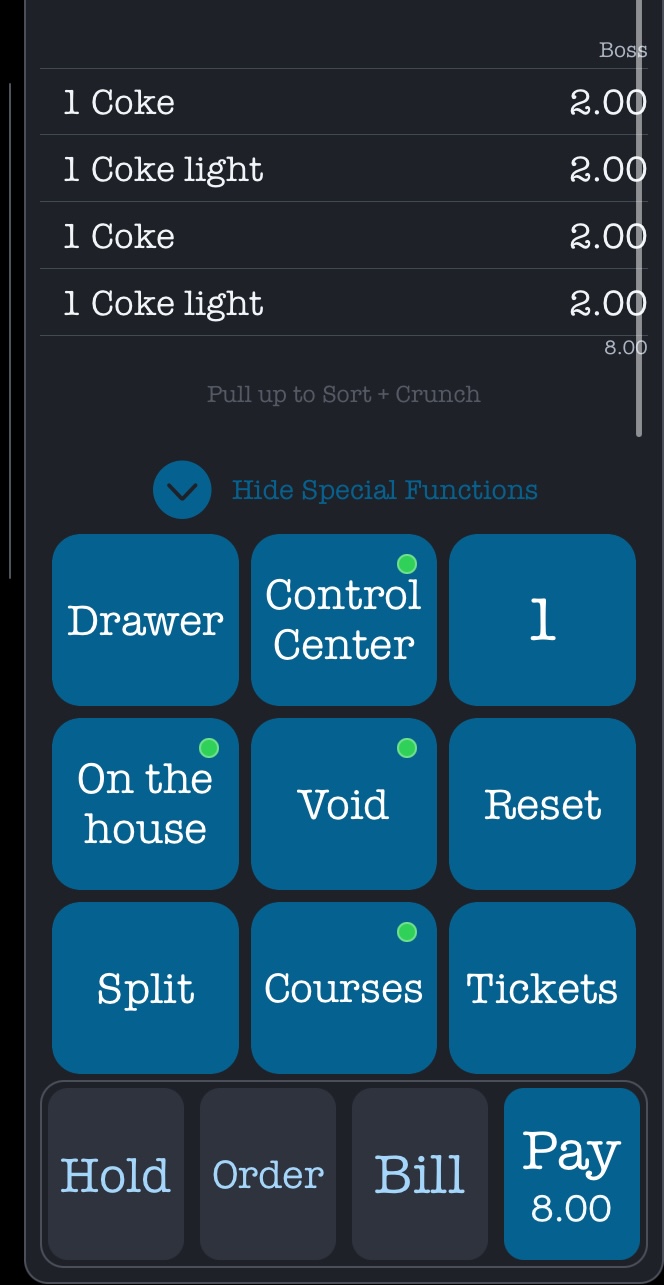
- Bestellen (Order): Tippen Sie hier, um die Artikel an die entsprechenden Zubereitungsstationen (z.B. Getränke zum Bardrucker, Speisen zum Küchendrucker) zu senden. Der Tisch bleibt offen.
- Rechnung (Bill): Wenn die Gäste zahlen möchten, tippen Sie hier, um die Rechnung oder den Bon zu drucken. Der Tisch bleibt bis zur Zahlung geöffnet.
- Zahlen (Pay): Tippen Sie hier, um die Zahlung anzunehmen.
Verstecktes Hold: Die Schaltfläche Hold ist bei den OBP-Buttons (Order, Bill und Pay) versteckt. Wischen Sie die OBP-Buttons nach rechts, um Hold anzuzeigen, und tippen Sie dann auf Hold, um den aktuellen Bon vorübergehend zu parken, damit Sie später zurückkehren oder zuerst einen anderen Tisch/Kunden bedienen können.
Bonansicht: Wischen Sie in der Bonansicht nach oben, um gleiche Produkte in einer Zeile zusammenzufassen.
Special Functions: Wischen Sie den Bereich Special Functions nach rechts, um weitere Sonderfunktionen anzuzeigen. Wischen Sie ihn nach links, um die Zifferntastatur einzublenden.
Hinweis: Die Schaltflächen Order und Bill sind nur anwählbar, wenn ein Tisch oder ein Kunde ausgewählt wurde. Wird kein Tisch/Kunde ausgewählt (z.B. bei einer schnellen Bestellung an der Theke), können Sie Order und Bill überspringen und direkt Pay drücken.
Zahlungen verarbeiten
- Wählen Sie den Tisch aus, der bezahlen möchte.
- Tippen Sie auf Zahlen (Pay).
- Wählen Sie die Zahlungsmethode aus (Bar, Karte, Gutschein).
- Die Kassenschublade öffnet sich, der Kassenbon wird gedruckt, und der Tisch wird für die nächsten Gäste freigegeben.
Trinkgeld
Trinkgeld wird als eigene Zahlungsmethode verarbeitet. Um eine Trinkgeld-Taste zu erstellen, gehen Sie zu Daten > Zahlungen, fügen Sie eine Zahlungsmethode für Trinkgeld hinzu, setzen Sie den Wert auf 1 und aktivieren Sie die Option Tip. Beim Bezahlen kann das Personal diese Trinkgeld-Zahlungsmethode für den zusätzlichen Betrag auswählen, den der Gast geben möchte.
SumUp: Wenn Sie mit SumUp arbeiten, kann Trinkgeld vollständig unter Einstellungen > Zahlungsanbieter > SumUp konfiguriert werden.
Abwicklung: Wenn Sie mit erhaltenen Beträgen und Wechselgeld arbeiten, aktivieren Sie die Funktion unter Einstellungen > Allgemein > Abwicklung. Wählen Sie eine normale Standardzahlungsmethode wie Bar. Legen Sie Karte oder Trinkgeld nicht als Standardzahlungsmethode fest.
Kartenerstattungen mit PinVandaag Worldline
Vor der ersten Verwendung: Diese Anleitung beschreibt die Funktion für Kartenerstattungen in WaiterOne 1.8.24. Lassen Sie sich von Ihrem Zahlungsanbieter bestätigen, dass Erstattungen für Ihr Worldline-Terminal und Händlerkonto aktiviert sind, und vereinbaren Sie einen beaufsichtigten Terminaltest, bevor Sie die Funktion bei Kunden einsetzen.
Verwenden Sie diese Funktion auf dem WaiterOne Haupt-iPad für die vollständige Erstattung eines gespeicherten EUR-Belegs, der vollständig mit einer einzigen PinVandaag-Zahlung bezahlt wurde. Ihr Benutzer muss Manager sein oder über die Berechtigung Retour/Storno verfügen, und der Trainingsmodus muss ausgeschaltet sein. PinVandaag muss für Worldline konfiguriert sein. CCV, Teilzahlungen oder gemischte Zahlungen, Trinkgelder, Rabatte, Zuschläge, Rechnungen sowie Fiskalbelege oder Fiskalkonfigurationen werden nicht unterstützt. Der ursprüngliche Beleg darf noch nicht storniert worden sein, und seine MwSt.-Einstellungen müssen weiterhin übereinstimmen.
- Prüfen Sie, ob der Kartenbetrag nicht bereits manuell oder über ein anderes System erstattet wurde. Schließen Sie alle laufenden Zahlungen oder Vorgänge in der Warteschlange ab.
- Öffnen Sie den ursprünglichen Beleg unter Belege und wählen Sie Storno.
- Prüfen Sie den Betrag und wählen Sie Stornieren und auf Karte erstatten. Wenn diese Option nicht verfügbar ist, sind der Beleg oder die Konfiguration nicht berechtigt.
- Bitten Sie den Kunden, den Anweisungen auf dem Terminal zu folgen. Warten Sie, bis WaiterOne sowohl die Kartenerstattung als auch das erfasste Storno bestätigt.
- Prüfen Sie den separaten Korrekturbeleg und die Erstattungsreferenz. Die Korrektur fügt keinem anderen offenen Auftrag Erstattungspositionen hinzu.
Nur stornieren erstellt eine Korrektur in der Kasse, erstattet aber kein Geld auf die Karte. Verwenden Sie diese Option nicht als Ersatz für eine Kartenerstattung. Abbrechen schließt die Bestätigung, ohne eine Erstattung zu starten.
Wenn das Ergebnis unklar ist oder die Erfassung unterbrochen wird
Veranlassen Sie keine weitere Erstattung, auch nicht direkt am Terminal, bevor das Ergebnis des ersten Versuchs geprüft wurde. Ein Verbindungsfehler beweist nicht, dass kein Geld erstattet wurde. Ein Neustart von WaiterOne entfernt eine ungeklärte Erstattung nicht.
- Erstattungsstatus prüfen: Öffnen Sie denselben ursprünglichen Beleg und wählen Sie erneut Storno. Wenn verfügbar, prüft diese Aktion die vorhandene Erstattung, ohne eine weitere Auszahlung zu senden. Ungeklärte Erstattungen werden im Control Center mit der ursprünglichen Belegnummer und dem Datum angezeigt. Normale PinVandaag-Zahlungen auf diesem Terminal bleiben gesperrt, bis das Ergebnis geklärt ist.
- Keine zuverlässige Transaktionsreferenz: Wenden Sie sich an PinVandaag und den WaiterOne Support, um den Terminalverlauf zu prüfen. Versuchen Sie die Erstattung nicht erneut und löschen Sie die zugehörigen Datensätze nicht selbst.
- Erstattung erfolgreich, Korrektur noch nicht übermittelt: Verwenden Sie Storno abschließen, wenn diese Option angeboten wird. Dadurch wird die Korrektur erfasst, ohne das Geld erneut auf die Karte zu erstatten.
- Korrektur muss geprüft werden: Wenden Sie sich an den Support, um die Erstattung und die Kassendatensätze abzugleichen. Erstatten oder stornieren Sie den Beleg nicht erneut. Wenn WaiterOne stattdessen bestätigt, dass die Erstattung abgelehnt, abgebrochen oder fehlgeschlagen ist, wird kein automatisches Storno erfasst. Prüfen Sie dieses Ergebnis, bevor Sie bewusst einen neuen Versuch starten.
Aufs Haus und Retouren für Bonzeilen
Remote 1.5.17 oder neuer unterstützt diese Positionsaktionen auch auf iPhone und iPad. On the House für gesendete Positionen benötigt die entsprechende Unterstützung in WaiterOne 1.8.24 oder neuer. Weitere Hinweise: Remote-Handbuch.
Ab WaiterOne 1.8.24 können Sie diese Sonderfunktionen auf dem Haupt-iPad auf noch nicht gesendete Artikel sowie auf bereits mit Order oder Bill verarbeitete Artikel anwenden, solange der Tisch noch offen ist. Ihr Benutzer benötigt die entsprechende Berechtigung.
- Einen Artikel aufs Haus geben: Aktivieren Sie Aufs Haus (On the House) unter Special Functions und tippen Sie auf die Artikelzeile. Der Preis wird auf null gesetzt und die Summen werden aktualisiert. Nur die angetippte Zeile wird geändert. Wenden Sie die Funktion separat auf kostenpflichtige Modifikatoren an, die Sie ebenfalls kostenlos anbieten möchten.
- Den Preis wiederherstellen: Aktivieren Sie Aufs Haus (On the House) erneut und tippen Sie auf dieselbe kostenlose Zeile. WaiterOne stellt den gespeicherten Preis wieder her und aktualisiert die Summen. Das funktioniert auch, nachdem Sie den Tisch verlassen und wieder geöffnet haben.
- Einen bereits gesendeten Artikel retournieren: Aktivieren Sie Retour/Void und tippen Sie auf die gesendete Artikelzeile. Der aktuellen Bestellung wird eine separate negative Retourenzeile hinzugefügt, zusammen mit negativen Kopien der zugehörigen Modifikatoren. Die ursprünglich gesendeten Zeilen bleiben unverändert. Prüfen Sie die Retourenzeilen, bevor Sie die Bestellung senden oder die Rechnung drucken.
- Einen noch nicht gesendeten Artikel stornieren: Aktivieren Sie Retour/Void und tippen Sie auf die noch nicht gesendete Zeile, um ihr Vorzeichen zu ändern. Aktivieren Sie die Funktion erneut und tippen Sie nochmals auf die Zeile, um dies rückgängig zu machen.
Ältere Aufs-Haus-Artikel: Der Preis kann nur bei Artikeln automatisch wiederhergestellt werden, die mit diesem Update oder einer späteren Version aufs Haus gegeben wurden. Bei vor Version 1.8.24 kostenlos abgegebenen Artikeln wurde der ursprüngliche Preis nicht gespeichert und lässt sich durch Antippen nicht automatisch wiederherstellen.
7. Tagesabschluss und Berichte
Den Tag abzuschließen ist genauso wichtig wie das Öffnen der Kasse.
| Aufgabe / Funktion | Beschreibung |
|---|---|
| X/Z-Berichte | Drucken Sie eine Tagesübersicht direkt vom iPad aus.
|
| Cloud Dashboard | Melden Sie sich über einen Webbrowser unter www.waiterone.net/dashboard beim WaiterOne-Online-Dashboard an, um detaillierte Analysen aufzurufen. Das Dashboard passt sich der Bildschirmgröße an und funktioniert auch auf Smartphones. Das iPad synchronisiert es automatisch, aktuelle Berichte können Sie aber auch manuell übertragen. Das Dashboard-Passwort verwalten Sie auf dem iPad unter Einstellungen > Cloud Dashboard. |
| Automatische Backups | WaiterOne erstellt eine geschützte Sicherung Ihrer Datenbank. Fällt die Internetverbindung aus, werden Transaktionen lokal gespeichert und in die Cloud übertragen, sobald die Verbindung wiederhergestellt ist. |
Trinkgeldbericht: Öffnen Sie unter Berichte die Zahlungsberichte und wählen Sie Trinkgeld, um eine reine Trinkgeldübersicht zu drucken. Der Bericht zeigt pro Benutzer Bar-, Karten-, Sonstige- und Gesamttrinkgelder, damit Sie Trinkgelder auszahlen können, ohne vollständige Umsatz- oder Zahlungssummen zu zeigen.
Fremdwährungszahlungen in Berichten
Bei einer für eine Fremdwährung eingerichteten Zahlart zeigen die Zahlungsberichte die Umrechnung als Gegeben @ Kurs = Erhalten. Gegeben ist der ursprüngliche Betrag in der Zahlungswährung, Kurs ist der mit der Transaktion gespeicherte Wechselkurs und Erhalten ist der in Ihre Basiswährung umgerechnete Betrag. Zum Beispiel: 10,75 @ 0,93 = 10,00.
Die Umrechnung erscheint unter Tag > Zahlart, in Zahlarten, Zahlarten Details, Zahlarten (Summe) und in den Zahlungszeilen im Bericht Verkäufe. Zeilen mit unterschiedlichen gespeicherten Kursen bleiben getrennt. Die Übersicht Zahlarten - Gegeben fasst die Zeilen pro Zahlart zusammen und summiert die ursprünglichen Beträge in der Zahlungswährung über diese Kurse.
Erstattungen, Stornos und zurückgebuchte Trinkgelder werden mit ihrem Vorzeichen ausgewiesen und in den Berichtssummen saldiert.
Einrichtung der Zahlarten: Legen Sie für jede akzeptierte Währung eine eigene Zahlart an. Die Summen der ursprünglichen Zahlungsbeträge werden pro Zahlart geführt. Verwenden Sie deshalb eine Zahlart nicht für eine andere Währung, wenn historische Summen eindeutig bleiben sollen.
CSV-Exporte: day-payments.csv, payments.csv und
payments-detail.csv behalten ihre bisherigen Felder bei. Am Ende kommen
tendered und exchange_rate hinzu.
Fiskalsystemnachweis
Wenn Ihr Betrieb genau ein aktives Fiskalsystem von Epson TSE oder Fiskaly verwendet, können Sie eine PDF-Datei erstellen, die die aktuell verbundene Fiskalkonfiguration dokumentiert.
- Öffnen Sie Berichte > Andere Berichte.
- Wählen Sie Fiskalsystemnachweis. WaiterOne lädt die aktuellen Angaben aus dem aktiven Fiskalsystem.
- Prüfen Sie die Geschäfts- und Kassendaten, die TSE-Seriennummer, den Anbieter, den Status und die Zertifizierungsangaben.
- Drucken Sie den Nachweis, verwenden Sie AirPrint oder senden Sie die PDF-Datei per E-Mail.
Voraussetzungen: Genau ein unterstütztes Fiskalsystem muss aktiv sein. Eine Epson TSE muss erreichbar und initialisiert sein und darf nicht durch einen laufenden Belegvorgang belegt sein. Fiskaly benötigt ein initialisiertes LIVE-System und Internetzugang. Der Nachweis enthält nur Angaben zum aktiven Anbieter.
Datumsfilter in Belegen und Berichten
In WaiterOne 1.8.24 finden Sie unter Belege gespeicherte Verkäufe. Wählen Sie Nachbestellen und tippen Sie anschließend auf einen Beleg, um dessen Produkte erneut zu bestellen. Datum und Uhrzeit auf diesem Bildschirm richten sich nach der Sprache der WaiterOne-App und den Regionseinstellungen des Geräts.
Öffnen Sie Belege über die Sonderfunktionen, um frühere Umsätze zu finden. Wählen Sie die Option für einen einzelnen Geschäftstag oder die Option für einen Zeitraum. Tippen Sie bei einem Zeitraum zuerst auf Von und wählen Sie den ersten Tag. Tippen Sie danach auf Bis und wählen Sie den letzten Tag. Stellen Sie bei Bedarf die Uhrzeiten für Von und Bis ein und tippen Sie anschließend auf Anwenden.
Blaue Punkte kennzeichnen Kalendertage mit Umsätzen. Mit den Pfeilen wechseln Sie jeweils einen Monat. Tippen Sie auf die Monats- und Jahresüberschrift, um Monat und Jahr direkt auszuwählen. Derselbe markierte Kalender wird bei der Auswahl von Von oder Bis in Berichte angezeigt.
Beginn des Geschäftstags: Die Verkaufstage im Kalender richten sich nach der in WaiterOne eingestellten Startzeit des Geschäftstags. Ein Verkauf nach Mitternacht, aber vor dieser Uhrzeit, gehört zum vorherigen Geschäftstag.
Verkaufs- und Bestellberichte über mehrere Tage ansehen
Wählen Sie in Berichte unterschiedliche Tage für Von und Bis und öffnen Sie danach Verkäufe oder Bestellungen. Der Bericht zeigt die Summen für den gesamten Zeitraum und eine Aufschlüsselung nach Geschäftstag. Mit den Pfeilen oben blättern Sie durch die Detailseiten mit jeweils bis zu 100 Zeilen. Die Summen beziehen sich auch beim Seitenwechsel auf den gesamten Zeitraum.
Tippen Sie auf die E-Mail-Schaltfläche, um den vollständigen Bericht für den ausgewählten Zeitraum vorzubereiten, einschließlich der Details aller Seiten. Bei Verkäufen enthalten die Anhänge sämtliche Verkaufs- und Transaktionsdaten. Drucken und AirPrint verwenden die aktuell angezeigte Seite. Die Vorbereitung einer E-Mail für einen sehr großen Zeitraum kann länger dauern.
Berichtsübersicht: Die Übersicht ist für Manager verfügbar. Um sie für einen Betrieb auszublenden, gehen Sie zu Einstellungen > Allgemein > Berichte und deaktivieren Sie Berichtsübersicht anzeigen. Wenn sie ausgeblendet ist, ist beim Öffnen von Berichte kein Bericht ausgewählt, bis das Personal einen auswählt.
Übersichtsdiagramme und Wochenaktivität
In WaiterOne 1.8.24 kombiniert die Übersicht Diagramme zu Umsatz, Zahlungen, Produktgruppen, Benutzern, Steuern sowie Stornos und kostenlosen Abgaben mit einer Heatmap nach Wochentag und Stunde. Die Diagramme unterstützen den hellen und dunklen Modus.
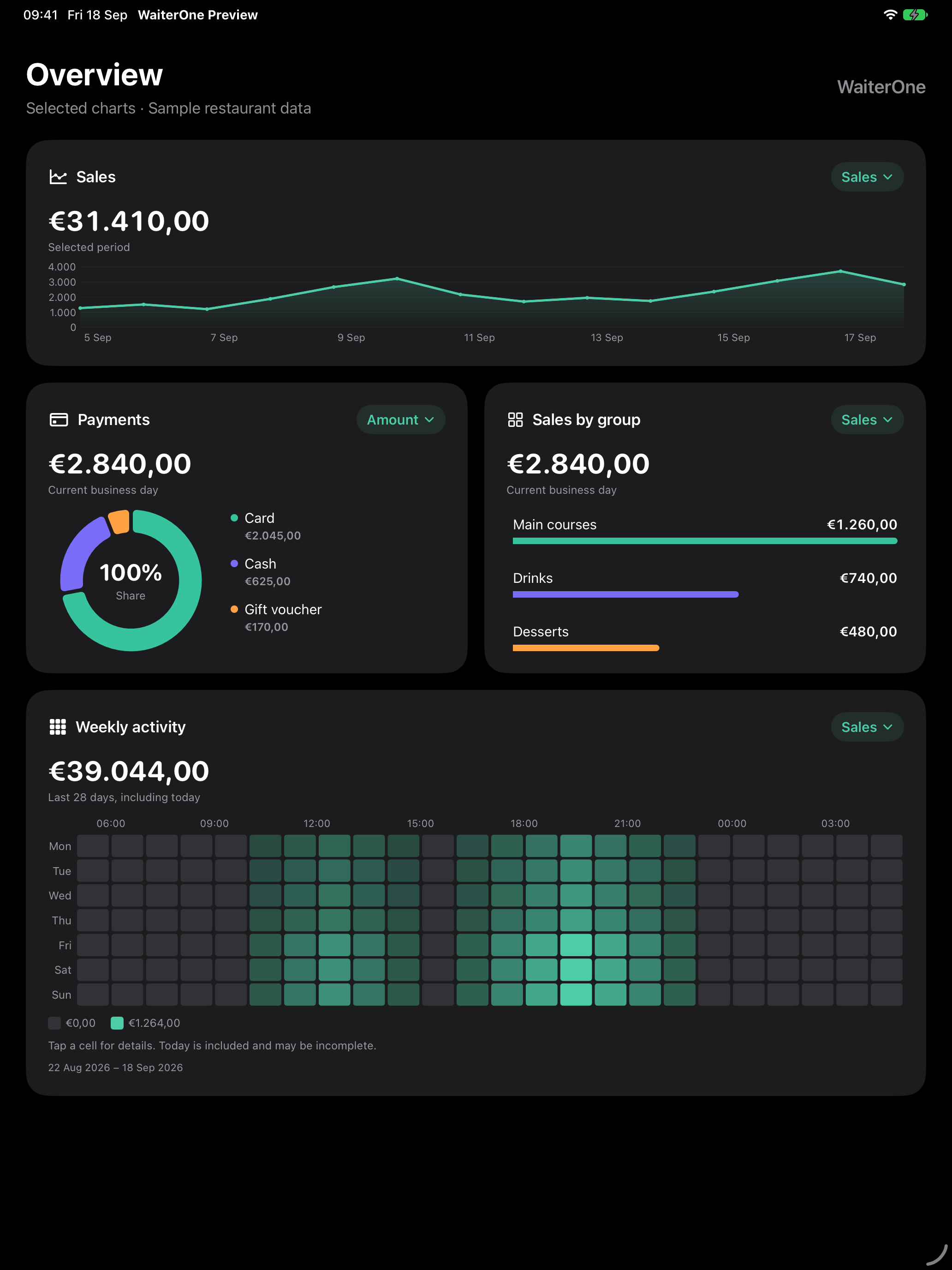
- Öffnen Sie Berichte und wählen Sie die Übersicht, sofern sie für Ihren Benutzer verfügbar ist.
- Wählen Sie im Menü oben rechts im Diagramm eine Kennzahl, etwa Umsatz, Artikel oder Beleganzahl. Die verfügbaren Optionen hängen vom Diagramm ab.
- Tippen Sie auf einen Balken, einen Punkt im Zeitverlauf, ein Ringsegment oder dessen Legende, um eine Kategorie zu prüfen. Benutzer, Produktgruppen und Zahlungsarten erscheinen in ihren eingestellten Farben.
- Scrollen Sie zu Wochenaktivität. Wählen Sie Umsatz oder Belege und tippen Sie auf ein Feld, um den Wert für den Geschäftstag und das einstündige Intervall zu sehen.
28-Tage-Summen einschließlich heute
Die Heatmap addiert heute und die vorherigen 27 Geschäftstage. Jedes Feld zeigt eine Summe, keinen Durchschnitt: Freitag um 12:00 fasst diese Stunde an vier Freitagen zusammen. Heute ist enthalten und möglicherweise noch unvollständig. Öffnen Sie nach neuen Verkäufen erneut die Übersicht, um die Zahlen zu aktualisieren.
Die Zeilen zeigen die Wochentage des Geschäftstags. Die Spalten beginnen bei der eingestellten Stunde und Minute des Tagesbeginns und laufen über Mitternacht hinaus. Bei einem Beginn um 06:30 lautet das erste Intervall beispielsweise 06:30–07:30; Verkäufe vor 06:30 gehören zum vorherigen Geschäftstag. Der Zeitraum unter dem Diagramm zeigt die enthaltenen Daten.
Für die Heatmap wird jeder gespeicherte Beleg einmal pro Geschäftstag gezählt und zusammen mit seinem Umsatz der ersten erfassten Verkaufsstunde zugeordnet. Diagramme zu Bestell- oder Abrechnungsaktivitäten können deshalb einen anderen Stundenverlauf zeigen.
Kräftigeres Grün bedeutet eine höhere positive Summe; neutrale Felder stehen für null. Orange kennzeichnet negative Umsätze, etwa nach Rückgaben. Die Legende zeigt die Skala. Noch keine Aktivität bedeutet, dass die gewählte Kennzahl keine Werte ungleich null enthält; Diagramm nicht verfügbar bedeutet, dass die Daten nicht gelesen werden konnten.
Zahlungs- und Steuerdiagramme werden ab iPadOS 17 als Ringdiagramme angezeigt, wenn alle Werte nicht negativ sind. Auf älteren unterstützten iPadOS-Versionen oder bei negativen Werten werden Balken verwendet.
8. Das WaiterOne-Ökosystem
WaiterOne ist mehr als ein Kassensystem auf einem Tablet. Die vollständig integrierten Anwendungen modernisieren jeden Kontaktpunkt in Ihrem Betrieb.
| Anwendung | Was sie macht |
|---|---|
| WaiterOne Remote | Die mobile App für Mitarbeiter auf iPhones und iPads. Bestellungen werden direkt am Tisch aufgenommen und an Küche oder Bar gesendet. |
| KDS (Küchendisplay-System) | Ersetzt Papierbons in der Küche. Bestellungen erscheinen digital auf einem Bildschirm, und Küchenmitarbeiter können Bons als zubereitet abhaken. |
| WaiterOne Kiosk | Eine Anwendung zur Selbstbedienung. Gäste können auf einem großen 27-Zoll-Bildschirm das Menü ansehen, ihre Bestellung anpassen und direkt bezahlen. |
| COS (Customer Ordering System) | Eine webbasierte Bestellplattform (Scan-to-Order). Gäste scannen einen QR-Code an ihrem Tisch, um das Menü anzusehen und direkt von ihrem eigenen Smartphone aus zu bestellen. |
| Reservierungen | Ein integriertes Tischmanagement- und Buchungssystem, um zukünftige Gäste-Reservierungen direkt in der WaiterOne-Oberfläche abzuwickeln. |
| CSM (Client Service Menu) | Ein QR-Code, der am Tisch gescannt wird, damit Kunden selbst bestellen, eine Tischreservierung durchführen und die Rechnung bezahlen können. |
| Digitale Beschilderung (Digital Signage) | Läuft auf Bildschirmen im ganzen Lokal, wobei Daten und Preise direkt vom iPad übertragen werden. |