Bienvenido a WaiterOne
Antes de empezar la configuración, aquí tiene un resumen rápido de lo que WaiterOne puede hacer por su negocio:
| Función principal | Cómo ayuda a su negocio |
|---|---|
| Pedidos en mesa | El personal usa iPhones o iPods con WaiterOne Remote para enviar pedidos directamente desde la mesa a la cocina. |
| Modificadores inteligentes | El sistema recuerda al personal que pregunte por puntos de cocción, extras de bebida u otras opciones, reduciendo errores. |
| Fiabilidad sin conexión | El iPad principal actúa como servidor local. Si falla internet, el POS sigue funcionando. |
| Analítica en la nube | El dashboard de WaiterOne le permite consultar ventas en directo, inventario e informes desde cualquier lugar. |
| Precios flexibles | Configure fácilmente precios de happy hour, descuentos VIP o productos diarios con precio abierto. |
Vista general de la arquitectura del sistema
Entender cómo se conecta WaiterOne es el primer paso. El sistema es muy escalable y permite añadir pantallas KDS, quioscos de autoservicio y cartelería digital dentro de la misma red local.
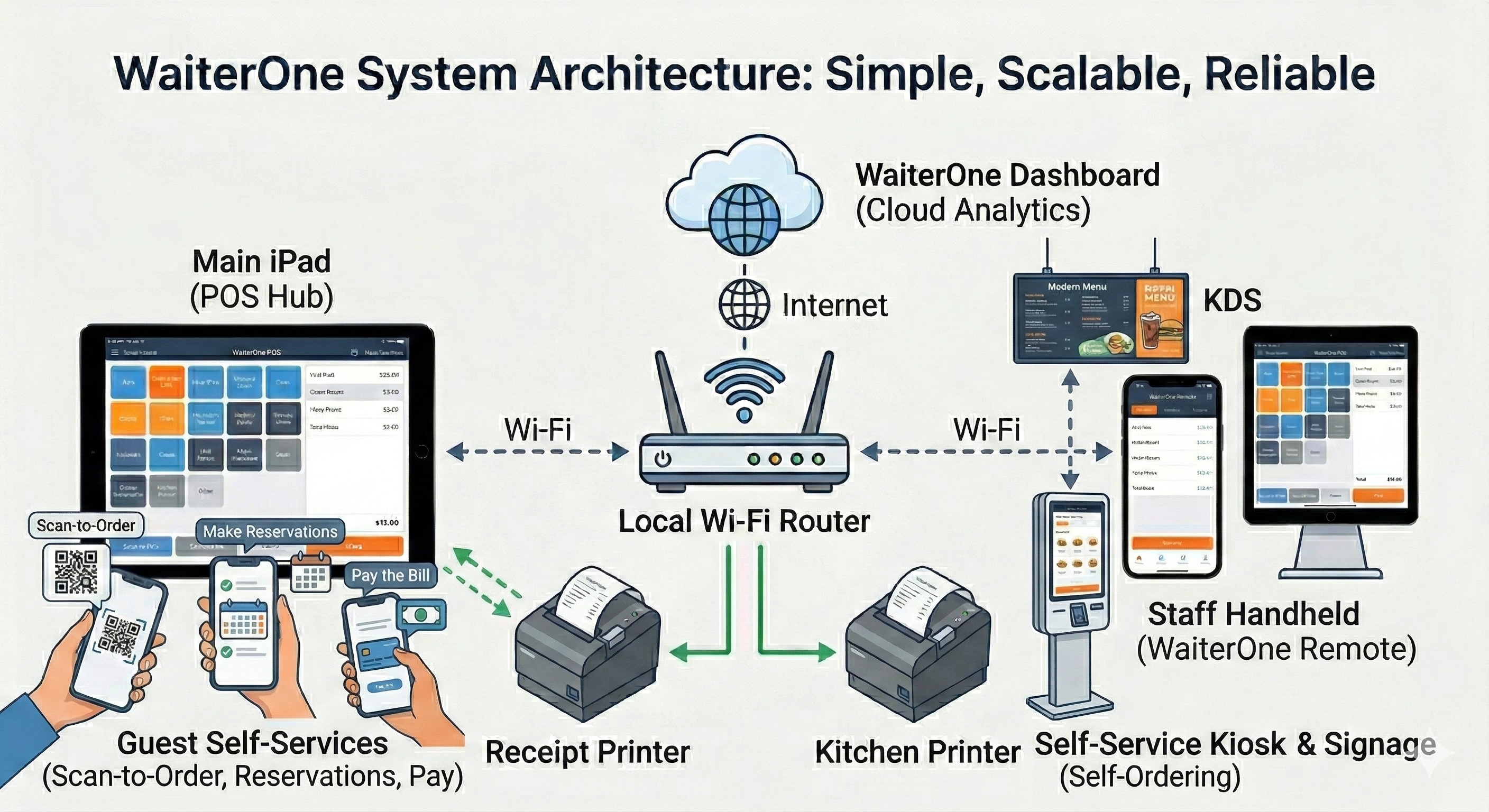
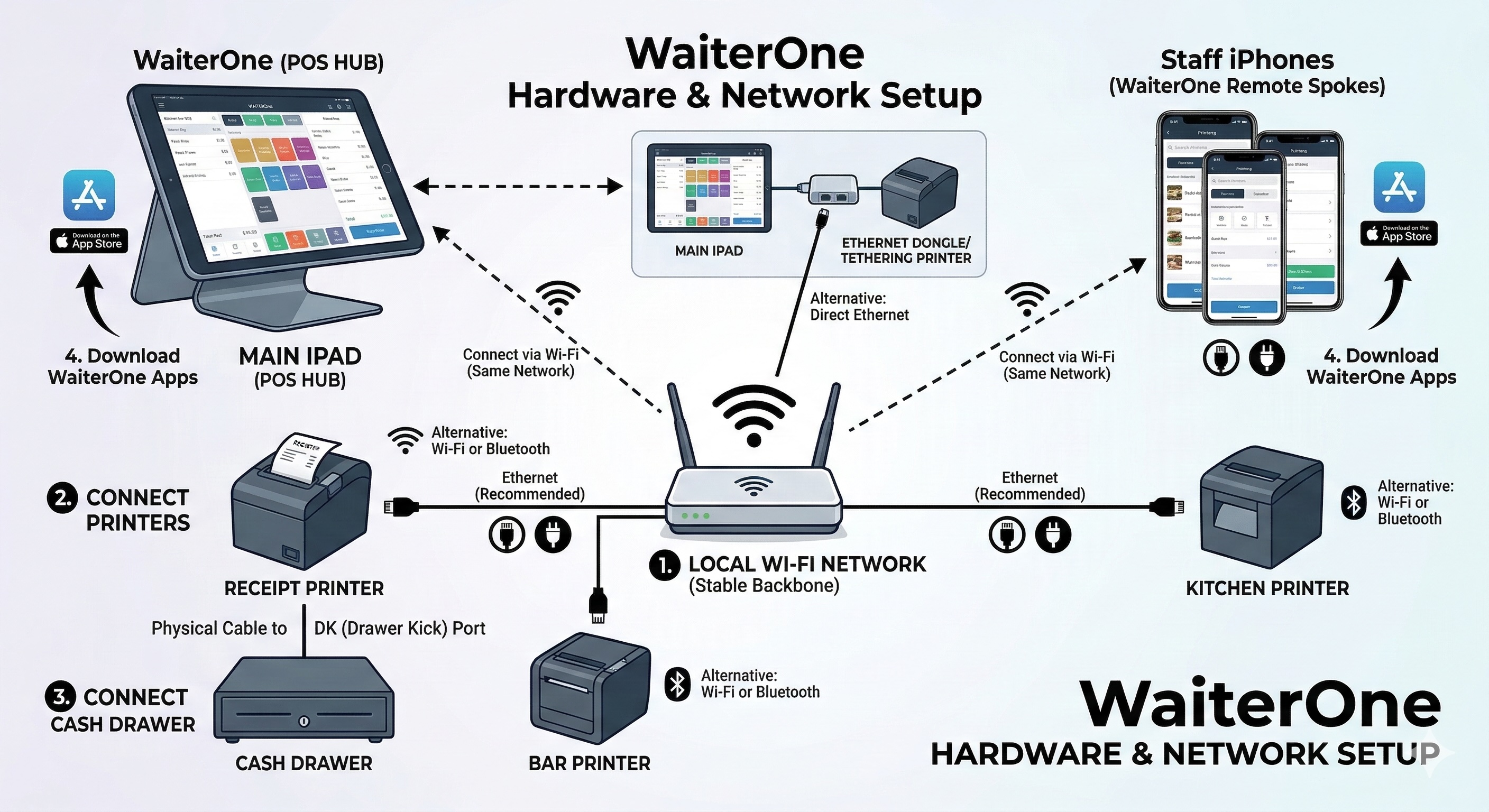
1. Configuración de hardware y red
Para que WaiterOne funcione correctamente, la red local debe ser estable. El iPad principal actúa como centro del sistema, mientras que las impresoras y los iPhones del personal actúan como dispositivos conectados.
- Conectarse al Wi-Fi: Asegúrese de que el iPad principal y todos los dispositivos remotos estén conectados exactamente a la misma red Wi-Fi local. También puede conectar el iPad principal por Ethernet si utiliza un adaptador o una impresora compatible con conexión de red.
- Conectar impresoras: Conecte las impresoras de recibos, cocina y bar directamente al router Wi-Fi mediante un cable Ethernet. También puede conectar impresoras compatibles por Wi-Fi o Bluetooth.
- Conectar el cajón portamonedas: Conecte el cajón portamonedas al puerto DK (Drawer Kick) de la impresora de recibos.
- Descargar las apps: Instale WaiterOne en el iPad principal y WaiterOne Remote en los dispositivos del personal desde el App Store.
2. Configurar el back office (iPad principal)
Para acceder al menú principal de WaiterOne, pulse el logo situado en la esquina inferior izquierda de la app. Según la versión de WaiterOne y los permisos del usuario, algunos elementos del menú pueden estar disponibles o activados.
La configuración principal se realiza directamente en el iPad principal desde las pestañas Ajustes o Datos.
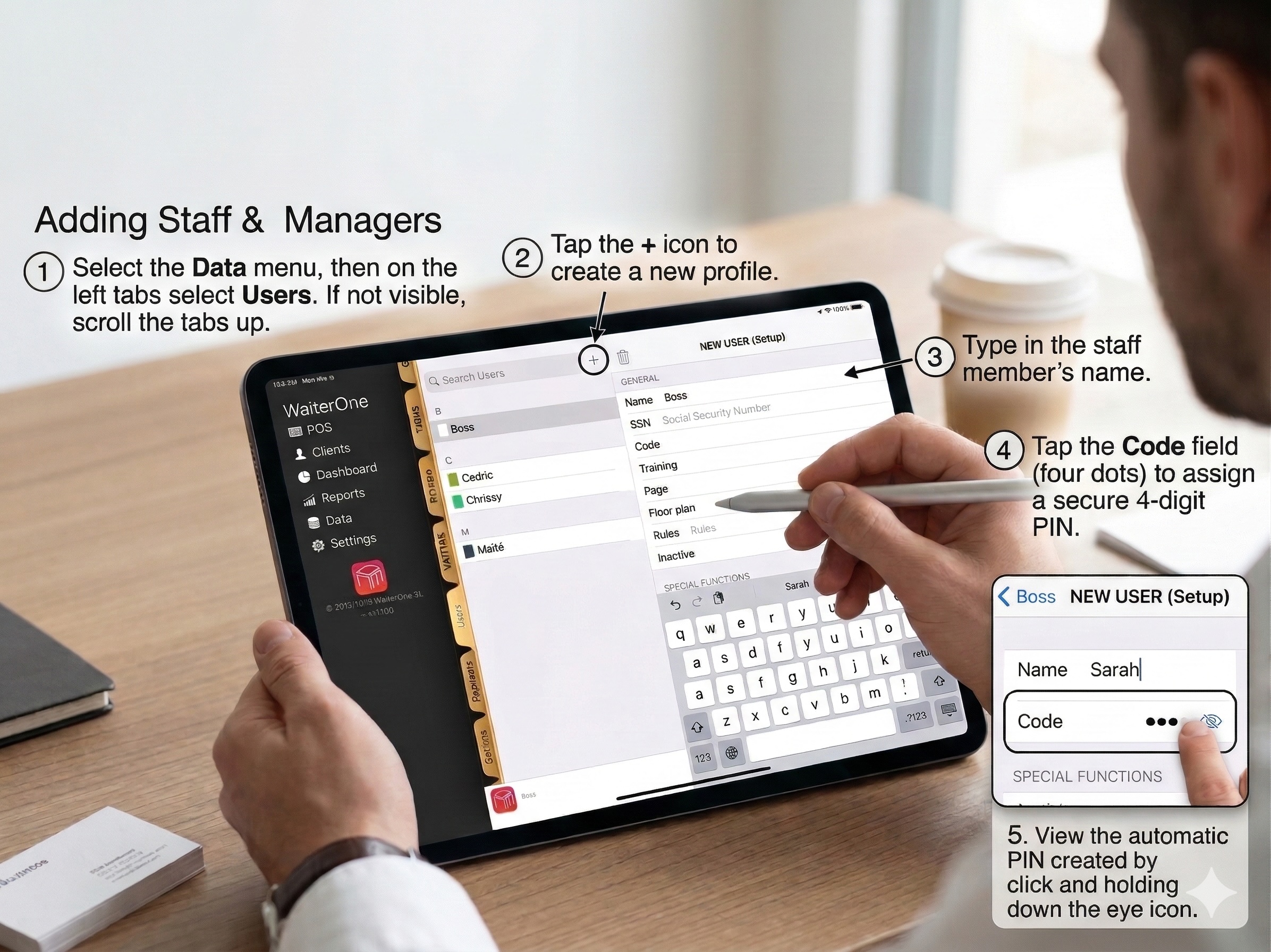
Añadir personal y responsables
- Seleccione el menú Datos y, en las pestañas de la izquierda, seleccione Usuarios. Si no aparece, desplace las pestañas hacia arriba.
- Pulse el icono + para crear un nuevo perfil.
- Escriba el nombre del miembro del personal.
- Pulse el campo Código (cuatro puntos) para asignar un PIN seguro de 4 dígitos. También puede ver el PIN creado automáticamente manteniendo pulsado el icono del ojo.
Recuperar un código de usuario olvidado
Si no puede iniciar sesión porque ha olvidado un código de usuario:
- En la pantalla de inicio de sesión con PIN, introduzca un código de usuario incorrecto más de tres veces. WaiterOne crea el archivo de recuperación después del cuarto intento fallido.
- Después de cada intento fallido, espere a que termine la demora antes de introducir el siguiente código.
- Conecte el iPad al ordenador y abra los archivos compartidos de WaiterOne con Finder en Mac o iTunes en Windows.
- Copie
passwords.txten el ordenador y ábralo. Contiene todos los códigos de usuario. Utilice los usuarios y códigos de la lista para recuperar el acceso.
Limpieza automática: Después de iniciar sesión correctamente, WaiterOne
elimina passwords.txt. Elimine cualquier copia guardada en el Mac o PC después de recuperar
el acceso.
Permisos y roles de usuario
Puede personalizar lo que cada usuario tiene permitido hacer activando o desactivando ajustes de seguridad concretos en su perfil:
| Ajuste | Detalle del permiso |
|---|---|
| Boss | Concede control completo sobre todo el sistema POS y sus ajustes. |
| Consultar ventas | Permite al usuario ver el dashboard y los resultados de ventas. |
| Retour/Void | Permite cancelar o anular artículos de una cuenta. |
| Invitación | Permite al usuario entregar artículos sin cargo. |
| Cajón [1 y 2] | Permite abrir el cajón portamonedas principal o secundario. |
| Cerrar / eliminar mesa | Permite finalizar o eliminar por completo una cuenta de mesa. |
| Formación | Muy útil para nuevos empleados. Al activar esta opción, el usuario puede practicar tomando pedidos e imprimiendo comandas reales, pero sus ventas no se incluyen en los totales diarios. |
Acceso de responsables con Face ID o Touch ID
El teclado de acceso puede utilizar la seguridad biométrica disponible en el iPad. La tecla situada a la izquierda de 0 muestra automáticamente el símbolo correcto de Face ID o Touch ID cuando el acceso biométrico para responsables está disponible.
- En la pantalla Desbloquear WaiterOne, pulse la tecla Face ID o Touch ID.
- Autentíquese con la cámara o el sensor de huellas del iPad.
- Si hay más de una cuenta de responsable, seleccione la persona que está iniciando sesión.
El acceso con PIN sigue disponible: el personal y los responsables siempre pueden introducir su código de usuario. Si no aparece la tecla biométrica, compruebe en Ajustes del iPad que Face ID o Touch ID esté configurado y que WaiterOne tenga una cuenta de responsable activa.
Se han detectado daños en la base de datos
Disponible a partir de WaiterOne 1.8.24. Este aviso significa que algunos datos podrían no leerse o guardarse de forma fiable. Póngase en contacto con el soporte de WaiterOne lo antes posible.
- Conserve los datos actuales. No elimine datos ni restaure una copia de seguridad anterior salvo que el soporte se lo indique.
- Después de cerrar el negocio ese día, envíe una copia de seguridad actual de la base de datos según las indicaciones del soporte.
- Puede cerrar el aviso. El mensaje permanecerá en el Centro de control para que pueda consultarlo de nuevo.
Importante: Una comprobación posterior correcta de la base de datos no demuestra que se hayan recuperado los datos de operaciones que fallaron antes. Siga las indicaciones del soporte.
Archivar ventas antiguas y reducir el tamaño de la base de datos
Archivo de ventas permite guardar registros antiguos de ventas y pagos en un archivo
.waiterone-sales protegido con contraseña. Puede consultar ese archivo sin modificar
WaiterOne, eliminar de la base de datos de trabajo las ventas archivadas que cumplan los requisitos y
restaurarlas más tarde en la misma base de datos. Esto resulta útil cuando años de ventas han hecho que
la base de datos de trabajo sea muy grande.
Un archivo de ventas no es una copia de seguridad completa de la base de datos, una exportación CSV ni un informe fiscal, X o Z. Siga utilizando la copia de seguridad completa habitual para una recuperación completa. Las ventas eliminadas mediante Ajustes > Datos > Restablecer > Eliminar resultados anteriores a una fecha no se pueden restaurar mediante Archivo de ventas.
Prepárese para el mantenimiento una vez finalizado el servicio:
- Inicie sesión como responsable y haga una copia de seguridad completa y separada de la base de datos.
- Finalice el servicio, cierre todas las mesas, pedidos, pagos y turnos de caja, y espere a que finalicen todas las subidas pendientes a la nube.
- Complete los informes Z financieros y de usuarios del período que desea archivar.
- Desactive Remote y Kiosk en Ajustes. WaiterOne no los desactiva automáticamente.
- Mantenga WaiterOne abierto y no utilice los dispositivos conectados hasta que finalice la operación. Asegúrese de que el iPad y la ubicación seleccionada en Archivos tengan suficiente espacio libre.
Crear y verificar un archivo
- Abra Ajustes > Datos > Archivo de ventas.
- En Ventas anteriores a, elija el primer día de actividad que desea conservar. El límite utiliza la hora y los minutos configurados para el inicio del día. Por ejemplo, con un inicio a las 06:00, seleccionar el 1 de agosto incluye las ventas y los pagos anteriores al 1 de agosto a las 06:00; los registros desde ese momento permanecen. Compruebe el límite exacto que aparece debajo de la fecha. Todo el mes natural actual permanece en la base de datos de trabajo, por lo que la última fecha seleccionable puede ser el último día del mes anterior. Los archivos existentes conservan su límite original.
- Introduzca dos veces la misma Contraseña del archivo, que debe ser segura y única. Debe contener al menos 12 caracteres y no más de 128 bytes UTF-8. Guárdela por separado, porque WaiterOne no puede recuperarla.
- Pulse Crear archivo cifrado. Esta acción crea y verifica el archivo, pero no elimina ninguna venta.
- Pulse Guardar archivo en Archivos y elija una ubicación segura. Es preferible una ubicación fuera del iPad. Una copia guardada únicamente en el mismo iPad no protege frente a la pérdida de ese dispositivo.
- Espere mientras WaiterOne vuelve a leer y verificar el archivo guardado. Mantenga el archivo guardado en esa ubicación de Archivos hasta que finalice la eliminación.
- Use Explorar archivo si desea revisar los tiques guardados antes de eliminar nada.
Elija con cuidado la fecha límite: Si la fecha divide un tique o un período correspondiente a un informe Z financiero o de usuario, WaiterOne rechaza la creación y solicita una fecha posterior al período completo. Un archivo ya creado puede quedar limitado a solo lectura cuando la eliminación afectaría a un informe guardado de turno de caja, eliminaría los números de registro más recientes o entraría en conflicto con los requisitos de conservación fiscal. Siga el mensaje específico, que puede recomendar una fecha límite anterior. No desactive los ajustes fiscales para eludir una restricción.
Eliminar ventas archivadas y recuperar espacio
- Después de verificar la copia separada en Archivos, pulse Eliminar ventas archivadas. Esta acción solo está disponible cuando los registros seleccionados superan todas las comprobaciones de seguridad.
- Introduzca de nuevo la contraseña del archivo, lea los dos mensajes de confirmación y confirme solo si el alcance de los registros es correcto. WaiterOne vuelve a verificar el archivo guardado y la base de datos de trabajo antes de la eliminación.
- Espere al mensaje de operación correcta. Los informes normales y el historial de clientes solo incluirán entonces las ventas que permanezcan en la base de datos de trabajo. No se eliminan los registros de actividad, los registros fiscales, las existencias, la configuración de productos ni los registros de turnos de caja.
- Pulse Recuperar espacio de la base de datos y después Recuperar espacio para reducir el archivo de la base de datos de trabajo. Este paso independiente puede tardar mucho y necesita bastante espacio libre temporal. Si falla, no se deshace la eliminación de ventas ya terminada y puede volver a intentar este paso más tarde.
Conserve el archivo: Guarde el archivo
.waiterone-sales y su contraseña mientras necesite el historial. El archivo contiene datos
empresariales confidenciales. Si elimina el archivo guardado o pierde su contraseña, no podrá volver a
consultarlo ni restaurarlo.
Consultar un archivo guardado
Pulse Abrir archivo desde Archivos, seleccione un archivo
.waiterone-sales e introduzca su contraseña. El archivo se abre en modo de solo lectura.
Puede recorrer los tiques guardados, buscar un número exacto de tique y revisar las líneas de venta y
los pagos guardados. La consulta no devuelve los registros a los informes actuales. Tampoco realiza
cobros, imprime, sube datos ni modifica las existencias.
Restaurar ventas archivadas
- Haga una copia de seguridad completa y actual de la base de datos y realice la misma preparación para el mantenimiento descrita arriba.
- En Ajustes > Datos > Archivo de ventas, pulse Restaurar ventas desde Archivos y seleccione el archivo original guardado.
- Introduzca la contraseña del archivo. WaiterOne verifica el archivo y muestra el número de líneas de venta y registros de pago antes de modificar nada.
- Lea el aviso de restauración y pulse Restaurar ventas. La restauración solo funciona con la misma base de datos de trabajo que creó el archivo y eliminó esas ventas mediante Archivo de ventas.
- Espere a que finalice la operación. El historial restaurado vuelve a los informes normales y al historial de clientes, y la base de datos de trabajo vuelve a crecer. El archivo guardado no cambia. Vuelva a abrir el informe o la página del cliente si ya estaban en pantalla para que se recarguen los totales restaurados.
WaiterOne restaura los registros originales de ventas y pagos sin repetir pagos, movimientos de existencias, impresiones ni subidas a la nube. Nunca se sobrescriben los registros existentes. Si hay registros en conflicto, solo está presente una parte del archivo, la estructura de la base de datos es incompatible o se aplica una restricción fiscal o de turno de caja más reciente, la restauración se detiene sin realizar cambios parciales. Restaurar de nuevo el mismo archivo completo no crea duplicados.
Si una acción no está disponible o se detiene
- La creación, eliminación o restauración está bloqueada: Compruebe el acceso como responsable, los pedidos abiertos, los pagos activos, los turnos de caja, las subidas pendientes, Remote, Kiosk, el espacio libre y el aviso que muestra WaiterOne.
- La eliminación o restauración no está disponible para datos fiscales: Conserve el archivo para consultarlo en modo de solo lectura y siga los requisitos de conservación aplicables a su configuración fiscal.
- Un archivo no se abre: Confirme que ha seleccionado el archivo
.waiterone-salescorrecto e introducido su contraseña original. WaiterOne no puede reparar un archivo dañado. - Se rechaza la restauración: Use la base de datos de trabajo original y un archivo guardado sin cambios. No intente combinar ventas de otra base de datos de WaiterOne.
- Falla la recuperación de espacio: Libere más espacio y vuelva a intentar Recuperar espacio de la base de datos. Compruebe primero el mensaje de estado, porque la eliminación de ventas puede haber finalizado correctamente.
Restablecer datos de forma segura
Las acciones de restablecimiento están en Ajustes > Datos > Restablecer. Como estas acciones eliminan información de forma permanente, WaiterOne muestra una confirmación final.
Eliminar resultados antiguos y conservar los nuevos
Use Eliminar resultados anteriores a una fecha para borrar ventas históricas sin restablecer todo el sistema.
- Haga una copia de seguridad. Después, abra Ajustes > Datos > Restablecer y pulse Eliminar resultados anteriores a una fecha.
- Seleccione el primer día operativo que desea conservar y pulse Siguiente.
- Revise la fecha y hora exactas que muestra el aviso. La hora procede del ajuste Inicio de un nuevo día.
- Continúe a la pantalla de confirmación y confirme el restablecimiento como se explica abajo.
WaiterOne elimina de forma permanente los resultados de ventas anteriores al límite exacto. Los resultados a partir de ese límite, los registros de presencia de Work In y Work Out, las mesas abiertas, los contadores de tickets, los ajustes y la configuración de productos no cambian.
- Lea el aviso y localice el número de confirmación mostrado.
- Introduzca el número con el teclado integrado. No es necesario usar el teclado del iPad.
- También puede pulsar Face ID o Touch ID, cuando esté disponible, y autenticarse en el iPad.
- El botón rojo de restablecimiento solo se activa después de confirmar correctamente.
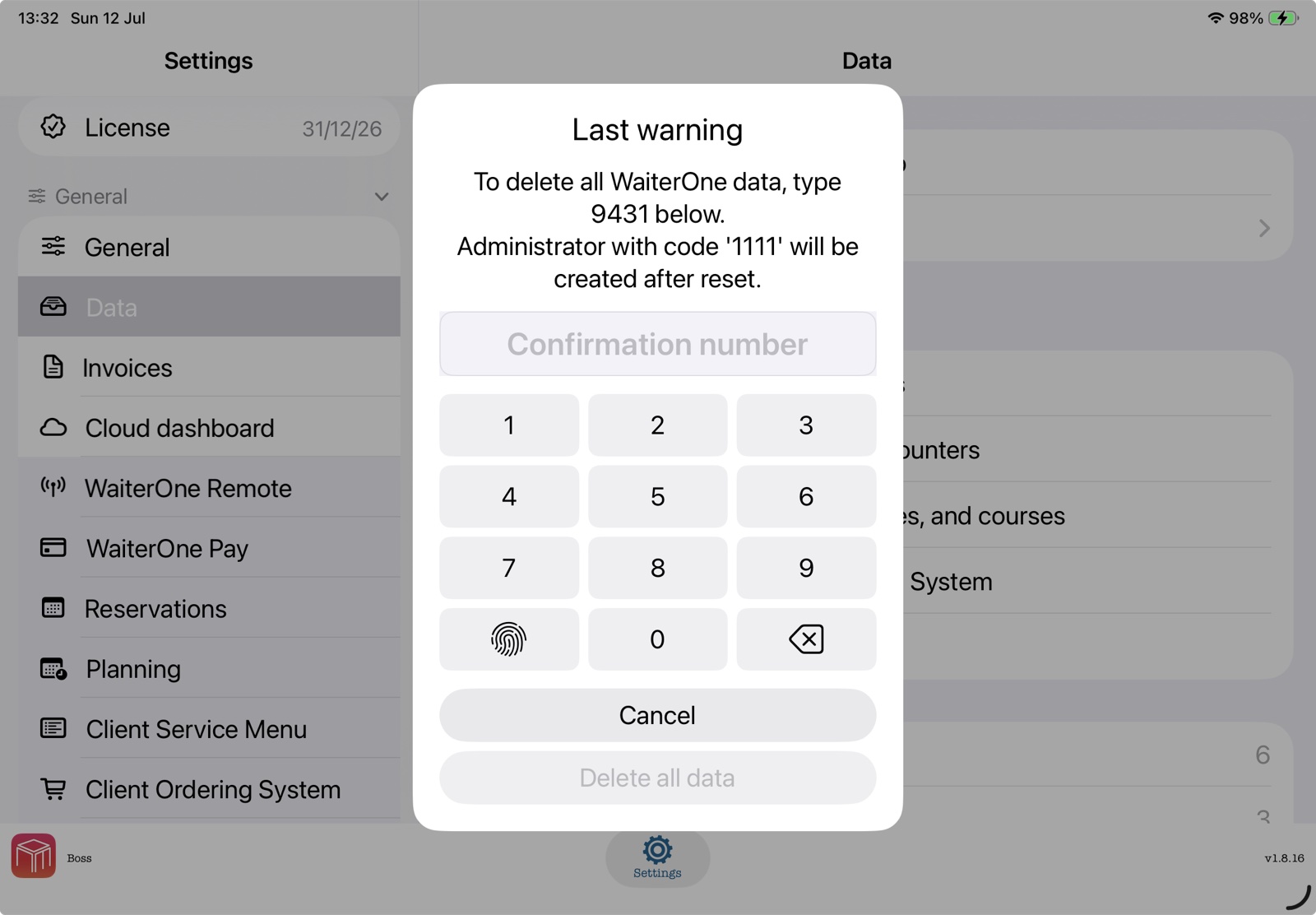
Haga primero una copia de seguridad: el restablecimiento no se puede deshacer.
Un restablecimiento completo crea un nuevo administrador con el código 1111. Cambie este
código predeterminado inmediatamente después de volver a iniciar sesión.
Control horario (Work In / Work Out / Descanso)
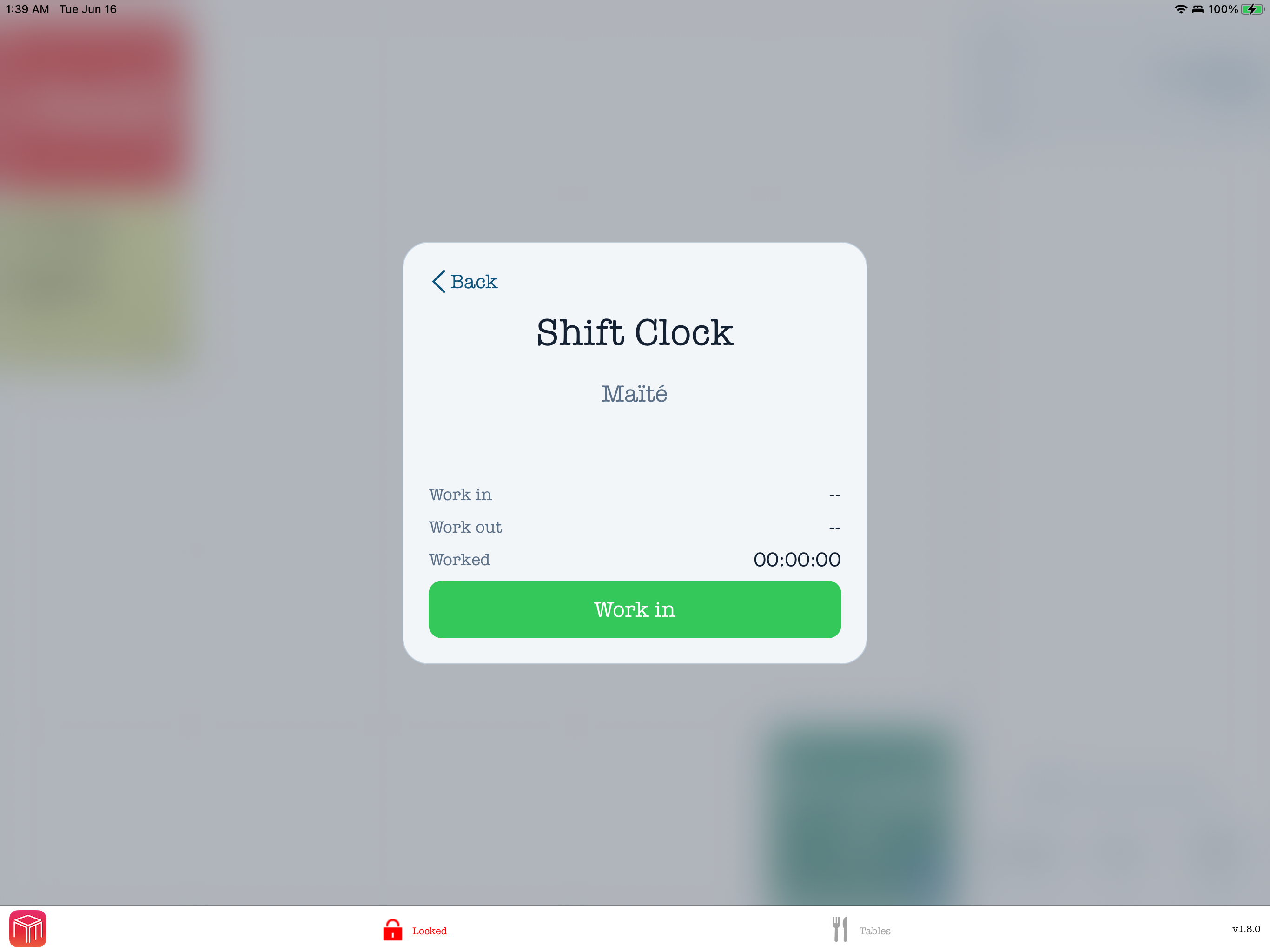
WaiterOne puede registrar las horas del personal directamente desde la pantalla de PIN. Cuando un empleado empieza el día, inicia un descanso, vuelve del descanso o termina el turno, Shift Clock muestra la siguiente acción disponible para ese usuario.
Excepción del responsable con planificación estricta: Cuando la planificación con Hacer cumplir bloquea Work In en el TPV local, un responsable activo ve el aviso de horario y puede pulsar Continuar para registrar su entrada o Cancelar para detener el proceso. La excepción aceptada queda registrada para auditoría. Esta excepción solo se aplica al fichaje de entrada / Work In. El personal sin funciones de responsable, los descansos, Remote y las demás acciones de control horario siguen sujetos al cumplimiento de la planificación.
| Acción | Cómo funciona |
|---|---|
| Iniciar turno | El empleado introduce su PIN y pulsa Work in. WaiterOne empieza a contar el tiempo trabajado. |
| Descanso / Break | Abra Shift Clock y pulse la acción de descanso o break. El turno sigue abierto, pero el tiempo de descanso se registra separado del tiempo trabajado. |
| Reanudar trabajo | Después del descanso, vuelva a Shift Clock y pulse la acción disponible para continuar el mismo turno. |
| Terminar turno | Al final del turno, pulse Work out. WaiterOne guarda la hora de salida y el tiempo total trabajado. |
Desactivar por usuario: vaya a Datos > Usuarios, abra el empleado y desactive la opción time clock / shift clock de ese usuario. Ese usuario podrá iniciar sesión normalmente sin tener que hacer Work in, Work out ni registrar descansos.
Desactivar para todos los usuarios: vaya a Ajustes > General > Asistencia y desactive Pedir registro horario al iniciar sesión. El personal puede seguir usando Registro de tiempo manualmente; la opción por usuario Asistencia requerida queda oculta mientras esta opción global esté desactivada.
Conectar impresoras
WaiterOne admite impresoras ilimitadas sin costes adicionales.
Por defecto, se configuran automáticamente 3 impresoras virtuales (por ejemplo, para bar, cocina y recibos). Esto no significa que deba tener 3 impresoras físicas; sirve para imprimir distintos tipos de tickets con ajustes propios. Cuando se usan varias impresoras virtuales, cada una mantiene su propia secuencia de numeración.
- Vaya a Datos > Impresoras.
- Pulse Añadir o seleccione una impresora virtual existente.
- Cambie el tipo de impresora según corresponda.
- Cambie el campo Host para conectar la impresora:
- Ethernet/Wi-Fi: introduzca la dirección IP de la impresora.
- Bluetooth: introduzca
BT: - Conexión directa al iPad: introduzca
USB:
Buscar una impresora Epson o Star: Vaya a Datos > Impresoras y abra la impresora que desea configurar. Seleccione Kit de desarrollo de software para Epson ePOS, Star Raster Mode o Modo de comando StarPRNT como tipo de impresora y pulse el botón de ondas de radio junto a Host. WaiterOne busca impresoras disponibles del fabricante seleccionado mediante la red local, Bluetooth y USB. Seleccione un resultado para guardar en Host el destino exacto de conexión y déjelo sin cambios. Para una impresora Star, elija el modo que requiere su modelo; la búsqueda lo conserva, pero no puede comprobarlo. Por eso debe realizar una impresión de prueba. Si no se encuentra ninguna impresora, Host no cambia. Compruebe la conexión y vuelva a buscar, o introduzca el destino manualmente.
Bixolon SRP-Q300: Bluetooth y Ethernet
Estas instrucciones se aplican a las versiones de WaiterOne que ofrecen Bixolon en Tipo de impresora. Cubren la SRP-Q300; para Bluetooth se necesita una impresora compatible con iOS.
- Bluetooth: Primero empareja la impresora en los ajustes de Bluetooth del iPad. El PIN predeterminado es
0000, salvo que se haya cambiado. En WaiterOne, ve a Datos > Impresoras, selecciona tu impresora y elige Bixolon en Tipo de impresora. Pulsa el botón de búsqueda con ondas de radio junto a Host y selecciona la impresora emparejada. Así se guarda su destino exactoBT:en Host; déjalo sin cambios. Si la impresora no aparece, comprueba la conexión Bluetooth del iPad y vuelve a buscar. - Ethernet: Conecta la impresora y el iPad a la misma red local. Elige Bixolon como tipo de impresora e introduce la dirección IP de la impresora en Host. En la Configuración de la impresora, utiliza el Puerto
9100, salvo que esté configurada para otro puerto. - Prueba: Pulsa el botón de prueba de impresión junto a Host. Comprueba el texto impreso, los acentos, la lectura del código QR, el corte del papel y el cajón portamonedas si está conectado antes de usar la impresora durante el servicio.
La Impresión segura y la impresión en rojo no están disponibles con el tipo de impresora Bixolon. Los reintentos y la recuperación automáticos están desactivados por defecto; consulta Reintento y recuperación automáticos de impresión más abajo.
Pantallas Epson y Bixolon conectadas a una impresora de cuentas
Estas instrucciones se aplican a las versiones de WaiterOne con el interruptor de activación de Bixolon BCD-3000. Esta configuración utiliza una pantalla de dos líneas conectada a una impresora. Para una segunda tableta con la pantalla para clientes en el navegador, sigue las instrucciones de abajo.
- Conecta una Epson DM-D30 a una impresora de cuentas Epson ePOS compatible, o una Bixolon BCD-3000 a una SRP-Q300 compatible con iOS y conectada a este iPad por Bluetooth. Para conectar la impresora Bixolon, sigue la configuración de la SRP-Q300 de arriba. Estas instrucciones para la pantalla Bixolon cubren Bluetooth.
- Configura la impresora en Datos > Impresoras y elige Epson ePOS SDK o Bixolon como tipo. En Configuración > Generalidades, selecciónala como Impresora de tickets, la impresora de las cuentas del restaurante.
- Abre Configuración > Complementos > Pantalla para clientes. Activa el interruptor bajo el logotipo de Epson o Bixolon correspondiente. Activa ambos solo si las dos pantallas están conectadas.
- En Configuración, introduce un mensaje de bienvenida breve en Titulo. Las dos pantallas activadas utilizan el mismo título guardado cuando el TPV vuelve al estado de reposo. Cada pantalla tiene dos líneas de 20 caracteres; usa un título corto.
Durante un pedido y un pago
La pantalla muestra el artículo, la cantidad y el precio al añadir productos. Al abrir la página de selección de pago o pulsar Pagar, muestra el importe pendiente. La información del pago y del cambio aparece al introducir el pago. Antes del servicio, compara el total con el TPV, también con cuentas parcialmente pagadas y redondeo de efectivo.
Si la pantalla Bixolon queda en blanco o muestra texto antiguo
- Comprueba el cable de la BCD-3000, la alimentación de la impresora y la conexión Bluetooth del iPad. Confirma que la SRP-Q300 esté configurada como impresora de cuentas Bixolon y deja sin cambios su destino
BT:guardado por la búsqueda. - Si aparece Pantalla para clientes no disponible en el Centro de control, restablece la conexión y provoca otra actualización, por ejemplo abriendo la selección de pago. El aviso desaparece cuando la impresora acepta una actualización; comprueba en la pantalla física que el texto sea visible.
- No hay un selector de impresora independiente para la pantalla. Si hay varias impresoras de cuentas Bixolon Bluetooth configuradas, se utiliza la primera que coincide. Comprueba qué pantalla conectada recibe la actualización.
En la BCD-3000, el texto largo se acorta, los caracteres no compatibles pueden sustituirse y el símbolo del euro se muestra como EUR. Prueba el mensaje de bienvenida, los nombres de productos, los acentos, el total y el cambio, e imprime una cuenta para comprobar ambos dispositivos antes del servicio. Desactiva el interruptor correspondiente para detener las actualizaciones de la pantalla.
Logotipos en cuentas y comandas
En las versiones que incluyen Logotipos en los ajustes de la impresora, puede configurar dos logotipos para cada impresora. Vaya a Datos > Impresoras, seleccione la impresora y abra Logotipos.
- Elija Logotipo 1 o Logotipo 2. Toque Elegir imagen o la vista previa de la imagen. Seleccione Fotos, Recortar foto o Archivos. Recortar foto permite elegir y recortar una foto antes de importarla.
- Revise la vista previa en blanco y negro. Ajuste Ancho de imagen y Oscuridad. Los espacios de logotipo nuevos tienen un ancho inicial de 512 puntos; los anchos guardados no cambian. Elija un ancho que quepa en el área imprimible de su impresora, que puede variar entre modelos incluso con el mismo tamaño de papel.
- En Origen, elija cómo imprimir el logotipo. Al importar una imagen, se selecciona Imagen en iPad. Utilice Impresión de prueba para comprobar en papel el origen seleccionado.
- Añada
<logo>para Logotipo 1 o<logo2>para Logotipo 2 al encabezado o pie de página de la impresora. Para colocar un logotipo al principio de una cuenta, también puede utilizar un encabezado general de cuenta, como Encabezado 1. Mantenga líneas en blanco únicamente donde desee añadir espacio.
Elegir el origen del logotipo
- Imagen en iPad: envía la imagen con cada tique o comanda. No es necesario cargarla en la memoria de la impresora.
- Guardado en impresora: imprime un logotipo ya guardado en la memoria no volátil (NV) de la impresora, que conserva las imágenes cuando se apaga. Este es el origen predeterminado y permite seguir usando los logotipos cargados con una utilidad de la impresora, incluidos los cargados con la utilidad de Bixolon.
La vista previa siempre muestra la imagen guardada en este iPad. No puede mostrar lo que está almacenado en la impresora física. Cambiar la imagen local, el ancho o la oscuridad no modifica un logotipo almacenado en la impresora hasta que vuelva a cargarlo.
| Modo de impresora | Imagen en iPad | Logotipo almacenado y carga |
|---|---|---|
| ESC/POS, Epson ePOS SDK, StarPRNT Command Mode, Bixolon | Compatible | Compatible en los modelos que lo admiten. Compruebe que la impresora admite gráficos NV; las impresoras ESC/POS genéricas necesitan comandos NV compatibles con Epson. |
| Star Raster Mode | Compatible | Utilice Imagen en iPad. En este modo no se puede imprimir un logotipo almacenado ni cargar imágenes en la memoria NV. |
Cargar un logotipo en la memoria de la impresora
Hágalo únicamente cuando nadie esté imprimiendo en esta impresora. Manténgala encendida mientras guarda las imágenes; puede reiniciarse. Conserve copias de las imágenes almacenadas antes de sustituirlas.
- Bixolon: una carga sustituye todos los logotipos de la memoria de la impresora. Solo quedan las imágenes seleccionadas para Logotipo 1 y Logotipo 2 en este iPad. Prepare ambas imágenes primero si necesita las dos.
- ESC/POS y Epson ePOS SDK: se sustituye el logotipo seleccionado. También pueden eliminarse logotipos numerados antiguos guardados con una utilidad de la impresora.
- StarPRNT: se sustituye el logotipo seleccionado; la impresora debe admitir gráficos NV de StarPRNT.
- Elija la imagen local y toque Cargar en impresora. Lea el destino y la advertencia sobre la sustitución, y confirme con Cargar y sustituir.
- Espere a que la impresora termine de guardar las imágenes y reiniciarse antes de realizar pruebas o imprimir tiques o comandas. Un mensaje que indica que se ha enviado el comando no demuestra que el logotipo se haya guardado correctamente.
- Toque Probar logotipo cargado y revise la impresión en papel. Elija Logotipo impreso correctamente solo cuando el logotipo esperado aparezca correctamente. Esto selecciona Guardado en impresora para ese logotipo. Después de una carga en Bixolon, compruebe cada logotipo cargado.
- Si el logotipo no aparece o es incorrecto, elija Todavía no. Puede elegir Más tarde para posponer la verificación. Compruebe la impresora y los mensajes del Centro de control antes de volver a intentarlo.
Cancelar verificación de carga aparece mientras haya una carga pendiente de comprobar. Borra las comprobaciones pendientes de ambos logotipos. No deshace la carga, no restaura los logotipos sobrescritos ni cambia los orígenes seleccionados. Compruebe la impresora antes de volver a imprimir tiques o comandas.
Reintento y recuperación automáticos de impresión
En las versiones que incluyen esta opción, vaya a Datos > Impresoras, seleccione una impresora, abra Configuración y busque Reintento y recuperación automáticos de impresión. La opción se guarda por separado para cada impresora en este iPad y está desactivada de forma predeterminada. Por ejemplo, puede dejar desactivados los reintentos y la recuperación para la impresora de cocina y activarlos para la impresora de la barra después de probarla. Decida en cada impresora según su conexión, compatibilidad y sus propias pruebas.
- Desactivado: No hay reintentos automáticos de entrega para esta impresora. Sus trabajos ESC/POS y Bixolon guardados anteriormente permanecen en pausa. Una impresión que ya esté en curso puede finalizar.
- Activado, ESC/POS: Los trabajos aptos que se sabe que no se han enviado se guardan y se vuelven a intentar, incluso después de reiniciar WaiterOne. Esto incluye la impresión segura ESC/POS de Epson. La recuperación se limita a seis intentos o diez minutos desde que el trabajo se puso en cola, lo que ocurra primero.
- Activado, Bixolon: En las versiones con el tipo de impresora Bixolon, los trabajos aptos por Bluetooth y Ethernet que se sabe que no se han enviado se guardan y se vuelven a intentar, incluso después de reiniciar WaiterOne. La recuperación se limita a seis intentos en total, incluido el primero, o diez minutos desde que el trabajo se puso en cola, lo que ocurra primero. Los trabajos cuyo resultado de entrega se desconoce nunca se vuelven a enviar automáticamente.
- Activado, Epson ePOS y Star: Activa reintentos limitados cuando un envío de Epson se rechaza por estar ocupado o no se puede abrir una conexión con una impresora Star. Estos trabajos no se guardan para recuperarlos después de reiniciar WaiterOne.
- AirPrint, KDS y Correo electrónico: La opción no tiene efecto y su interruptor está desactivado para estos tipos de impresora.
Antes de activar la recuperación o volver a imprimir: Compruebe las comandas y los recibos impresos y revise los mensajes del Centro de control. Al activar la recuperación se reanudan los trabajos guardados aptos y no caducados de la impresora seleccionada, así que confirme que el personal no los haya impreso ya manualmente. Solo se vuelven a intentar automáticamente los trabajos que se sabe con seguridad que no se han enviado; los trabajos cuyo resultado de entrega sea desconocido no se vuelven a enviar automáticamente.
Impresoras nuevas y actualizaciones: El interruptor global anterior no activa automáticamente esta opción en ninguna impresora y los trabajos antiguos sin una impresora identificada no se vuelven a enviar. Una impresora nueva o duplicada y las impresoras de una base de datos restaurada empiezan con esta opción desactivada. Compruebe si falta una comanda o un recibo antes de activar la recuperación o volver a imprimir.
Impresora Epson con TSE: La firma de TSE y la coordinación necesaria entre el procesamiento de TSE y la impresión permanecen activas aunque esta opción esté desactivada; funcionan independientemente de la recuperación automática de impresión.
Buscar una pantalla WaiterOne KDS: Actualice WaiterOne y WaiterOne KDS a versiones compatibles con la búsqueda de KDS. Conecte ambos dispositivos a la misma red local, permita el acceso a la red local para ambas aplicaciones y mantenga KDS abierto en el dispositivo de cocina.
- En WaiterOne, vaya a Datos > Impresoras y añada o seleccione la impresora virtual de la pantalla de cocina.
- Seleccione WaiterOne KDS como tipo de impresora y pulse el botón de ondas de radio junto a Host.
- Espere los resultados y seleccione la pantalla KDS deseada por su nombre y dirección. WaiterOne guarda la dirección en Host. Envíe un pedido de prueba para comprobar que ha seleccionado la pantalla de cocina correcta.
Si cancela la búsqueda o no se encuentra ninguna pantalla, Host no cambia. Si no aparece ningún resultado, compruebe que KDS está abierto, que ambas aplicaciones están actualizadas y que ambas tienen permiso de acceso a la red local. Una red Wi-Fi de invitados o el aislamiento de red pueden impedir la búsqueda. Puede seguir introduciendo la dirección del KDS manualmente, incluso si utiliza una versión anterior de KDS.
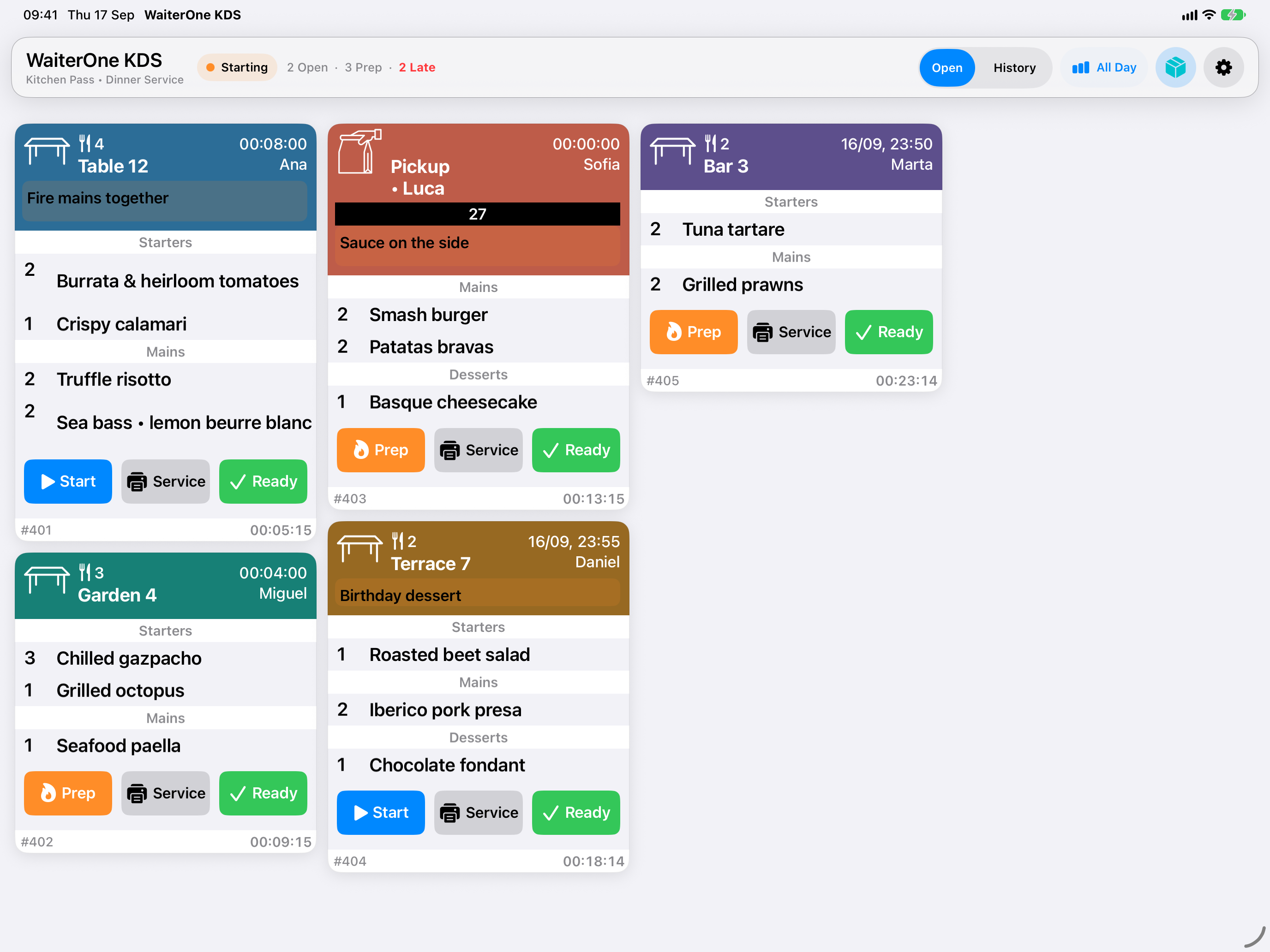
KDS (Kitchen Display System): un KDS puede sustituir o complementar las impresoras de cocina y bar. Los pedidos enviados a una estación de preparación aparecen como comandas digitales. Pulse Iniciar cuando comience la preparación, Servicio en el punto de entrega y Listo cuando la comanda esté completa.
El destino de impresora WaiterOne KDS descrito arriba envía las comandas a la pantalla de cocina. La conexión de stock es independiente. En KDS, abra Preparación y stock > Conexión y personal, pulse Buscar iPad principal, seleccione el iPad principal correcto e introduzca el código del empleado. Pulse Hecho y después Conectar. KDS obtiene automáticamente el código de conexión. Mantenga activa la comunicación por socket de Remote en WaiterOne y use un empleado con el permiso Recibir entregas.
En Preparación y stock, registre la cantidad producida en la unidad de stock que muestra el producto. La cantidad confirmada se suma a la disponibilidad; no sustituye la cantidad actual. Registrar diez añade diez. La disponibilidad mostrada ya incluye las reservas de los pedidos, por lo que puede ser distinta de la cantidad física. Si el resultado es incierto, conserve la entrada pendiente original y vuelva a intentarla cuando corresponda. No registre también el mismo lote manualmente. KDS no reenvía automáticamente las entradas pendientes después de reiniciarse o volver a conectarse. Los problemas de producción y etiquetas, y su recuperación, también pueden aparecer en el Centro de control de WaiterOne.
En KDS, vaya a Ajustes > Impresoras y seleccione una Impresora de tickets predeterminada activa y una Impresora de etiquetas activa. Una impresora de tickets normal puede cumplir ambas funciones, o puede asignar una impresora a cada función. Compruebe la salida real con Impresión de prueba y Etiqueta de prueba.
Hay preajustes de etiquetas adhesivas para Star TSP143IV SK (80 mm labels), Epson TM-L100 (80 mm labels) y Epson TM-L90 LFC 68* (80 mm labels). Use la variante exacta del modelo y sus consumibles continuos adhesivos sin soporte aprobados, y retire cada etiqueta cuando lo requiera la impresora. Un preajuste no confirma la compatibilidad con otro modelo, etiquetas troqueladas de tamaño fijo ni cualquier configuración de papel. Consulte la guía KDS de preparación, stock y etiquetas para obtener información sobre etiquetas de lotes, etiquetas de artículos de pedidos de clientes, enrutamiento de impresoras y recuperación.
Preparación y stock, las funciones separadas para impresoras de tickets y etiquetas y los controles descritos aquí requieren versiones compatibles de WaiterOne y KDS. Es posible que no estén disponibles en pantallas KDS antiguas.
Consejo para impresoras de cocina: Si necesita espacio extra en la parte superior de
las comandas para colgarlas correctamente en una barra de tickets, vaya a
Datos > Impresoras, seleccione la impresora de cocina y añada
<br><br><br> al texto de cabecera del ticket.
Configurar la pantalla para clientes y las fotos en reposo
Use una segunda tableta como pantalla orientada al cliente mientras WaiterOne se ejecuta en el iPad principal:
- Conecte el iPad principal y el dispositivo de la pantalla para clientes a la misma red local de confianza.
- En el iPad principal, abra Configuración > Generalidades > Pantalla para clientes y active Activar pantalla para clientes.
- En el segundo dispositivo, abra
http://IP-ADDRESS:8081en un navegador y sustituyaIP-ADDRESSpor la dirección IP local del iPad principal. Mantenga abierta esa página. - Si lo desea, configure el Titulo de la pantalla, el Código QR, la solicitud de propina y la solicitud de comentarios.
- Para usar fotos en línea durante el reposo, introduzca un tema como
pizzaococktailsen Tema de fotos. Si deja el campo vacío, se restablecefood. Las fotos en línea necesitan conexión a Internet. Si no están disponibles temporalmente, la pantalla mantiene un fondo temático neutro en lugar de mostrar fotos no relacionadas. - Para usar sus propias fotos durante el reposo, pulse Fotos de la pantalla del cliente y seleccione hasta 20 imágenes en el selector del sistema. WaiterOne solo recibe las fotos que usted seleccione. La nueva selección sustituye al conjunto actual y aparece en el orden en que la seleccionó.
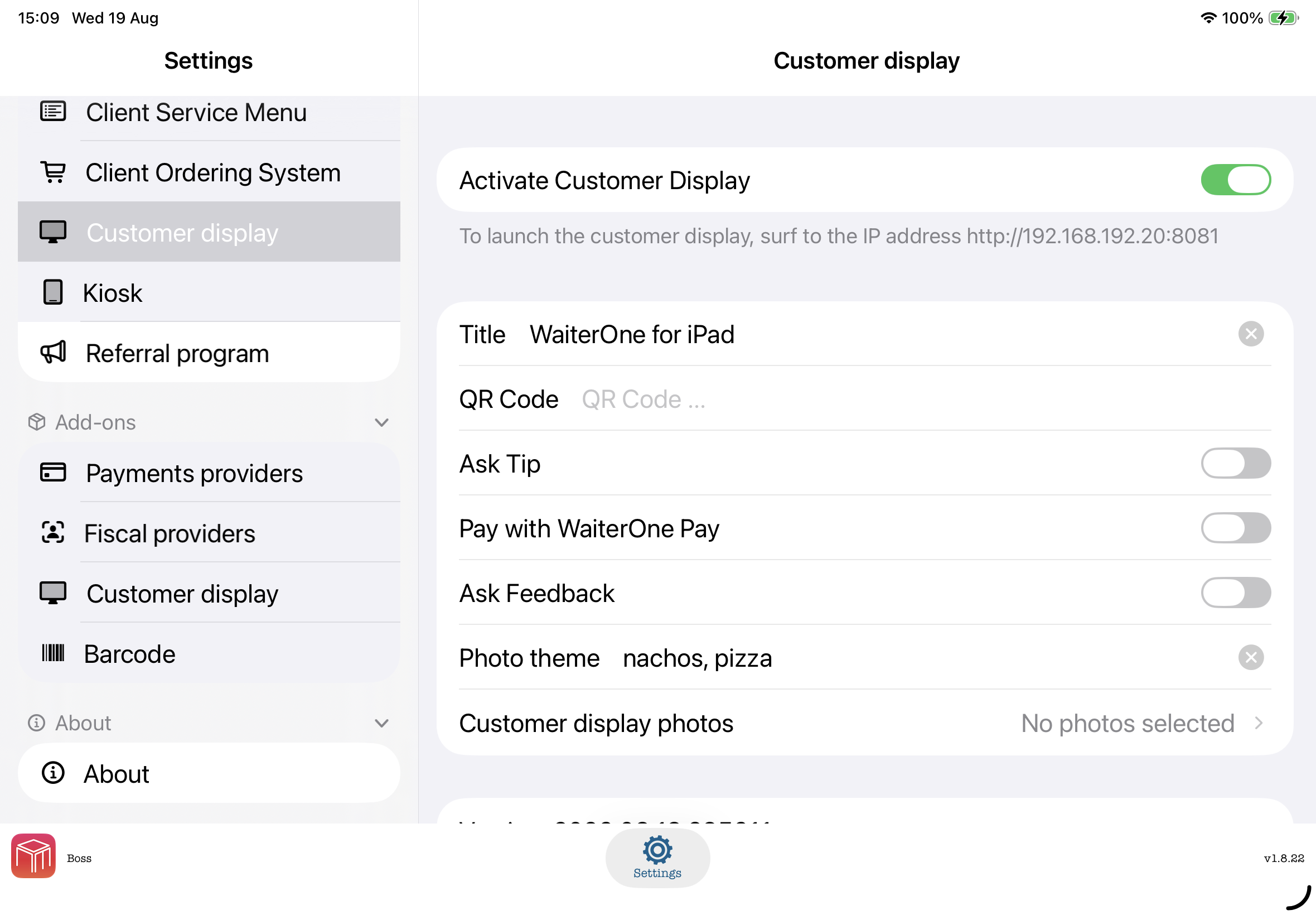
Las fotos seleccionadas se almacenan localmente en el iPad principal, funcionan sin acceso a Internet y tienen prioridad sobre el Tema de fotos en línea. Los cambios aparecen automáticamente cuando la pantalla conectada está en reposo.
Sustituir, eliminar o cancelar: Si cancela el selector, se conserva el conjunto actual. Cuando haya fotos seleccionadas, pulse de nuevo Fotos de la pantalla del cliente para elegir Reemplazar fotos o Eliminar todas las fotos. Al eliminar el conjunto, los originales permanecen en Fotos y se restablece el Tema de fotos en línea guardado.
Si una importación está incompleta: WaiterOne indica cuántas fotos se añadieron o se omitieron. Si no se puede importar ninguna de las fotos seleccionadas, las fotos actuales de la pantalla para clientes no cambian.
Elija fotos aptas para clientes: La pantalla para clientes actual y las fotos seleccionadas pueden verse desde dispositivos que puedan abrir la dirección de la pantalla en la misma red local. No seleccione imágenes privadas o sensibles.
Pedidos, propinas y pagos en la pantalla para clientes
En cuanto añada productos al pedido, la pantalla para clientes sustituirá el carrusel de fotos por una vista clara con formato de ticket. Los clientes verán los nombres de los productos, la cantidad pedida, el precio de cada línea y los totales actuales. Los pedidos largos se dividen automáticamente en varias páginas. El cliente puede pausar la rotación de páginas y reanudarla con el mismo control.
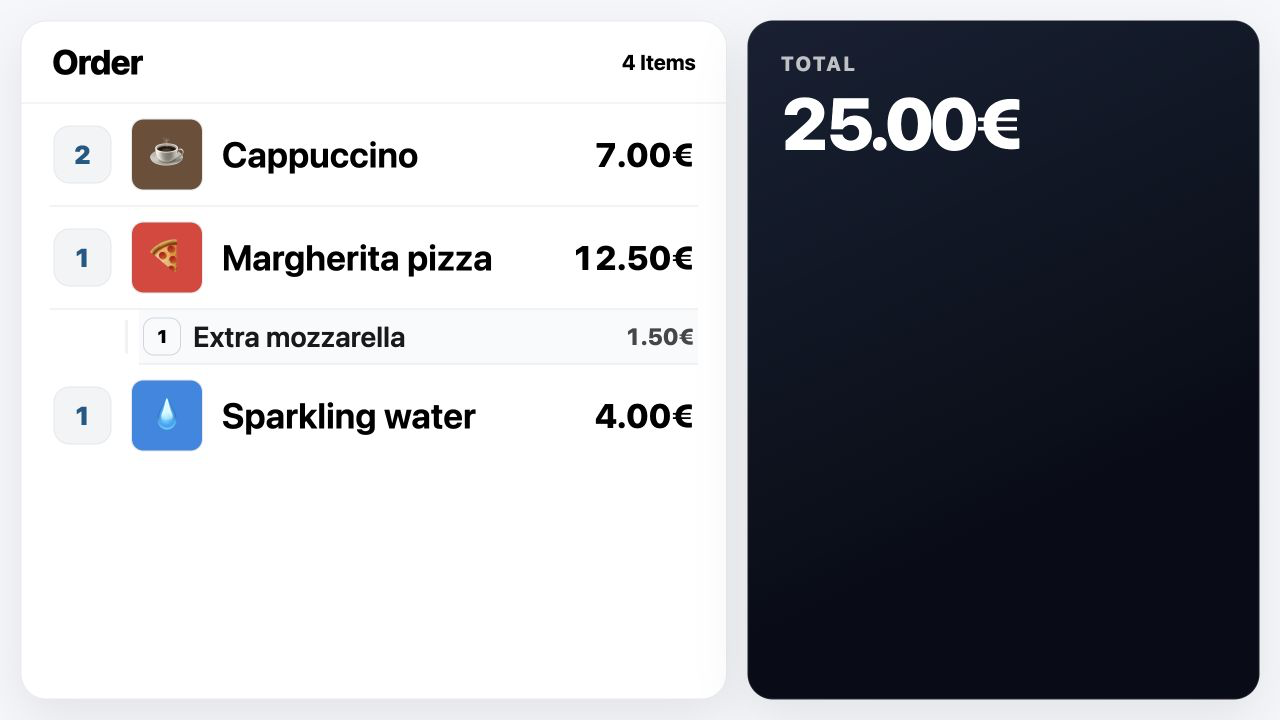
Cuando el personal abre la página de pago en WaiterOne, la pantalla para clientes sigue el proceso:
- Elegir una propina: Si está activada la opción Solicitar propina y hay un único método de pago adecuado para propinas, el cliente puede elegir Sin propina, 10 %, 15 %, 20 % o Personalizada. Con Personalizada puede introducir un importe o un porcentaje. Debe pulsar Continuar para confirmar la elección.
- Seguir el pago: La pantalla muestra el estado y el método de pago. En los pagos divididos, muestra cada pago junto con Pagado y A pagar. En un pago en efectivo también puede mostrar el Cambio.
- Enviar comentarios: Si está activada la solicitud de comentarios, después de un pago correcto aparece una ventana independiente con cinco niveles, desde Muy insatisfecho hasta Muy satisfecho. El cliente puede elegir una valoración o pulsar Omitir.
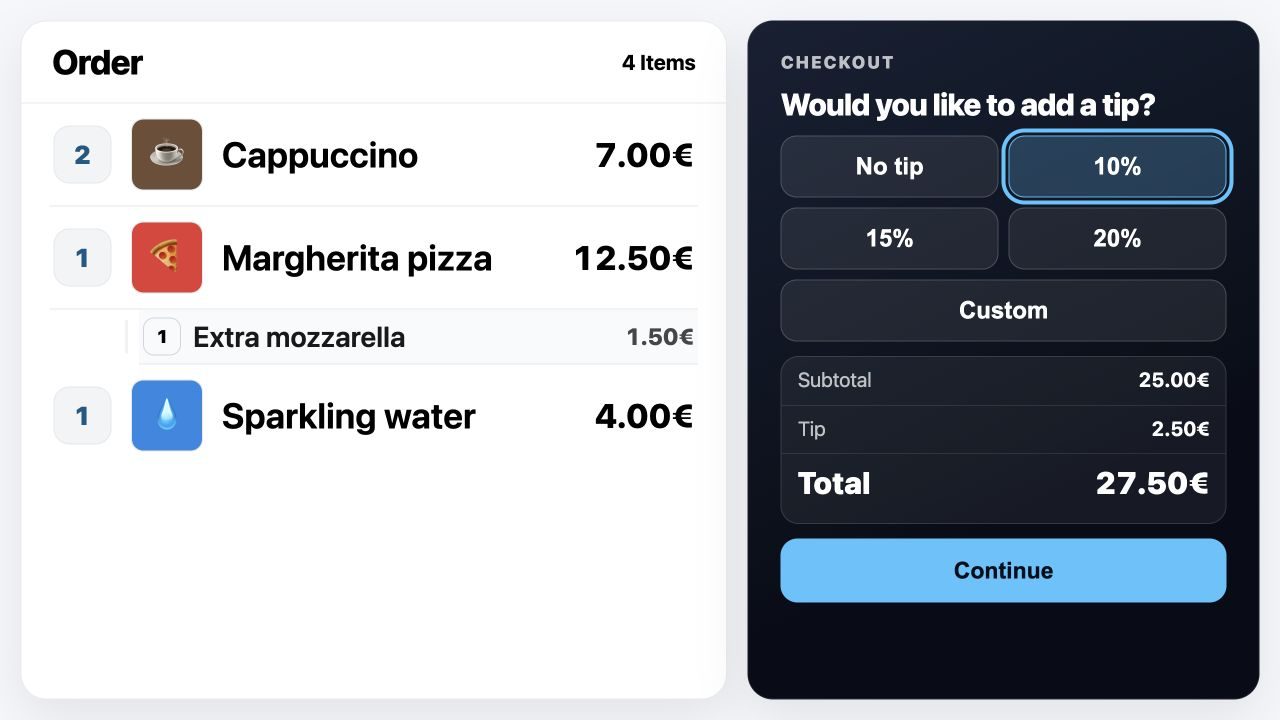
QR opcional de Bancontact Pro: Esta opción solo aparece cuando Bancontact Pro está activado en Ajustes > Proveedores de pago. Después de confirmar la propina o Sin propina y seleccionar Bancontact Pro, el código QR aparece en el panel de pago. El texto de escaneo configurado se muestra debajo, mientras el pedido y los importes permanecen visibles. El importe del QR coincide con el importe pendiente, incluida la propina confirmada.
Mostrar el QR en una venta de mostrador no guarda ni envía el pedido. Si vuelve a abrir el mismo cobro sin cambios, se reutiliza su referencia de pago. Si los precios no incluyen impuestos, la pantalla muestra por separado el subtotal, los impuestos, la propina, el total, el importe pagado y el importe pendiente.
Si WaiterOne se reinicia mientras hay un cobro pendiente, el operador original puede iniciar sesión con la cesta vacía y seleccionar Reanudar cobro. Si la cuenta se ha modificado o cerrado, o llega un pago tardío o incompatible, el personal debe revisar el pago antes de completar la venta.
Si se interrumpe el proceso de pago: Cuando el personal sale de la página de pago, la pantalla para clientes vuelve a la vista normal del pedido. Al abrir de nuevo la página de pago, se muestra otra vez el paso correspondiente.
Si aparece un error: Si no se puede guardar una propina, el cliente debe pedir ayuda al personal. Si no se pueden enviar los comentarios, puede intentarlo de nuevo. Si el pago falla, la pantalla muestra el estado de error mientras el personal revisa o repite el pago en WaiterOne.
Volver al carrusel de fotos: Cuando WaiterOne restablece el TPV, termina la sesión o el personal cierra sesión, la pantalla para clientes vuelve automáticamente al carrusel de fotos en reposo.
Después del pago: El mensaje de finalización o comentarios permanece visible. La pantalla vuelve al carrusel en reposo después de 10 segundos.
Antes del primer uso: Realice un pago de comercio supervisado, incluido el reinicio y la reanudación, antes de ofrecer pagos QR en la pantalla para clientes.
3. Crear el menú
Primera instalación: menú inicial regional
En una instalación nueva, WaiterOne selecciona un menú de ejemplo para la región del iPad si está disponible. Las regiones disponibles dependen de la versión de la app. Antes de abrirla por primera vez, configura la región y la zona horaria del iPad según la ubicación de tu establecimiento.
La región determina la configuración fiscal de ejemplo, los precios y los productos locales. Cuando está disponible, el idioma preferido cambia los nombres de los elementos comunes del menú, modificadores, impresoras, formas de pago y planos de mesas. Las especialidades locales pueden conservar su nombre original. Cambiar después el idioma del iPad no traduce una base de datos existente del negocio.
Antes de atender pedidos: Revisa cada producto y modificador, sus precios y asignaciones de impuestos, y la configuración de impresoras y pagos para tu negocio. SumUp es una forma de pago de ejemplo y requiere configurar una cuenta propia. Configura tus impresoras reales y comprueba ambos planos de mesas. El menú inicial es un ejemplo editable, no una configuración fiscal verificada para tu establecimiento ni para la venta para llevar.
Empezar de nuevo: Restablecer todos los datos elimina la base de datos de trabajo. Haz una copia de seguridad y compruébala primero. El restablecimiento reutiliza la región inicial original; una instalación nueva detecta la región actual del iPad. Las demás regiones siguen usando la base de datos inicial existente.
Los productos se organizan por páginas y se colocan en una cuadrícula.
Es importante entender la jerarquía: en WaiterOne hay Páginas, Grupos y Botones. Los botones pertenecen a grupos y se colocan en páginas. Además, los botones pueden heredar muchos ajustes directamente del grupo al que pertenecen. Por ejemplo, si un grupo está configurado para imprimir en la impresora de cocina, cualquier botón nuevo asignado a ese grupo también se imprimirá automáticamente en cocina.
- Crear una página: Configure una página como "Entrantes", "Platos principales" o "Bebidas".
- Añadir productos: Introduzca el nombre del artículo y asígnele una coordenada de
fila y columna.
Métodos alternativos: También puede añadir productos rápidamente haciendo doble clic en un espacio vacío de una página en la pantalla principal del POS, o gestionándolos directamente desde el dashboard online de WaiterOne (back office online).
- Definir precios: Introduzca el precio estándar. Puede utilizar hasta 5 niveles de
precio (por ejemplo, Estándar, Happy Hour, Para llevar).
Artículos varios o personalizados: Active Precio abierto y Texto abierto si desea crear un botón genérico que pida al personal introducir manualmente un nombre y un precio personalizados.
- Añadir modificadores: Active el interruptor Modifier para extras o preferencias (por ejemplo, "Poco hecho" o "Sin hielo"). Los modificadores deben estar vinculados a un producto estándar para poder venderse.
- Saltar a otra página: Puede crear botones que salten a otras páginas para organizar mejor el POS. WaiterOne también recuerda desde qué página vino, de modo que puede configurar botones para volver automáticamente después de seleccionarlos (por ejemplo, volver a la página de bebidas alcohólicas después de elegir un refresco como mezcla).
Modificadores Fijo, Abierto y Descuento
Para configurar un modificador, abra Ajustes > Datos > Botones, seleccione el botón y active Modifier. En Tipo de precio, elija:
- Fijo: añade el importe configurado para el nivel de precio activo.
- Abierto: pide al personal que introduzca el importe durante el pedido.
- Descuento: resta el porcentaje configurado del producto seleccionado. Introduzca un porcentaje para cada uno de los cinco niveles de precio.
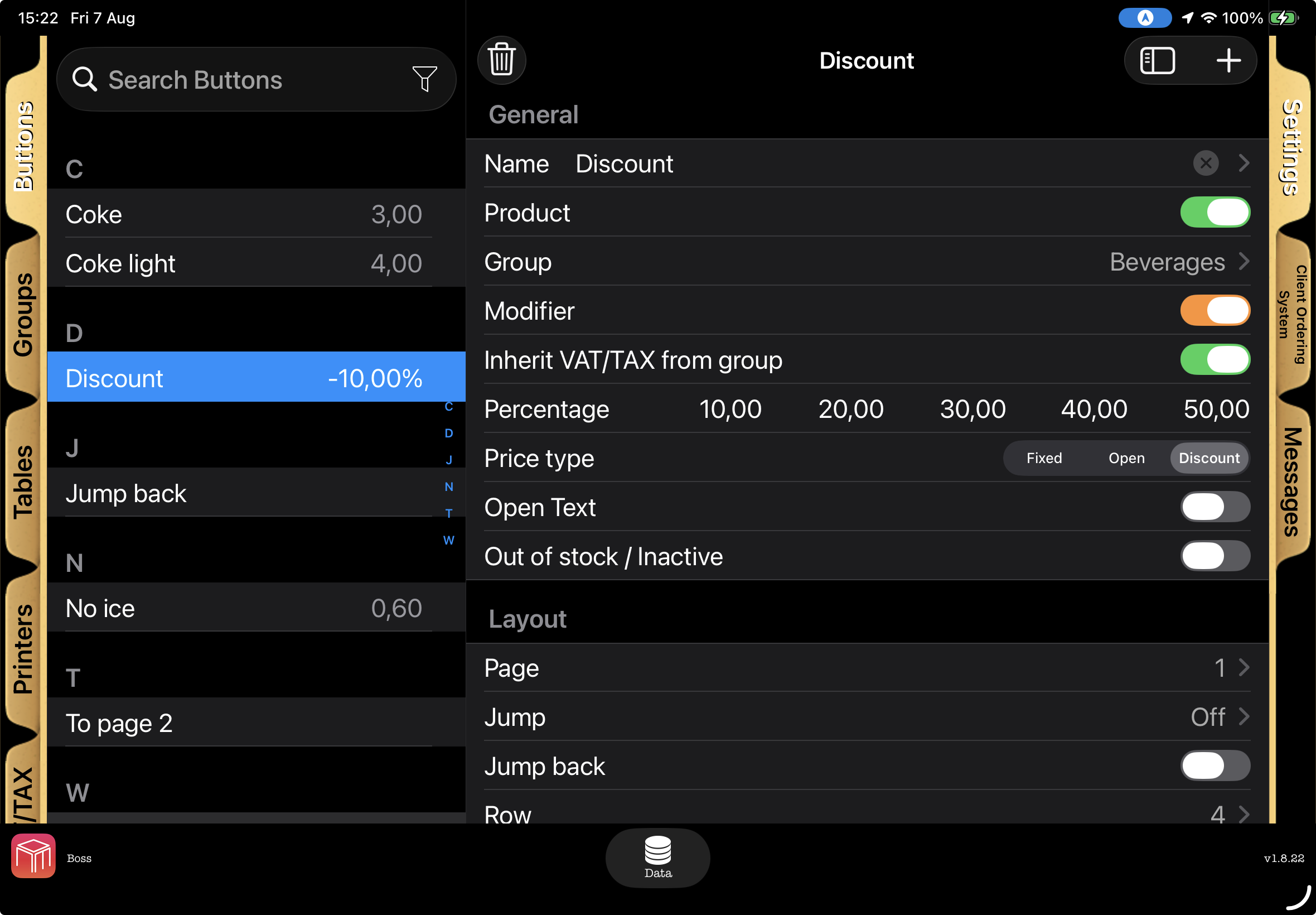
Un Descuento se aplica a un solo producto, no a toda la cuenta. Añada o seleccione primero el producto y después pulse el modificador Descuento. Si no hay ningún producto seleccionado, WaiterOne utiliza el último producto. El descuento aparece como una línea de modificador negativa, respeta la cantidad y el tratamiento de IVA/impuestos del producto y no se acumula al pulsar de nuevo el mismo botón Descuento.
Compatibilidad: los modificadores Descuento están disponibles en WaiterOne y en las versiones compatibles de la aplicación Remote independiente. WaiterOne solo los envía cuando Remote indica que admite este cálculo, por lo que las versiones antiguas de Remote no cambian. Después de actualizar Remote, vuelva a descargar los botones. Los menús de pedidos de clientes y quioscos siguen sin recibir modificadores Descuento.
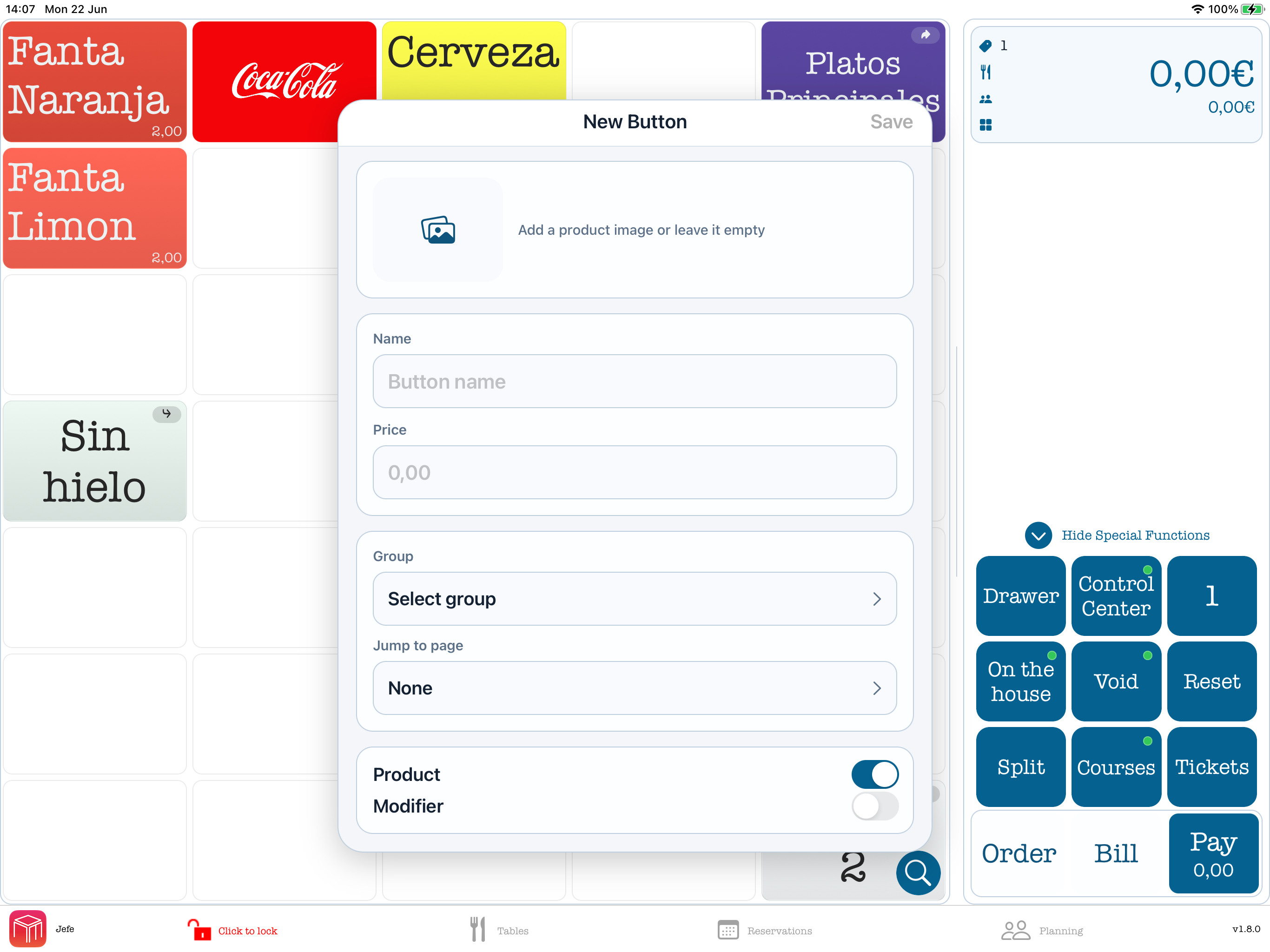
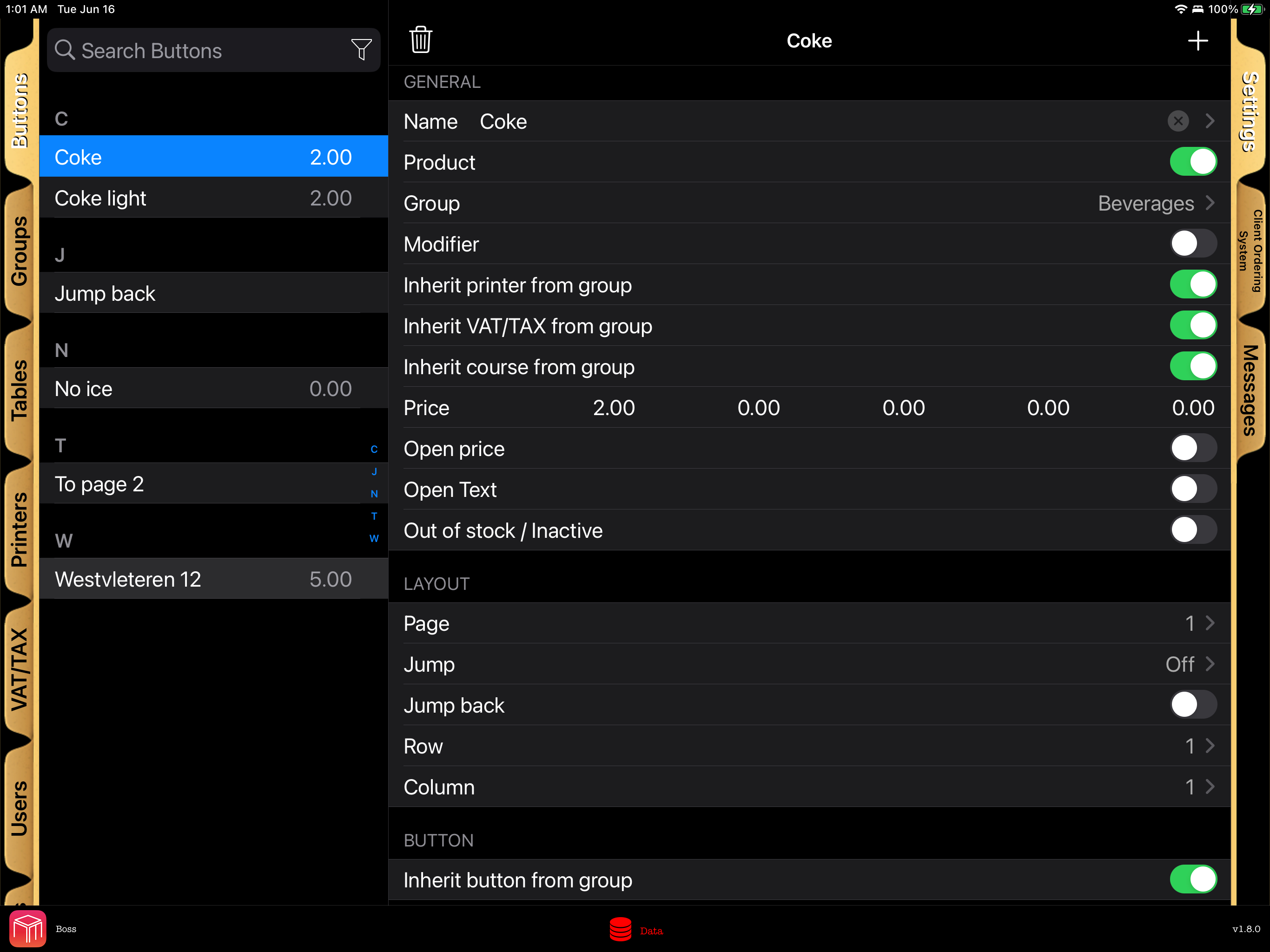
Añadir rápido desde la pantalla POS: haga doble clic en un espacio vacío de una página para crear un nuevo botón de producto directamente en ese lugar. WaiterOne abre el formulario Nuevo botón, donde puede introducir nombre, precio, grupo, imagen y tipo de producto o modificador.
WaiterOne Go: organizar las páginas de botones
En un dispositivo principal de WaiterOne Go que usa este dispositivo como fuente de datos, puede organizar las páginas de botones directamente desde la pantalla Pedido. Los diseños de iPhone y iPad usan las mismas posiciones guardadas de fila y columna.
- Crear un botón en una posición vacía: Toque dos veces una posición vacía de la cuadrícula. Complete el formulario Nuevo botón y toque Guardar. Cancelar deja la posición vacía. Si la posición se ocupa antes de guardar, cierre el editor y toque dos veces otra posición vacía. Después de guardarlo correctamente, WaiterOne Go vuelve a la página del botón y muestra el botón nuevo.
- Mover un botón: Mantenga pulsado un botón sin moverlo hasta que se eleve. Arrástrelo a una posición vacía y suéltelo. El movimiento se guarda inmediatamente. La posición original queda vacía y los demás botones permanecen donde estaban. Si lo suelta en una posición ocupada o fuera de la cuadrícula, el diseño no cambia.
- Mover a otra página: Mantenga el botón elevado cerca del borde izquierdo o derecho. En una página más ancha, la cuadrícula se desplaza primero por las columnas restantes. Mantenga el botón en el borde exterior hasta que aparezca la página de destino. Arrástrelo a una posición vacía y suéltelo.
- Cambiar el número de columnas: Abra el menú de cuadrícula en la parte superior izquierda de la pantalla Pedido. En Diseño de la página, use Menos columnas o Más columnas. Cada página recuerda su propia anchura, de 3 a 24 columnas, incluidas las columnas exteriores vacías. No se puede quitar una columna que contiene un botón, así que mueva primero esos botones.
Desplazamiento: Las páginas más anchas se desplazan horizontalmente y se ajustan a una columna completa. Las páginas con más de cuatro filas se desplazan verticalmente. Cuando hay suficiente espacio vertical con el tamaño de texto estándar, caben cuatro filas completas sobre los controles de la comanda. Con menos altura disponible o un texto más grande puede ser necesario desplazarse más verticalmente. Cuando llegue al borde horizontal exterior, vuelva a deslizar para cambiar a la página de botones contigua.
Conservar huecos intencionados: Al mover un botón, su posición anterior queda vacía. WaiterOne Go no desplaza automáticamente los demás botones. Toque dos veces esa posición vacía cuando quiera crear allí otro botón.
Diseños anteriores: Si un diseño anterior tiene un botón fuera de la cuadrícula admitida, WaiterOne Go lo mantiene visible. Muévalo a una posición vacía de la cuadrícula cuando le resulte conveniente.
VoiceOver: Seleccione una posición vacía de la cuadrícula y actívela para crear un botón. Seleccione un botón y use las acciones disponibles para moverlo hacia arriba, abajo, a la izquierda, a la derecha o a otra página sin arrastrarlo.
Acciones de pedido, factura y pago en WaiterOne Go
El resumen de la comanda y las tres acciones permanecen visibles en la parte inferior de las pantallas Pedido y Comanda. La acción con fondo rojo muestra el siguiente paso habitual: Pedido para una comanda abierta, Factura después de usar Pedido y pagar después de usar Factura. Las acciones con contorno también están disponibles. Las acciones grises no se pueden usar con la comanda actual o la configuración de pago.
Importación CSV: los archivos CSV de productos pueden usar comas o punto y coma. Envíe el archivo al iPad y ábralo con WaiterOne para importarlo. Exporte primero un archivo de ejemplo desde Ajustes > Datos > Exportar para obtener el formato correcto. Durante la importación, WaiterOne puede crear los grupos y páginas que falten. Si una fila contiene un grupo pero no una página, se usa también el nombre del grupo como nombre de la página. Después de importar, puede añadir botones de salto y retorno en las páginas importadas.
Exportar productos como CSV
En el iPad principal con WaiterOne, abre Configuración > Datos > Exportar. Elige coma
o punto y coma como separador, toca Exportar y elige cómo enviar o guardar
export.csv:
- Correo electrónico: Abre un correo con el CSV adjunto. Comprueba los destinatarios y envíalo. El iPad debe tener una cuenta de correo configurada.
- iCloud: Guarda
export.csven los documentos de iCloud de WaiterOne. Primero inicia sesión en iCloud y activa iCloud Drive. Al volver a exportar, se sustituye el archivo anterior con el mismo nombre. Guardar el archivo no significa que iCloud haya terminado de sincronizarlo con tus otros dispositivos. - AirDrop: Abre la hoja para compartir, donde puedes elegir un dispositivo Apple cercano. Asegúrate de que el dispositivo receptor esté disponible para AirDrop.
El CSV también se guarda en los documentos de WaiterOne del iPad para compartir archivos. Puedes abrirlo con un editor de texto o un programa de hojas de cálculo.
Sigue haciendo copias de seguridad: Una exportación CSV contiene datos de productos. No es una copia de seguridad completa de tu base de datos ni sustituye la función de copia de seguridad.
Organizar botones y tiempos
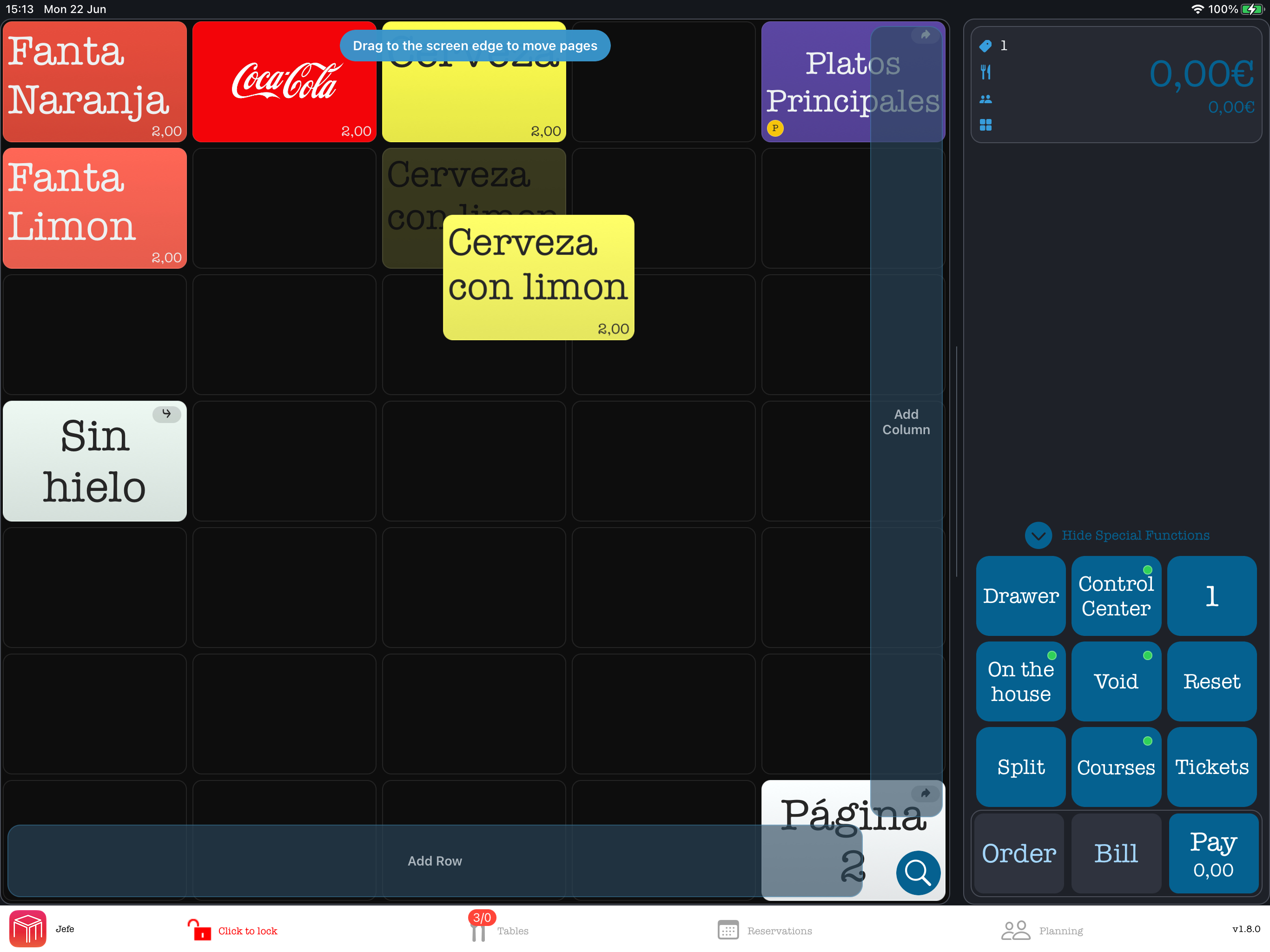
Organización por arrastrar y soltar: En la pantalla principal de ventas del POS, no necesita calcular manualmente filas y columnas para reorganizar el diseño. Mantenga pulsado un botón y arrástrelo a su nueva posición en la cuadrícula. También puede apilar varios botones en la misma posición de la cuadrícula para agrupar artículos relacionados, o arrastrar un botón hacia el borde de la página para añadir una fila o columna adicional.
Tiempos de cocina: Los tiempos permiten ordenar claramente los productos en las comandas de cocina. Si asigna los artículos a un tiempo, como Entrante o Plato principal, WaiterOne los agrupa bajo ese encabezado en la comanda impresa, independientemente del orden en que se hayan seleccionado. Nota: active Group PLU en los ajustes de la impresora de cocina para que los tiempos se impriman correctamente.
Stock en los botones de producto
En las versiones con las etiquetas de stock actualizadas, Control de stock identifica los ajustes de existencias del producto. Existencias indica la cantidad disponible de ingredientes, bebidas o suministros.
En el iPad principal, abra Existencias en el menú principal para ver las operaciones de stock y los productos con seguimiento de stock. El mismo icono de caja delineada aparece en la barra inferior.
Gestionar el stock en el iPad principal
Abra Existencias desde el menú principal o la barra inferior. Un administrador debe conceder a cada empleado permiso para las operaciones de stock que necesite. La lista muestra los productos cuyo stock se controla.
- Para recibir una entrega, elija la recepción, añada cada producto recibido y su cantidad, y revise los datos antes de guardar.
- Para hacer un recuento, elija el recuento rápido e introduzca la cantidad físicamente disponible de cada producto. La cantidad disponible excluye los artículos reservados en pedidos abiertos. Revise el recuento antes de guardar.
- Para registrar mermas, seleccione el producto, introduzca la cantidad y el motivo, y revise antes de guardar.
- Para corregir una cantidad fuera de una entrega o un recuento, use el ajuste de stock y revise el cambio antes de guardar.
Abra Historial para consultar los movimientos de stock registrados. Si el stock cambia durante el recuento y este no se puede guardar, vuelva a abrirlo y compruebe la cantidad disponible actual. Si no sabe si se ha guardado una operación, compruebe el historial y la cantidad antes de repetirla.
Recibir una entrega en Remote
En Remote, abra Existencias y elija Recibir si tiene permiso. Añada los productos y las cantidades entregadas, escriba si lo desea una nota de texto libre sobre la entrega y revise los datos antes de enviarlos. La nota no es un albarán. La opción de recibir solo aparece si el iPad principal conectado admite las entregas desde Remote.
Si se agota el tiempo de espera de la confirmación, vuelva a la lista de stock y actualice las cantidades antes de enviar nada de nuevo. Si el resultado sigue sin estar claro, pida a un responsable que compruebe el historial de stock en el iPad principal.
Para los productos cuya disponibilidad desea controlar, abra Ajustes > Datos > Botones y active Controlar stock. Introduzca la cantidad restante, opcionalmente el stock mínimo y máximo, y decida si el producto puede quedar por debajo de cero.
Para los productos que se preparan en KDS, active también Mostrar en preparación de cocina y compruebe la unidad de stock. Puede definir Cantidad por recipiente y Vida útil (horas) opcionales como valores predeterminados para futuras etiquetas. Un valor vacío o cero borra el valor predeterminado; modificarlo no cambia lotes ni etiquetas existentes. Conceda al personal de cocina autorizado el permiso Recibir entregas para que pueda registrar la producción desde KDS.
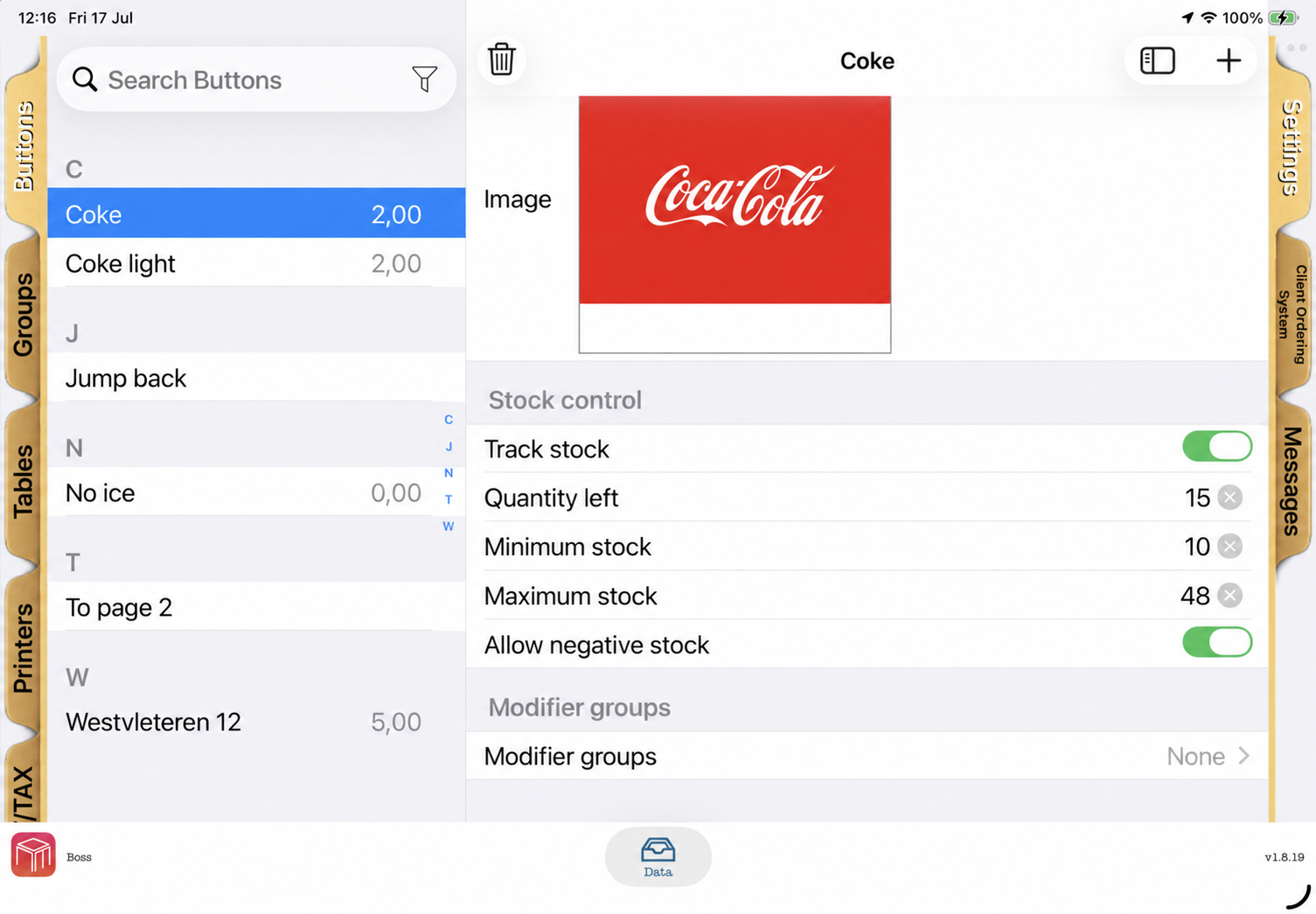
Cuando el control de stock está activo, WaiterOne muestra la cantidad restante como un pequeño indicador en el botón de producto del POS. Los dispositivos Remote reciben la misma información de stock al descargar los botones, la actualizan después de iniciar sesión o cuando la app vuelve a estar activa, y reservan stock en cuanto se selecciona un producto. Esto ayuda a evitar que dos empleados vendan al mismo tiempo el último artículo disponible.
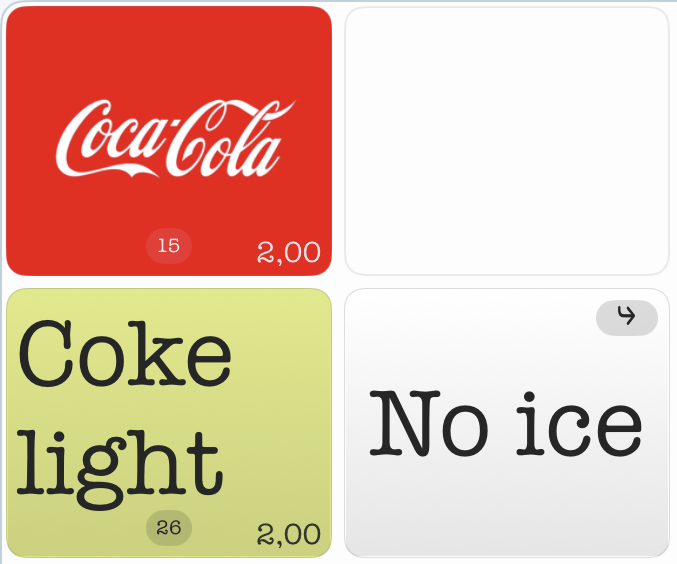
Si se restablece un ticket no enviado o se elimina un producto reservado, la cantidad reservada vuelve al stock. Cuando se envía el pedido, la reserva se convierte en venta y el stock permanece reducido.
Control de stock en Back Office
Para realizar un recuento rápido, inicie sesión en WaiterOne Back Office y abra Menu Editor. Seleccione primero Pull from iPad para trabajar con el menú y los valores de stock más recientes. Esta acción reemplaza los cambios de Back Office que no se hayan guardado.
Seleccione Stock Control para usar la lista de stock reducida. Filtre los productos con All, Tracked, Low Stock o Sold Out. Para cada producto, configure Track Stock, Current Stock, Minimum, Maximum y Allow Below Zero. Al terminar, seleccione Save Stock Changes y espere a que aparezca Saved to iPad antes de salir de la página.
Cuadrícula de botones más limpia: Los botones pueden mostrar pequeños indicadores para saltos de página, modificadores, precio/texto abierto y tiempos. Si la pantalla queda demasiado cargada, vaya a Ajustes > General > Botones y active Ocultar indicadores de botones. Los precios se controlan por separado con Agregar precio en botones.
4. Conectar WaiterOne Remote
Para que el personal pueda tomar pedidos en sala, sincronice sus iPhones o iPads (por ejemplo, un iPad mini) con el iPad principal.
- En el iPad principal, vaya a Ajustes > WaiterOne Remote y active el servidor.
- Abra la app WaiterOne Remote en el dispositivo del empleado.
- Dentro de la app remota, vaya a Ajustes > Servidor. El campo Host debería rellenarse automáticamente, ya que la app remota se conecta de forma automática.
- Pulse Descargar. Los botones del menú y sus existencias actuales se sincronizarán al instante.
- Observe los pequeños indicadores de actividad TX/RX en el iPad principal y en Remote. Solo aparecen cuando la comunicación Remote está activada y parpadean cuando se envía una solicitud o llega una respuesta.
Consejos de solución de problemas:
- Durante la descarga, Remote puede mostrar estados como Contactando con WaiterOne, Enviado por Sockets, Intentando P2P, Intentando APN o Esperando respuesta. Estos mensajes indican qué vía de comunicación se está usando.
- Si Remote muestra Sin respuesta de WaiterOne, confirme que el servidor Remote sigue activado en WaiterOne y que ambos dispositivos están en la misma red local.
- Si la descarga falla, abra los Ajustes de iOS del iPad principal, desplácese hasta WaiterOne y asegúrese de que el interruptor Red local esté activado.
- Configure el permiso de ubicación de WaiterOne como Siempre en el iPad principal. Así el servidor de WaiterOne seguirá funcionando incluso en segundo plano.
- WaiterOne también usa la ubicación del restaurante para informes de WeatherKit, reservas, planificación y datos de licencia. Si es necesario, puede cambiarla en Ajustes > Reservas > Ubicación del restaurante.
5. Crear mesas y planos de sala
WaiterOne ofrece tres formas de buscar y abrir mesas: la lista Mesas / Clientes, la cuadrícula clásica (Vieja escuela) y el plano visual (Nueva escuela). Las tres utilizan las mismas mesas y pedidos. Usa la lista para buscar rápidamente y elige una cuadrícula o un plano visual para cada sala.
1. Lista Mesas / Clientes
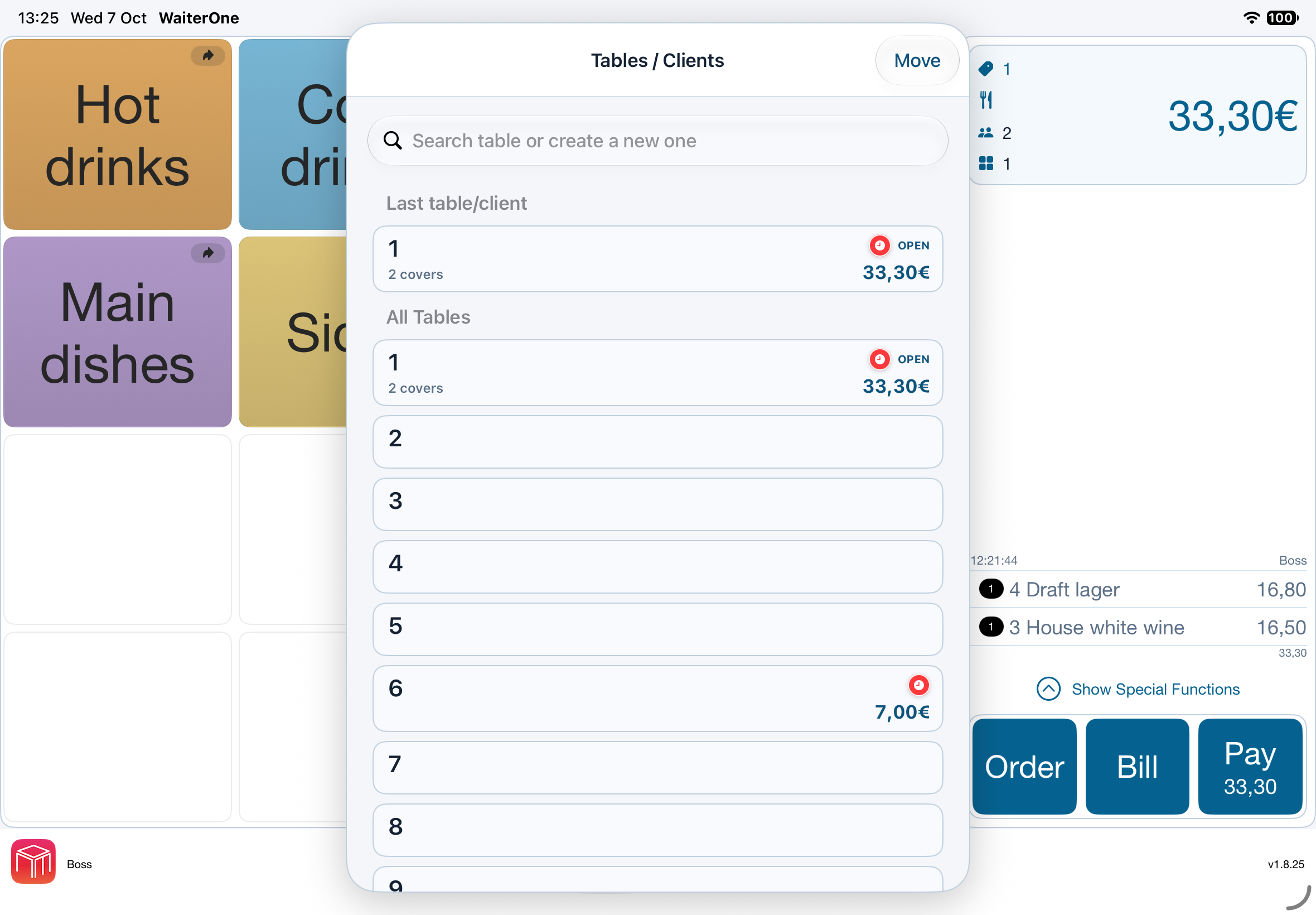
En la pantalla principal del TPV, toca el total de la esquina superior derecha para abrir Mesas / Clientes. Busca una mesa o un cliente, selecciona una entrada existente o crea una nueva. Las mesas/clientes recientes aparecen arriba y también permanecen en la lista completa. Las entradas vacías que no admiten reservas se pueden eliminar aquí si tu usuario tiene permiso.
2. Cuadrícula clásica de mesas (Vieja escuela)
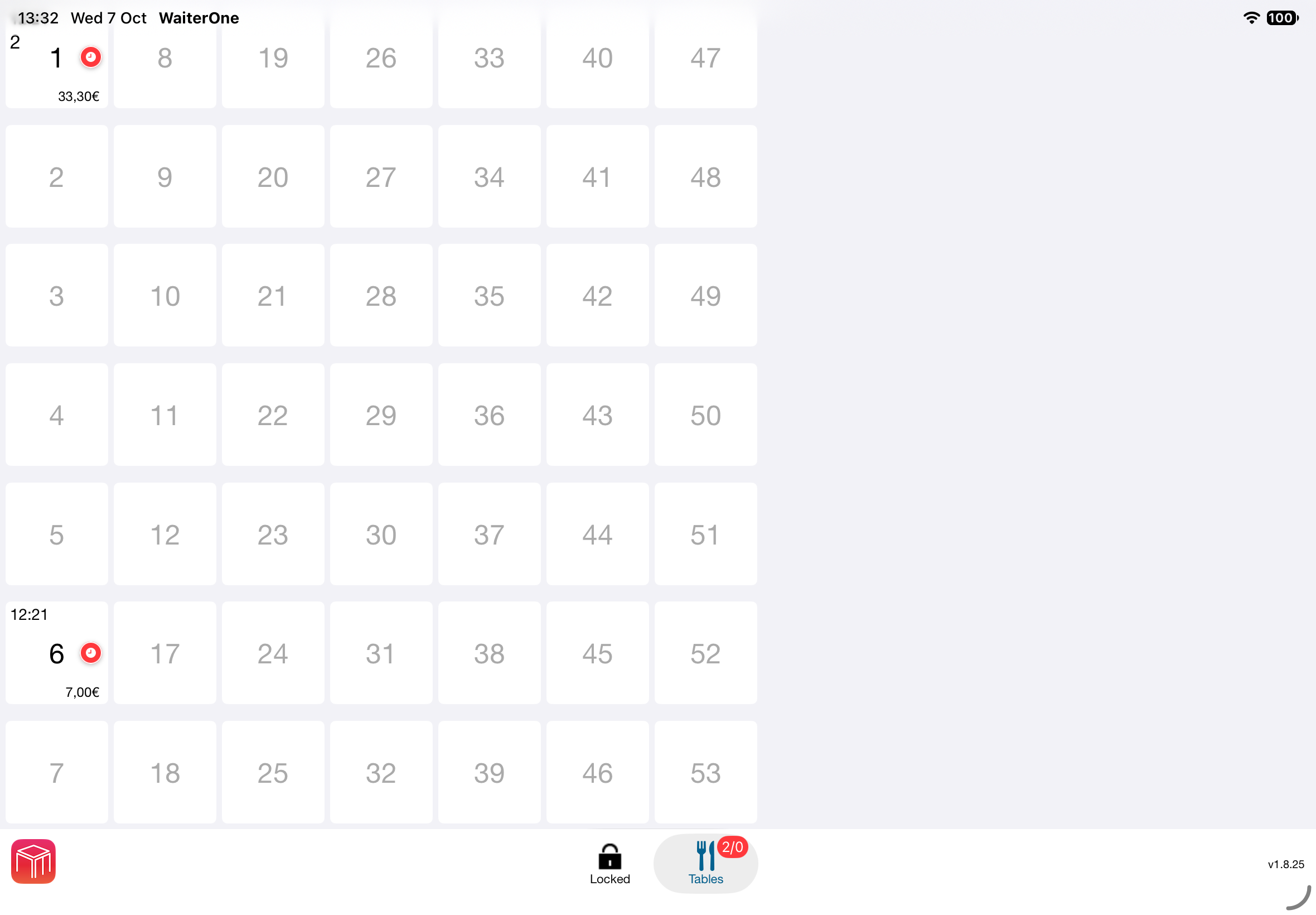
Toca Mesas para ver una cuadrícula ordenada de botones cuadrados o cubos. Toca una mesa para abrir su pedido. Esta vista destaca los nombres y números, sin representar las posiciones reales en la sala. En Datos > Planos de sala, elige Vieja escuela en Presentación para la sala.
3. Plano visual (Nueva escuela)
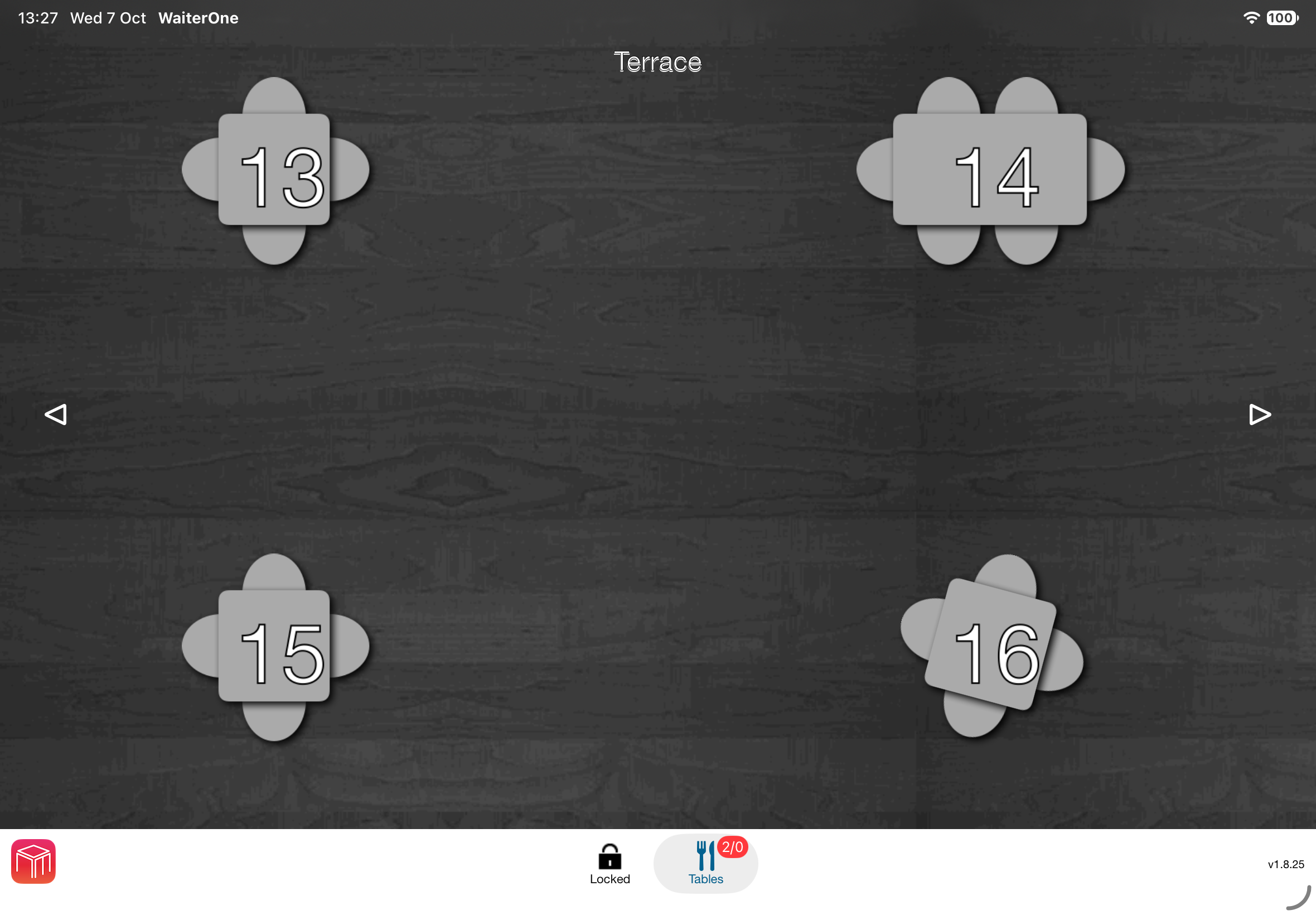
El plano visual reproduce la distribución de tu local. Las mesas tienen posiciones, formas y asientos propios. Esta vista también se abre con Mesas; usa las flechas para cambiar de sala cuando haya varias.
- En Datos > Planos de sala, crea o edita una sala o zona, como el comedor o la terraza.
- Elige Nueva escuela en Presentación. Puedes usar una presentación diferente para cada sala.
- Añade mesas y define su forma y capacidad. En el plano, toca Editar y toca dos veces donde quieras añadir una mesa.
- Arrastra las mesas a las posiciones que correspondan al local. El personal podrá abrirlas desde Mesas en el TPV.
Dividir una cuenta abierta
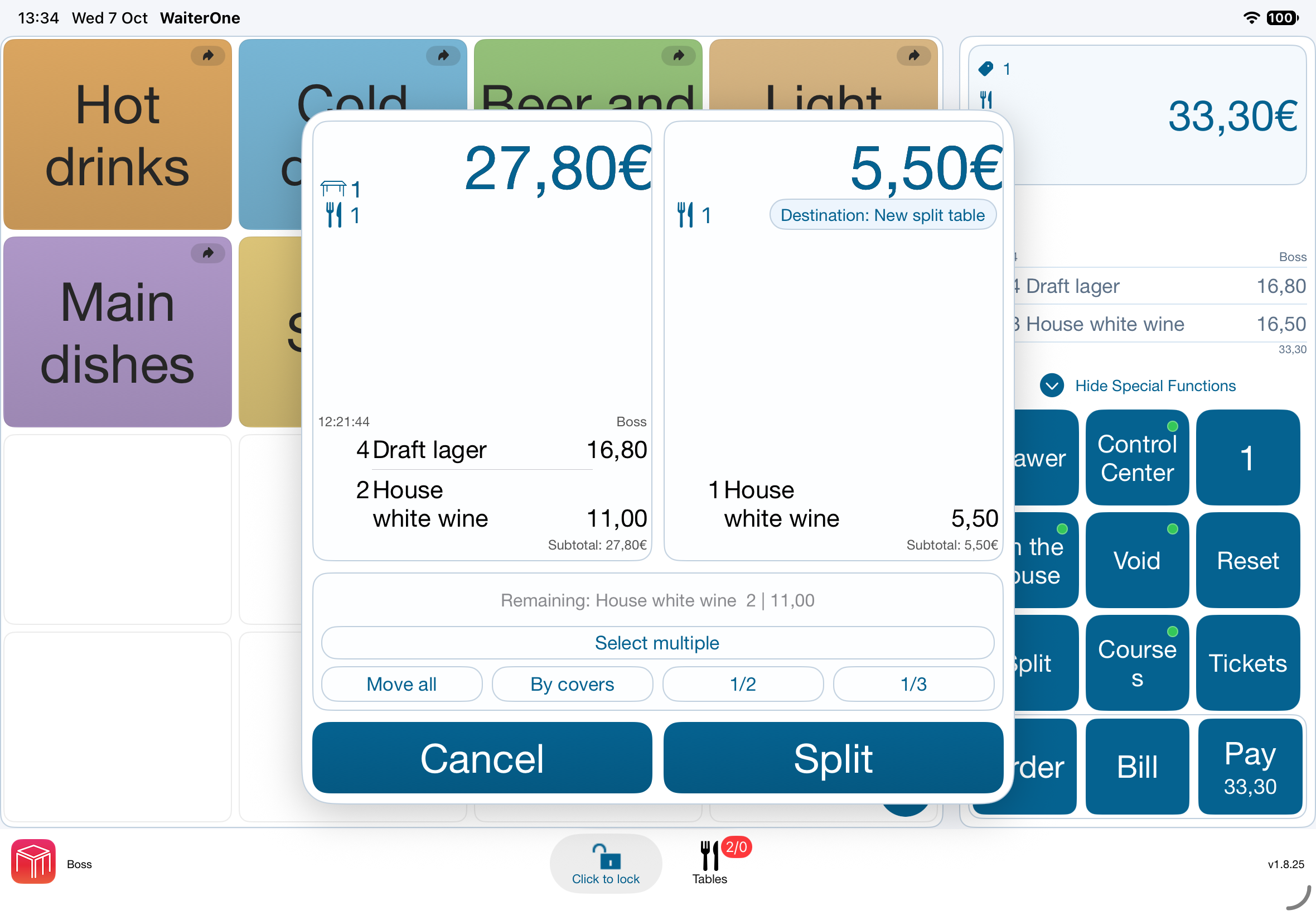
Tocar un producto mueve una unidad entre las dos cuentas. Usa esta pantalla para repartir los productos antes de cobrar.
- Abre el pedido de la mesa de origen y toca Dividir.
- Toca un producto a la izquierda para mover una unidad a la cuenta de la derecha. Toca su fila a la derecha para devolver una unidad. Comprueba las cantidades y los subtotales.
- Para varias filas, toca Seleccionar varios y después las filas que quieras. Un fondo ligeramente coloreado y una marca indican la selección. Mover 1 mueve una unidad de cada fila seleccionada; Mover todo mueve todas las cantidades seleccionadas. Toca Tocar para mover para volver al movimiento directo con un toque.
- Revisa las dos cuentas. Usa el botón de destino situado sobre la cuenta derecha si quieres elegir otra mesa en lugar de crear una nueva mesa dividida.
- Toca Dividir para guardar. Cancelar deja el pedido guardado sin cambios.
Mover una mesa abierta a otra mesa
Puedes mover todo el pedido abierto o elegir productos individuales. Empieza desde uno de estos lugares:
- Mesas o plano de sala: Mantén pulsada la mesa de origen ocupada, arrástrala sobre la mesa de destino y suéltala. Para otro plano, mantenla sobre la flecha izquierda o derecha hasta que aparezca ese plano; después aléjala de la flecha y llévala a la mesa de destino.
- Pantalla de pedidos: Abre el pedido de origen y toca el total de la esquina superior derecha para abrir Mesas / Clientes. Toca Mover y selecciona la mesa de destino.
Elige una opción en la confirmación:
- Mover toda la mesa: Traslada todo el pedido abierto. Si la mesa de destino ya tiene un pedido, los pedidos se combinan.
- Mover productos seleccionados: Abre la vista previa con esta mesa de destino fijada. Toca un producto de origen para mover una unidad a la vista previa derecha; tócalo a la derecha para devolver una unidad. Para varias filas, usa Seleccionar varios como se explica arriba.
La vista previa derecha muestra solo los productos que vas a mover, no el pedido que ya tiene la mesa de destino. Revísala y toca Mover productos para guardar y abrir la mesa de destino. Los productos existentes se conservan y el número de comensales no cambia. Cancelar deja los productos en sus mesas originales.
Ejemplo: Para mover una botella de una fila con tres botellas de vino, toca esa fila una vez y confirma con Mover productos. Quedan dos botellas en la mesa de origen y se añade una a la mesa de destino.
Si una mesa cambia mientras la vista previa está abierta, se detiene el movimiento. Cierra la vista previa y vuelve a abrirla para trabajar con el pedido actualizado.
Consejo: También puedes arrastrar entre una lista de mesas y un plano visual.
Estados de las mesas
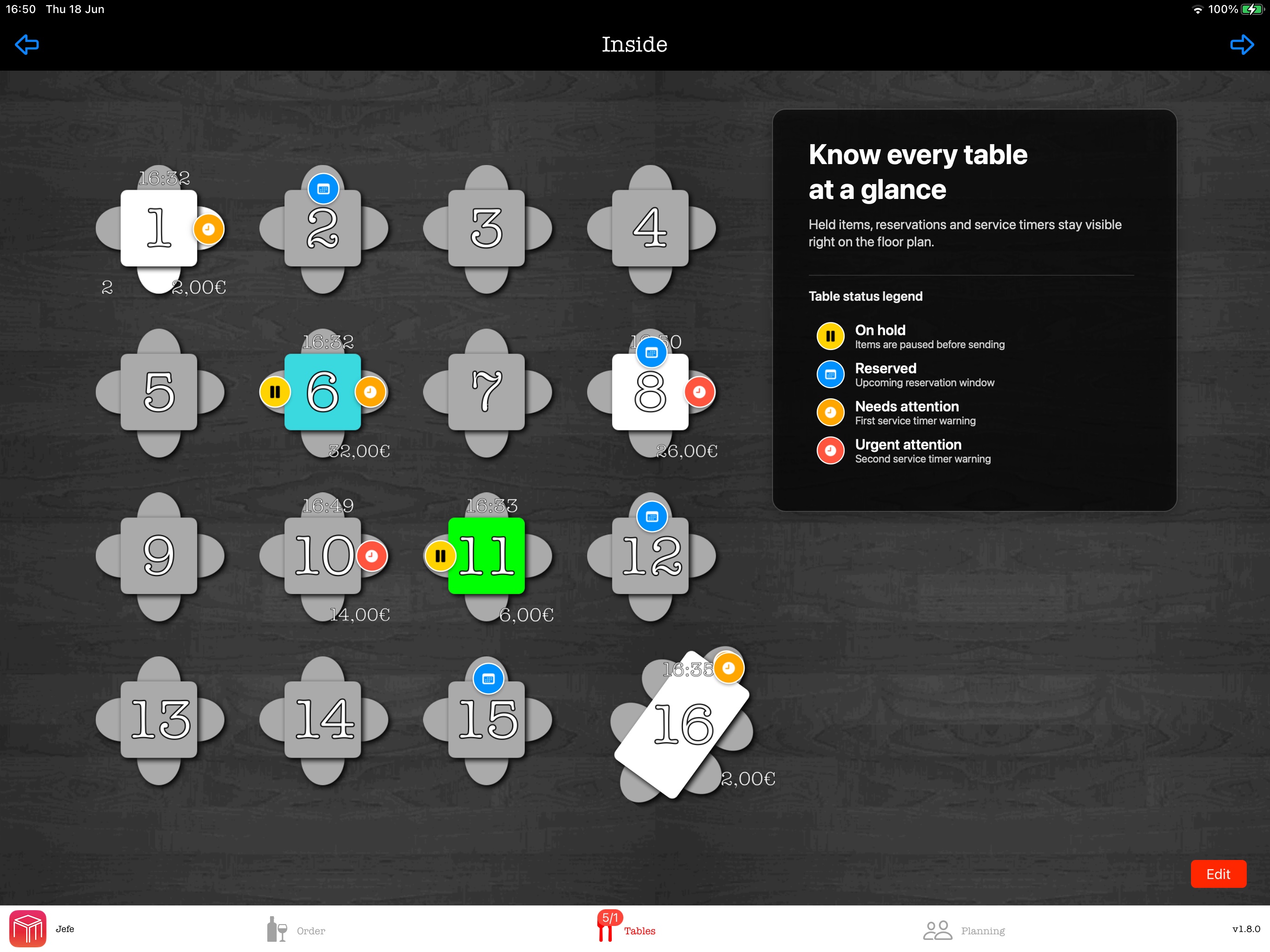
El plano de sala muestra el estado de cada mesa de un vistazo. WaiterOne puede mostrar importes abiertos, temporizadores de servicio, reservas y el estado Hold directamente en la mesa, para que el personal vea de inmediato qué necesita atención.
| Estado | Significado |
|---|---|
| On hold | Los artículos quedan en pausa antes de enviarse, para poder retomar la mesa más tarde. |
| Reserved | La mesa tiene una ventana de reserva próxima. |
| Needs attention | Está activo el primer aviso del temporizador de servicio. |
| Urgent attention | Está activo el segundo aviso del temporizador de servicio y debe atenderse rápido. |
Mesas y clientes temporales
También puede crear mesas o clientes temporales sobre la marcha, por ejemplo para un cliente sin reserva o una cuenta rápida de bar. Estas mesas temporales desaparecerán automáticamente del sistema cuando el pedido se cierre y se pague.
Ajustes específicos por mesa
Las mesas no sirven solo para numerar. Al configurarlas, puede definir reglas concretas para zonas específicas del local:
| Ajuste | Función |
|---|---|
| Niveles de precio | Aplica automáticamente un nivel de precio diferente a mesas concretas (por ejemplo, asignar un precio premium a una zona VIP). |
| Impresoras específicas | Si el local tiene mesas repartidas en distintas zonas físicas, puede configurar mesas concretas para que sus cuentas finales o recibos de pago se envíen automáticamente a la impresora más cercana. |
Reservas y lista de espera
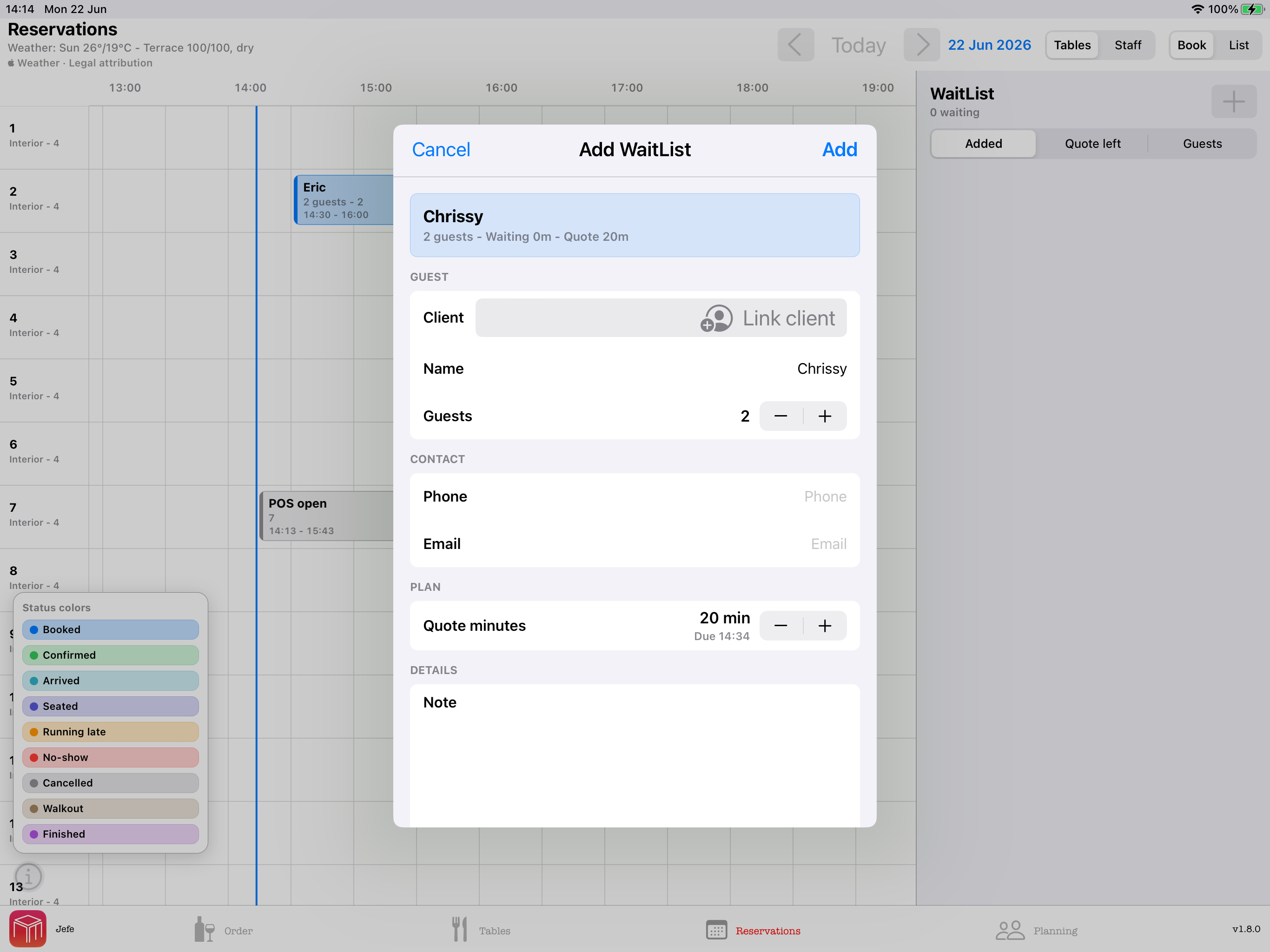
Use la pantalla Reservas para planificar los próximos clientes por mesa y hora. El formulario de reserva muestra la hora de finalización prevista mientras ajusta la duración, para que el personal vea de inmediato cuánto tiempo queda bloqueada la mesa.
Para clientes sin reserva, añádalos a la lista de espera con el número de comensales, teléfono, minutos de espera estimados y notas. Las entradas pueden ordenarse por hora de añadido, tiempo restante o número de clientes. El indicador de tiempo muestra si todavía queda tiempo o si la espera estimada ya se ha superado.
El personal puede editar una entrada si el cliente cambia de teléfono, vuelve más tarde o cancela. Cuando haya una mesa disponible, pulse Sentar o arrastre la entrada al libro de reservas para crear una reserva en la mesa y hora elegidas.
Las reservas y las entradas de la lista de espera pueden vincularse a un Cliente existente. También se puede crear un nuevo cliente directamente desde los datos de la reserva. Cuando un cliente vinculado se sienta y paga, la cuenta se añade a su perfil. Así el equipo puede consultar visitas, gasto total, cuenta media, última visita y cuentas recientes.
Mensajes a clientes: si el iPad está configurado para enviar mensajes, WaiterOne puede preparar una confirmación de lista de espera en la app Mensajes cuando haya un número de teléfono. El personal puede revisar el texto antes de enviarlo. El envío usa la configuración normal del dispositivo para Mensajes, iMessage o SMS.
Planificación
Abra las herramientas de planificación del personal en Ajustes > Planificación. Los responsables pueden crear turnos abiertos, asignar empleados, copiar horarios, usar plantillas diarias, publicar el día visible y aprobar solicitudes de la bolsa de turnos.
Los empleados ven sus turnos, los turnos abiertos disponibles y sus solicitudes pendientes. Pueden aceptar turnos abiertos, ofrecer sus propios turnos en la bolsa, solicitar cambios y cancelar sus solicitudes pendientes. Solo los responsables pueden editar el horario.
Excepción del responsable para el fichaje de entrada: Con Hacer cumplir activado, la planificación estricta puede bloquear Work In en el TPV local. Un responsable activo que ve el aviso de horario puede pulsar Continuar para registrar su entrada o Cancelar para detener el proceso. La excepción aceptada queda registrada para auditoría. Solo se aplica al fichaje de entrada / Work In. El personal sin funciones de responsable, los descansos, Remote y las demás acciones de control horario siguen sujetos al cumplimiento de la planificación.
6. Operaciones diarias: sala y caja
Navegar por el TPV
La barra de navegación permanece visible en la parte inferior del TPV para que el personal pueda cambiar directamente entre las secciones activadas. Según la configuración y las funciones disponibles, puede mostrar Pedidos, Mesas, Reservas, Planificación y COS. La sección actual aparece resaltada.
- Empleado y menú: El icono de WaiterOne y el nombre del empleado aparecen a la izquierda. Pulse esta zona para abrir el menú lateral. Si nadie ha iniciado sesión, se muestra Iniciar sesión.
- Bloqueo: Mientras trabaja en Pedidos, el primer botón de navegación muestra Pulse para bloquear. Púlselo de nuevo para bloquear el TPV; se mostrará Bloqueado hasta que un empleado inicie sesión.
- Estado de las mesas: La insignia roja de Mesas muestra primero las mesas abiertas y después las mesas con cuenta, por ejemplo 2/1. Se actualiza cuando cambian los pedidos o las cuentas de las mesas.
- Cola de impresión: Una insignia en el botón Pedidos muestra los trabajos de impresión pendientes y desaparece cuando termina la impresión.
- Versión: La versión instalada de WaiterOne aparece a la derecha de la barra y resulta útil al contactar con soporte.
Tomar un pedido
- Pulse la pantalla Mesas o Plano de sala.
- Seleccione la mesa activa.
- Pulse sus páginas y seleccione los artículos pedidos.
- Seleccione los modificadores necesarios cuando el sistema los solicite.
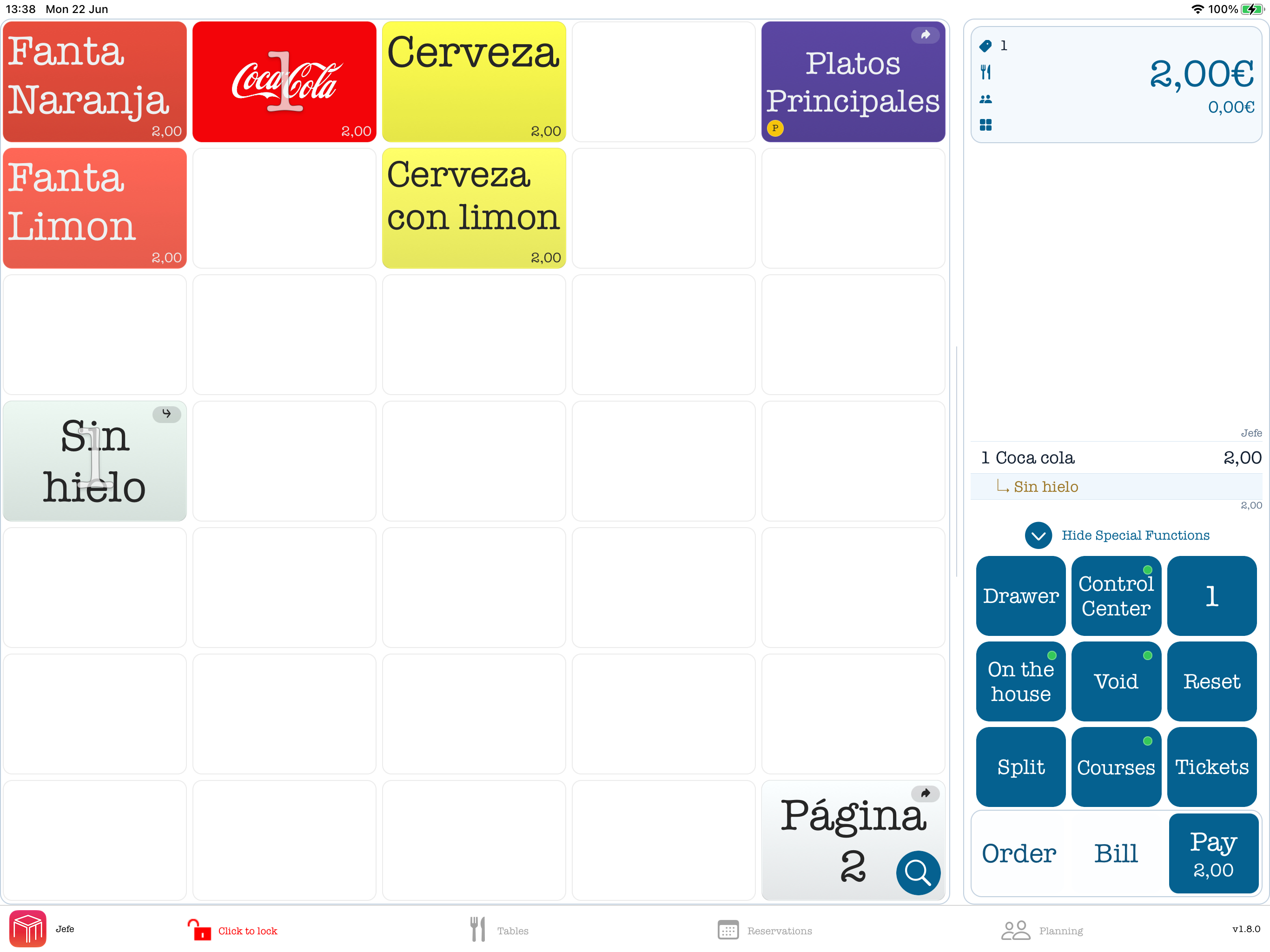
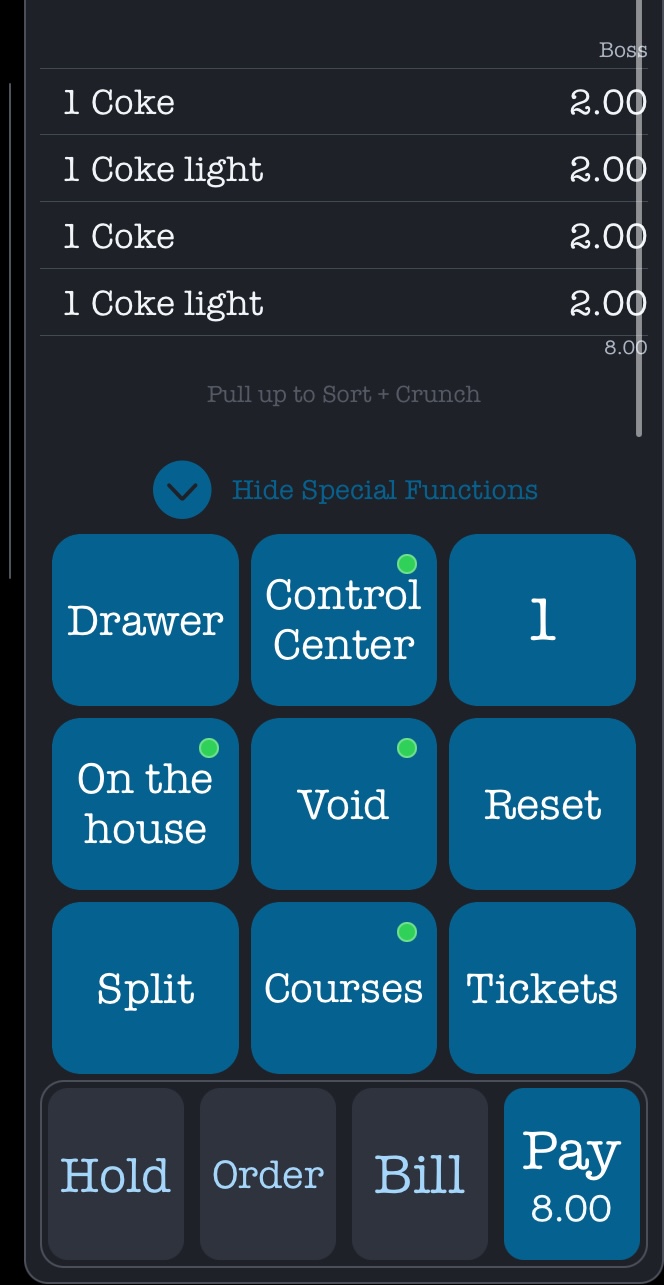
- Use los tres botones principales visibles de acción en la parte inferior de la pantalla para procesar la
operación:
- Order: pulse este botón para enviar los artículos a sus estaciones de preparación correspondientes (por ejemplo, bebidas a la impresora del bar y comida a la impresora de cocina). La mesa permanece abierta.
- Bill: cuando los clientes estén listos para irse, pulse este botón para imprimir la cuenta o recibo. La mesa permanece abierta hasta que se procese el pago.
- Pay: pulse este botón cuando vaya a cobrar.
Hold oculto: el botón Hold está oculto en los botones OBP (Order, Bill y Pay). Deslice los botones OBP hacia la derecha para mostrar Hold y luego pulse Hold para dejar la cuenta temporalmente en espera, de modo que pueda volver a ella más tarde o atender otra mesa/cliente.
Pantalla de la cuenta: deslice hacia arriba para agrupar los productos iguales en una sola línea.
Special Functions: deslice Special Functions hacia la derecha para mostrar más funciones especiales. Deslice hacia la izquierda para mostrar el teclado numérico.
Nota: Los botones Order y Bill solo se pueden seleccionar si se ha elegido una mesa o cliente. Si no se ha seleccionado ninguna mesa o cliente (por ejemplo, para un pedido rápido de mostrador), puede omitir Order y Bill e ir directamente a Pay.
Procesar pagos
- Seleccione la mesa que está lista para pagar.
- Pulse el botón Pay.
- Elija el método de pago (efectivo, tarjeta, vale regalo).
- El cajón portamonedas se abrirá, el recibo se imprimirá y la mesa se reiniciará y quedará cerrada para los siguientes clientes.
Propinas
Las propinas se gestionan como un método de pago separado. Para crear un botón de propina, vaya a Datos > Pagos, añada un método de pago para propinas, establezca el valor en 1 y active la opción Tip. Durante el cobro, el personal podrá seleccionar ese método para el importe extra que el cliente quiera dejar.
SumUp: cuando trabaja con SumUp, las propinas se pueden configurar por completo en Ajustes > Proveedores de pago > SumUp.
Cobro: si trabaja con importes recibidos y cambio, active la función en Ajustes > General > Cobro y elija un método de pago predeterminado normal, como Efectivo. No establezca Tarjeta ni Propina como método predeterminado.
Reembolsos a tarjeta con PinVandaag Worldline
Antes del primer uso: Estas instrucciones describen la función de reembolso a tarjeta de WaiterOne 1.8.24. Pida a su proveedor de pagos que confirme que los reembolsos están habilitados para su terminal Worldline y su cuenta de comercio, y organice una prueba supervisada con el terminal antes de usarla con clientes.
Use esta función en el iPad principal de WaiterOne para realizar un reembolso completo de un recibo guardado en EUR que se haya pagado íntegramente con un único pago de PinVandaag. Su usuario debe ser responsable o tener el permiso Retour/Void, y el modo de formación debe estar desactivado. PinVandaag debe estar configurado para Worldline. No se admiten CCV, pagos parciales o mixtos, propinas, descuentos, recargos, facturas ni recibos o configuraciones fiscales. El recibo original no debe haberse anulado ya y sus ajustes de IVA deben seguir coincidiendo.
- Compruebe que el dinero no se haya reembolsado ya a la tarjeta manualmente o mediante otro sistema. Finalice cualquier pago u operación en cola que esté en curso.
- Abra el recibo original en Tiques y seleccione Anular.
- Compruebe el importe y elija Anular y reembolsar a la tarjeta. Si esta opción no está disponible, el recibo o la configuración no cumple los requisitos.
- Pida al cliente que siga las instrucciones del terminal. Espere a que WaiterOne confirme tanto el reembolso a la tarjeta como la anulación registrada.
- Compruebe el recibo de corrección separado y la referencia del reembolso. La corrección no añade artículos de reembolso a otro pedido abierto que no esté relacionado.
Solo anular crea una corrección en el TPV, pero no devuelve el dinero a la tarjeta. No utilice esta opción como sustituto de un reembolso a tarjeta. Cancelar cierra la confirmación sin iniciar un reembolso.
Si el resultado no está claro o se interrumpe el registro
No emita otro reembolso, tampoco directamente en el terminal, hasta que se haya comprobado el resultado del primero. Un error de conexión no demuestra que el dinero no se haya devuelto. Reiniciar WaiterOne no elimina un reembolso sin resolver.
- Comprobar estado del reembolso: Abra el mismo recibo original y seleccione Anular de nuevo. Cuando esté disponible, esta acción comprueba el reembolso existente sin enviar otro abono. Los reembolsos inciertos aparecen en el Centro de control con el número y la fecha del tique original; los pagos ordinarios de PinVandaag en ese terminal permanecen bloqueados hasta que se resuelva el resultado.
- Sin una referencia de transacción fiable: Póngase en contacto con el soporte de PinVandaag y WaiterOne para comprobar el historial del terminal. No vuelva a intentar el reembolso ni borre sus registros por su cuenta.
- El reembolso se ha completado, pero la corrección aún no se ha enviado: Utilice Completar anulación cuando se ofrezca. Esto registra la corrección sin volver a reembolsar el dinero a la tarjeta.
- Es necesario comprobar la corrección: Póngase en contacto con soporte para conciliar el reembolso y los registros del TPV. No vuelva a reembolsar ni anular el recibo. Si WaiterOne confirma en su lugar que el reembolso se ha rechazado, cancelado o ha fallado, no se registra ninguna anulación automática; revise ese resultado antes de iniciar deliberadamente un nuevo intento.
Invitaciones y devoluciones en las líneas de la cuenta
Remote 1.5.17 o posterior también permite estas acciones al tocar líneas en iPhone y iPad. Cambiar On the House en líneas enviadas requiere la compatibilidad correspondiente en WaiterOne 1.8.24 o posterior. Consulta el manual de Remote.
A partir de WaiterOne 1.8.24, el TPV del iPad principal permite aplicar estas funciones especiales tanto a artículos sin enviar como a artículos ya procesados con Order o Bill, mientras la mesa siga abierta. El usuario necesita el permiso correspondiente.
- Invitar a un artículo: Active Invitación (On the House) en Special Functions y pulse la línea del artículo. El precio pasa a cero y los totales se actualizan. Solo cambia la línea pulsada; aplique la función por separado a los modificadores con precio que también quiera ofrecer gratis.
- Restablecer el precio: Active de nuevo Invitación (On the House) y pulse la misma línea gratuita. WaiterOne recupera el precio guardado y actualiza los totales. También funciona después de salir de la mesa y volver a abrirla.
- Devolver un artículo ya enviado: Active Retour/Void y pulse la línea del artículo enviado. Se añade una línea de devolución negativa independiente al pedido actual, junto con copias negativas de sus modificadores asociados. Las líneas originales enviadas no cambian. Revise las líneas de devolución antes de enviar el pedido o imprimir la cuenta.
- Anular un artículo sin enviar: Active Retour/Void y pulse la línea sin enviar para cambiar su signo. Active la función y vuelva a pulsarla para revertir el cambio.
Invitaciones anteriores: El precio solo se puede recuperar automáticamente en artículos ofrecidos gratis con esta actualización o una versión posterior. Los artículos ofrecidos gratis antes de la versión 1.8.24 no tienen el precio original guardado, por lo que pulsarlos no permite recuperarlo automáticamente.
7. Cierre del día e informes
Cerrar correctamente el día es tan importante como abrirlo.
| Tarea / función | Descripción |
|---|---|
| Lecturas X/Z | Imprima un resumen diario directamente desde el iPad.
|
| Cloud Dashboard | Inicie sesión en el dashboard online de WaiterOne desde cualquier navegador en www.waiterone.net/dashboard para ver análisis detallados. El dashboard se adapta a cualquier tamaño de pantalla, por lo que también puede consultarlo fácilmente desde el smartphone. Se sincroniza automáticamente con el iPad, pero también puede enviar manualmente informes actualizados. Puede gestionar la contraseña del dashboard desde el iPad en Ajustes > Cloud Dashboard. |
| Copias de seguridad automáticas | WaiterOne realiza copias de seguridad de la base de datos de forma segura. Si internet se interrumpe durante el día, las transacciones se guardan localmente y se envían automáticamente a la nube cuando vuelve la conexión. |
Informe de propinas: En Informes, abra los informes de pagos y elija Propinas para imprimir un resumen solo de propinas. Muestra cada usuario con las propinas en efectivo, tarjeta, otros y total, para poder pagar las propinas al personal sin mostrar los totales completos de ventas o pagos.
Pagos en moneda extranjera en los informes
Cuando un método de pago utiliza una moneda extranjera, los informes muestran la conversión como
Entregado @ Cambio = Recibió. Entregado es el importe original en
la moneda del pago, Cambio es el tipo de cambio guardado para la transacción y
Recibió es el importe convertido a la moneda base. Por ejemplo:
10,75 @ 0,93 = 10,00.
Estas conversiones aparecen en Día > Pagos, en los informes Formas de pago, Formas de pago detalladas y Formas de pago resumidas, y en las líneas de pago del informe Ventas. Si un mismo método se usa con distintos tipos de cambio guardados, cada tipo permanece en una línea separada. El resumen Formas de pago - Entregado suma el importe original de cada método de pago entre todos sus tipos.
Los reembolsos, las operaciones anuladas y las propinas revertidas conservan su signo positivo o negativo, y se compensan para producir los totales netos de los informes.
Configuración por moneda: Cree un método de pago separado para cada moneda que acepte. Los totales de Entregado se conservan por método de pago, así que no reutilice un método para otra moneda si necesita que los totales históricos sigan siendo claros.
Exportación CSV: Los archivos day-payments.csv,
payments.csv y payments-detail.csv conservan sus campos existentes y añaden
al final los campos tendered y exchange_rate.
Justificante del sistema fiscal
Si su negocio utiliza exactamente un sistema fiscal activo Epson TSE o Fiskaly, puede crear un PDF que documenta la configuración fiscal conectada actualmente.
- Abra Informes > Otros informes.
- Seleccione Justificante del sistema fiscal. WaiterOne carga los datos actuales del sistema fiscal activo.
- Revise los datos del negocio y del TPV, el número de serie de la TSE, el proveedor, el estado y la información de certificación.
- Imprima el justificante, use AirPrint o envíe el PDF por correo electrónico.
Requisitos: Debe estar activo exactamente un sistema fiscal compatible. La TSE Epson debe estar accesible e inicializada y no puede estar ocupada con un comprobante en curso. Fiskaly requiere un sistema LIVE inicializado y acceso a Internet. El justificante solo incluye el proveedor activo.
Filtros de fecha en Tiques e Informes
En WaiterOne 1.8.24, la pantalla Tiques contiene los registros de ventas guardados. Elija Volver a pedir y, a continuación, pulse un registro para volver a pedir los productos que contiene. Las fechas y horas de esta pantalla siguen el idioma de la app WaiterOne y los ajustes regionales del dispositivo.
Abra Tiques desde Funciones especiales para buscar ventas anteriores. Elija la opción para un único día operativo o la opción para un intervalo de fechas. Para un intervalo, pulse primero Desde y elija el primer día. Después pulse Hasta y elija el último día. Ajuste las horas Desde y Hasta cuando sea necesario y pulse Aplicar.
Los puntos azules marcan los días del calendario que contienen ventas. Use las flechas para avanzar o retroceder un mes, o pulse el encabezado de mes y año para elegirlos directamente. El mismo calendario marcado aparece al seleccionar Desde o Hasta en Informes.
Inicio del día operativo: Los días de venta del calendario siguen la hora de inicio del día configurada en WaiterOne. Una venta realizada después de medianoche pero antes de esa hora pertenece al día operativo anterior.
Consultar informes de Ventas y Ordenes de varios días
En Informes, seleccione días distintos en Desde y Hasta y abra Ventas u Ordenes. El informe muestra los totales de todo el periodo y un desglose por día operativo. Use las flechas de la parte superior para recorrer las páginas de detalles, con un máximo de 100 filas por página. Los totales siguen correspondiendo al periodo completo al cambiar de página.
Pulse el botón de correo para preparar el informe completo del periodo seleccionado, incluidos los detalles de todas las páginas. En Ventas, los archivos adjuntos contienen todos los datos de ventas y transacciones. Imprimir y AirPrint usan la página que se muestra en ese momento. Preparar el correo para un periodo muy amplio puede tardar más.
Resumen de informes: el resumen está disponible para usuarios managers. Para ocultarlo en un local, vaya a Ajustes > General > Resultados y desactive Mostrar resumen de informes. Cuando está oculto, la sección Informes se abre sin ningún informe seleccionado hasta que el personal elige uno.
Gráficos del resumen y actividad semanal
En WaiterOne 1.8.24, el resumen combina gráficos de ventas, pagos, grupos de productos, usuarios, impuestos y anulaciones o invitaciones de la casa con un mapa de calor por día de la semana y hora. Los gráficos admiten los modos claro y oscuro.
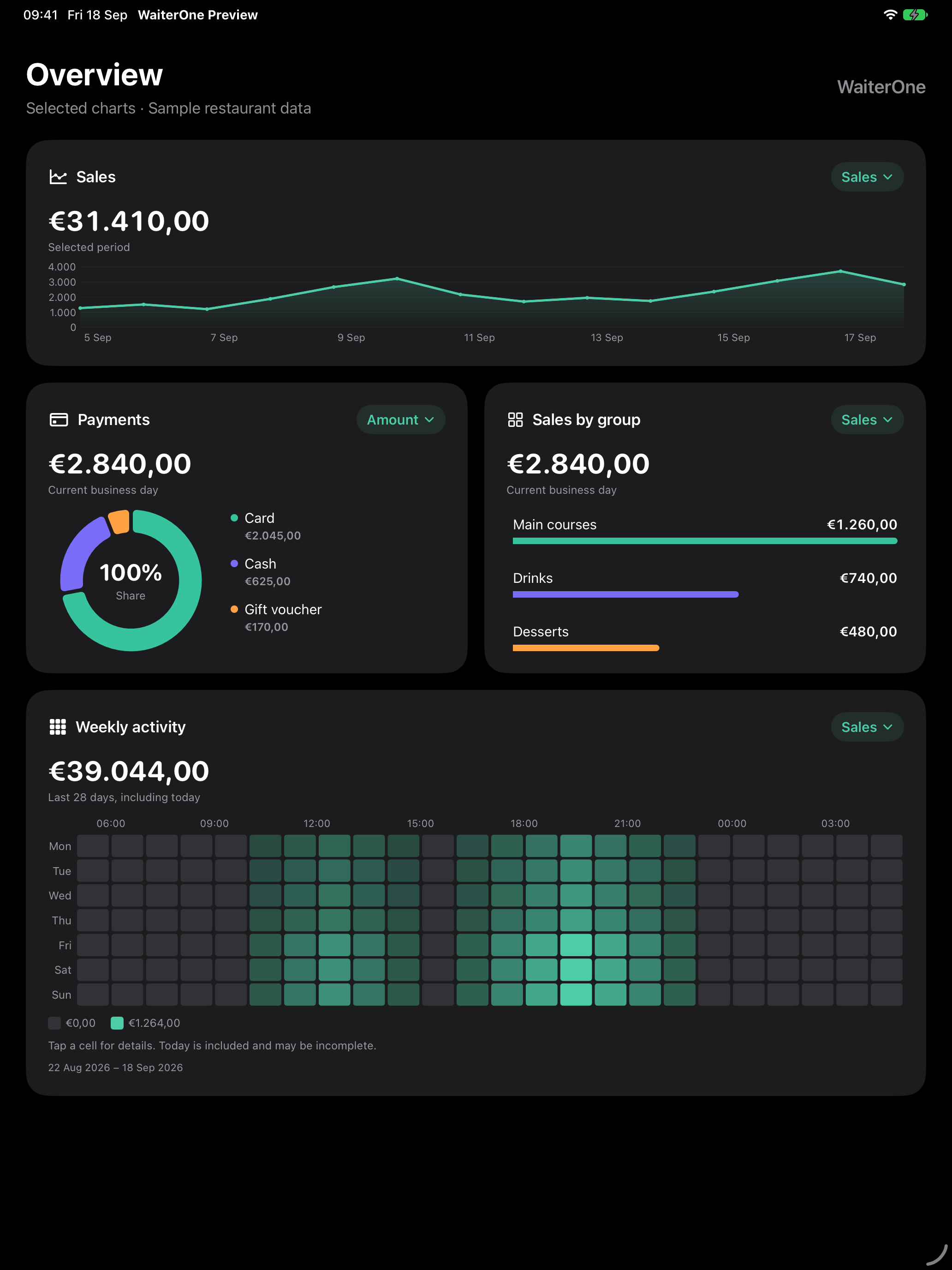
- Abre Informes y selecciona el resumen si está disponible para tu usuario.
- Usa el menú de la esquina superior derecha del gráfico para elegir un indicador, como ventas, artículos o número de tickets. Las opciones dependen del gráfico.
- Toca una barra, un punto de la línea temporal, un segmento del gráfico de anillo o su leyenda para consultar una categoría. Los usuarios, grupos de productos y formas de pago usan sus colores configurados.
- Desplázate hasta Actividad semanal. Elige Ventas o Tickets y toca una celda para consultar el valor de ese día comercial y ese intervalo de una hora.
Totales de 28 días, incluido hoy
El mapa de calor suma hoy y los 27 días comerciales anteriores. Cada celda es un total, no una media: el viernes a las 12:00 combina esa hora de cuatro viernes. Hoy está incluido y puede estar incompleto. Vuelve al resumen después de registrar ventas para actualizar las cifras.
Las filas representan los días de la semana comercial. Las columnas empiezan en la hora y el minuto configurados para el inicio del día y continúan después de medianoche. Por ejemplo, con inicio a las 06:30, el primer intervalo es 06:30–07:30; las ventas anteriores a las 06:30 pertenecen al día comercial anterior. El período bajo el gráfico indica las fechas incluidas.
En el mapa de calor, cada ticket guardado se cuenta una vez por día comercial y se asigna, junto con su importe de ventas, a su primera hora de venta registrada. Por ello, los gráficos de pedidos o de cuentas pueden mostrar otro patrón horario.
Un verde más intenso indica un total positivo mayor; las celdas neutras representan cero. El naranja indica un total de ventas negativo, por ejemplo tras devoluciones. La leyenda muestra la escala. Aún no hay actividad significa que el indicador no tiene valores distintos de cero; Gráfico no disponible significa que no se pudieron leer los datos.
Los gráficos de pagos e impuestos usan anillos en iPadOS 17 o posterior cuando todos los valores son no negativos. En versiones anteriores compatibles de iPadOS o con valores negativos, se usan barras.
8. El ecosistema WaiterOne
WaiterOne es mucho más que un POS en una tableta: es un conjunto integrado de aplicaciones diseñado para modernizar cada punto de contacto de su negocio.
| Aplicación | Qué hace |
|---|---|
| WaiterOne Remote | La app principal para el personal en iPhones y iPads. Permite tomar pedidos en mesa y enviarlos directamente a cocina o bar. |
| KDS (Kitchen Display System) | Sustituye los tickets de papel en la cocina. Los pedidos aparecen digitalmente en una pantalla y el personal de cocina puede marcarlos como preparados. |
| WaiterOne Kiosk | Aplicación de pedidos de autoservicio. Los clientes pueden consultar el menú, personalizar sus pedidos y pagar directamente en una pantalla completa de 27 pulgadas. |
| COS (Client Ordering System) | Plataforma web de pedidos mediante QR. Los clientes escanean un código QR en la mesa para ver el menú y pedir directamente desde sus propios smartphones. |
| Reservas | Sistema integrado de gestión de mesas y reservas para administrar próximas reservas directamente dentro de la interfaz de WaiterOne. |
| CSM (Client Service Menu) | Código QR que se escanea en la mesa para que los clientes puedan pedir, hacer reservas y pagar la cuenta por sí mismos. |
| Cartelería digital | Funciona en pantallas repartidas por el negocio, con datos y precios procedentes directamente del iPad. |