Bienvenue dans WaiterOne
Avant de commencer la configuration, voici un aperçu rapide de ce que WaiterOne peut apporter à votre établissement :
| Fonction principale | Comment elle aide votre activité |
|---|---|
| Commandes à table | Le personnel utilise des iPhones ou iPods avec WaiterOne Remote pour envoyer les commandes directement de la table vers la cuisine. |
| Modificateurs intelligents | Le système invite automatiquement le personnel à demander les cuissons, suppléments de boisson ou autres options, ce qui réduit les erreurs. |
| Fiabilité hors ligne | L'iPad principal agit comme serveur local. Si Internet tombe, votre POS continue de fonctionner. |
| Analyses dans le cloud | Le dashboard WaiterOne vous permet de suivre les ventes en direct, les stocks et les rapports depuis n'importe où. |
| Prix flexibles | Configurez facilement des prix happy hour, des remises VIP ou des articles du jour à prix libre. |
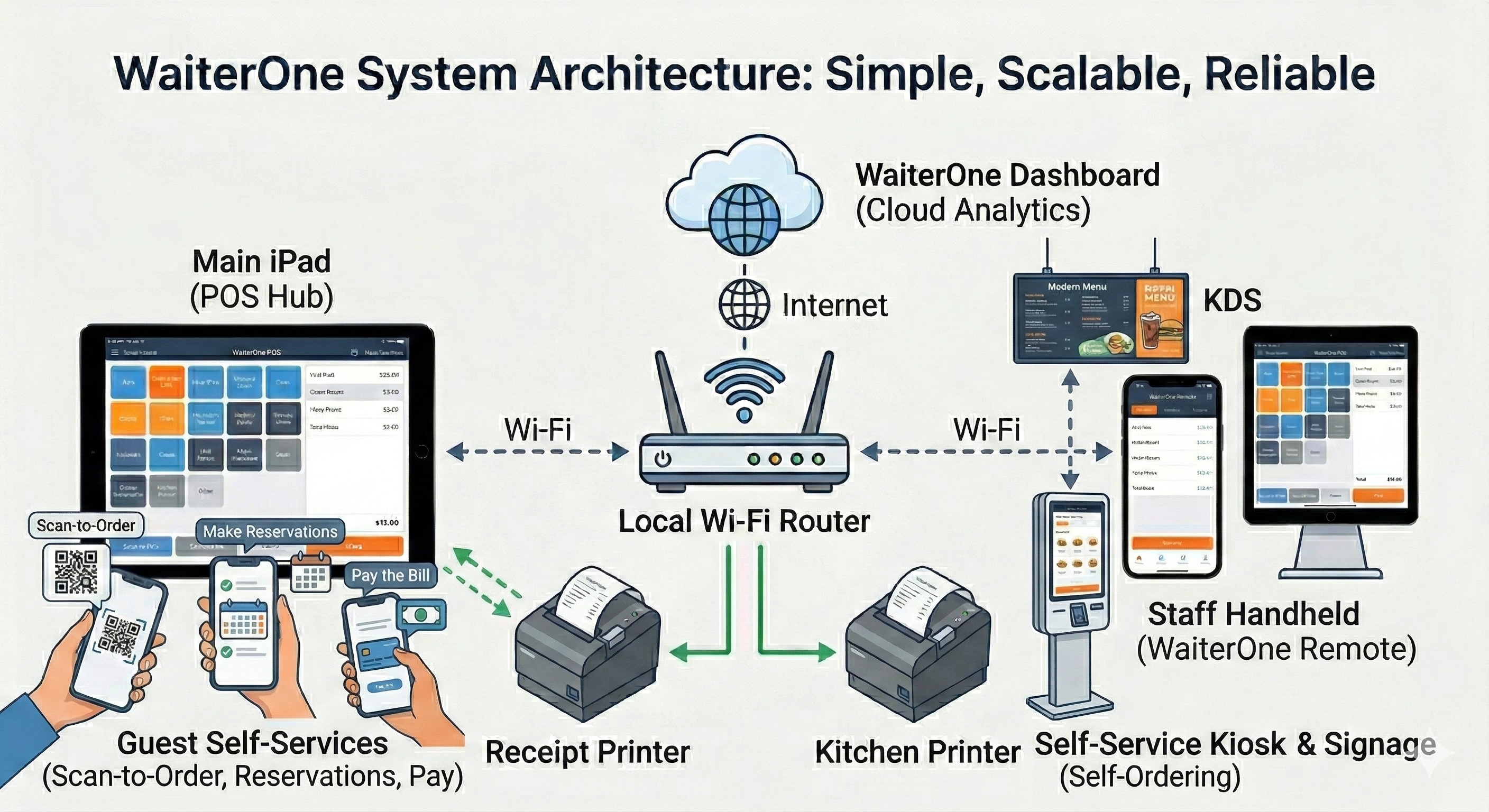
Vue d'ensemble de l'architecture du système
Comprendre comment WaiterOne se connecte est la première étape. Le système est très évolutif : vous pouvez ajouter des écrans KDS, des bornes de commande et de l'affichage dynamique sur le même réseau local.
1. Configuration du matériel et du réseau
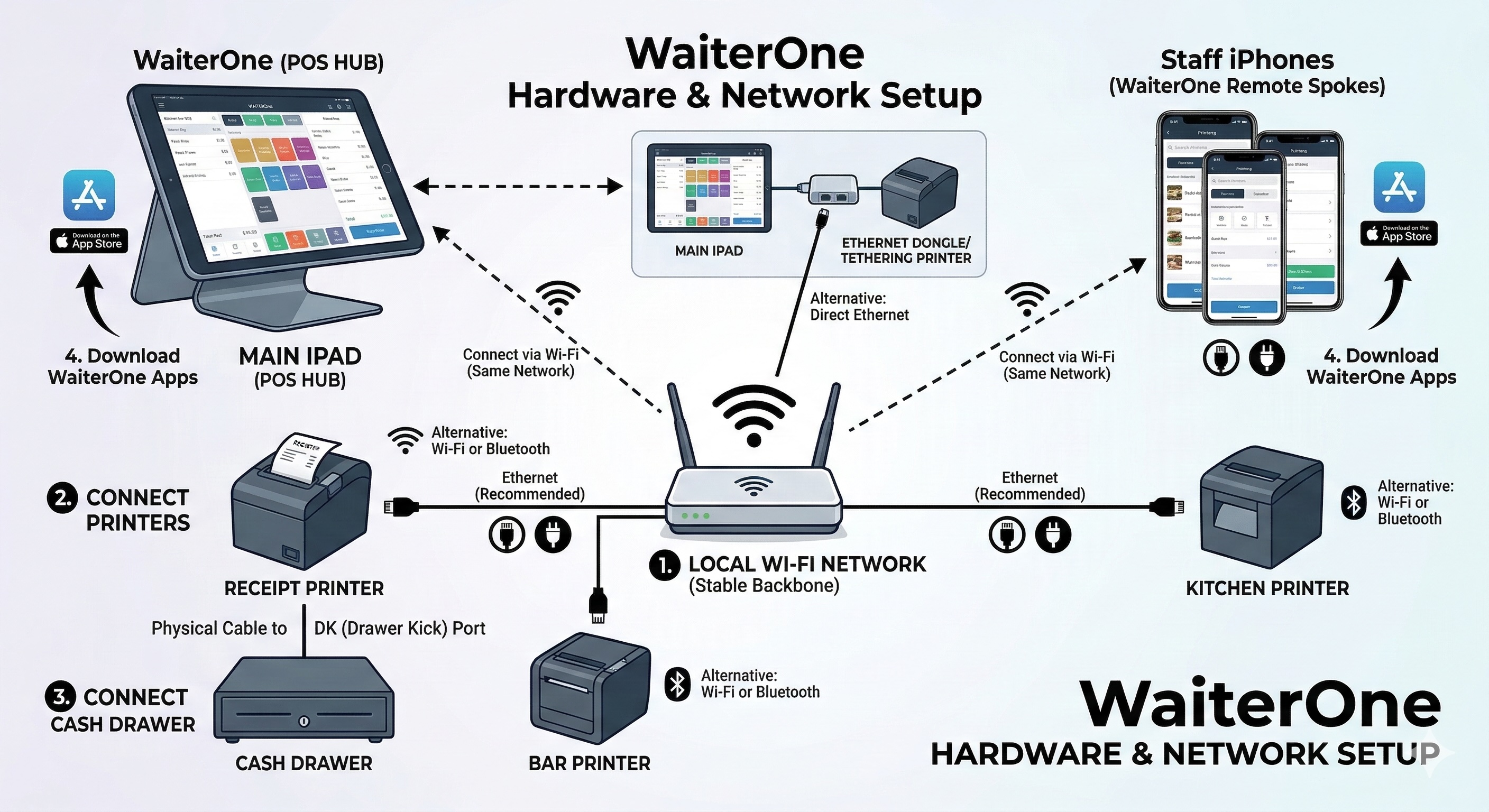
Pour que WaiterOne fonctionne correctement, votre réseau local doit être stable. L'iPad principal joue le rôle de serveur, tandis que les imprimantes et les iPhones du personnel sont les appareils connectés.
- Connexion au Wi-Fi : assurez-vous que l'iPad principal et tous les appareils distants sont connectés exactement au même réseau Wi-Fi local. Vous pouvez aussi connecter l'iPad principal directement en Ethernet avec un adaptateur ou une imprimante compatible avec la connexion réseau.
- Connexion des imprimantes : branchez les imprimantes de caisse, de cuisine et de bar directement au routeur Wi-Fi avec un câble Ethernet. Vous pouvez aussi connecter les imprimantes compatibles en Wi-Fi ou en Bluetooth.
- Connexion du tiroir-caisse : branchez le tiroir-caisse sur le port DK (Drawer Kick) de l'imprimante de caisse.
- Téléchargement des apps : installez WaiterOne sur l'iPad principal et WaiterOne Remote sur les appareils du personnel depuis l'App Store.
2. Configurer le back office (iPad principal)
Pour accéder au menu principal de WaiterOne, touchez simplement le logo en bas à gauche de l'app. Selon votre version de WaiterOne et les droits de l'utilisateur, certains éléments du menu seront disponibles ou activés.
Toute la configuration principale se fait directement sur l'iPad principal dans les onglets Réglages ou Données.
Ajouter du personnel et des responsables
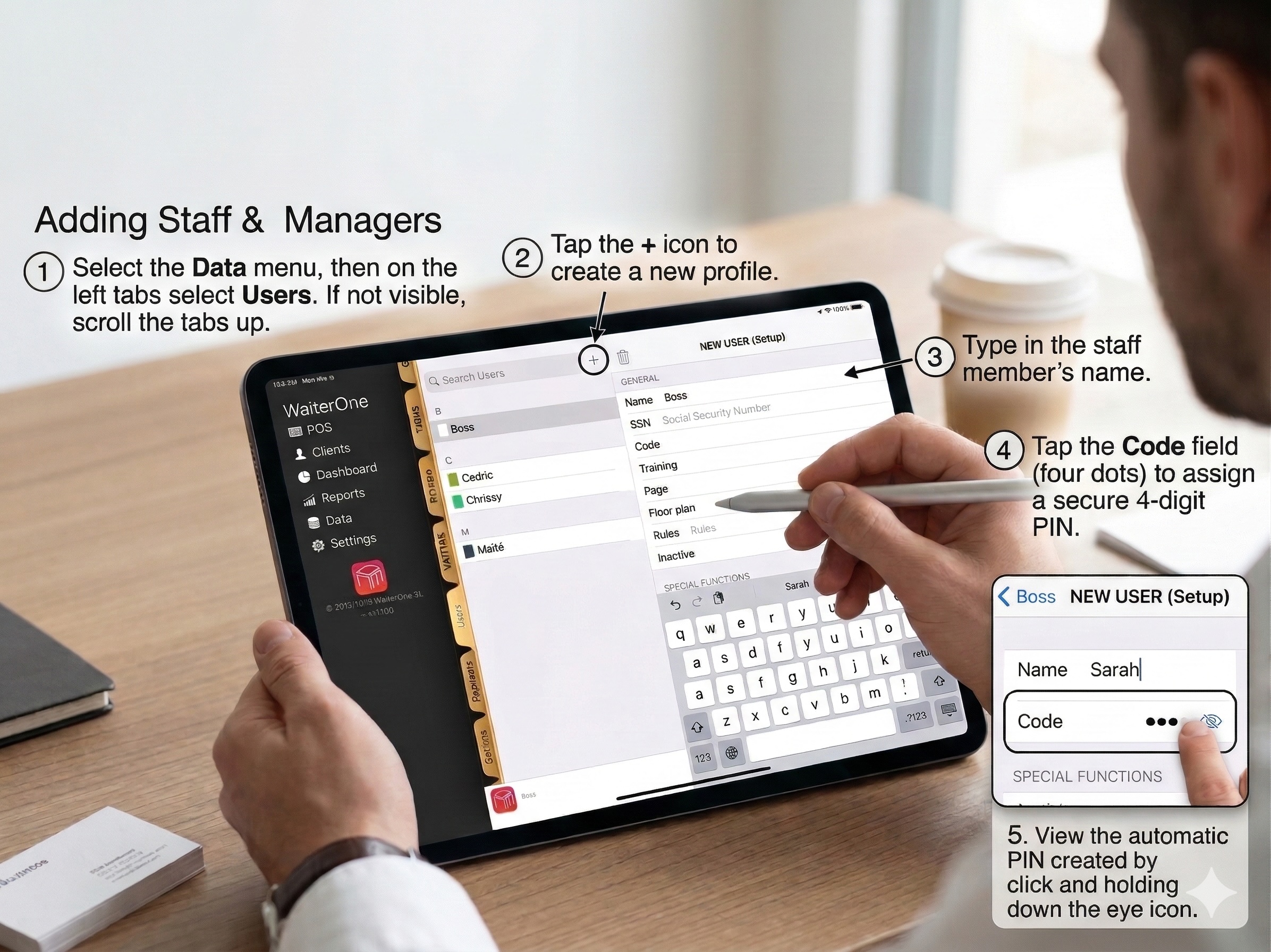
- Sélectionnez le menu Données, puis choisissez Utilisateurs dans les onglets de gauche. Si l'onglet n'est pas visible, faites défiler les onglets vers le haut.
- Touchez l'icône + pour créer un nouveau profil.
- Saisissez le nom du membre du personnel.
- Touchez le champ Code (quatre points) pour attribuer un code PIN sécurisé à 4 chiffres. Vous pouvez aussi voir le code PIN créé automatiquement en maintenant l'icône en forme d'oeil enfoncée.
Droits et rôles des utilisateurs
Vous pouvez personnaliser ce que chaque utilisateur est autorisé à faire en activant des réglages de sécurité précis dans son profil :
| Réglage | Détail du droit |
|---|---|
| Boss | Donne le contrôle complet de tout le système POS et de ses réglages. |
| Consult Sales | Permet à l'utilisateur de consulter le dashboard et les résultats de vente. |
| Retour/Void | Permet d'annuler ou de supprimer des articles d'une note. |
| On the House | Permet d'offrir des articles gratuitement. |
| Drawer [1 & 2] | Permet d'ouvrir le tiroir-caisse principal ou secondaire. |
| Close / Delete Table | Permet de clôturer ou de supprimer complètement une note de table. |
| Training | Très utile pour les nouvelles recrues. En activant cette option, l'utilisateur peut s'entraîner à prendre des commandes et imprimer de vraies commandes, mais ses ventes ne sont pas incluses dans les totaux journaliers. |
Connexion responsable avec Face ID ou Touch ID
Le pavé de connexion peut utiliser la sécurité biométrique disponible sur l'iPad. La touche à gauche de 0 affiche automatiquement le symbole Face ID ou Touch ID approprié lorsque la connexion biométrique des responsables est disponible.
- Sur l'écran Déverrouiller WaiterOne, touchez la touche Face ID ou Touch ID.
- Authentifiez-vous avec la caméra ou le capteur d'empreinte digitale de l'iPad.
- Si plusieurs comptes responsables sont disponibles, sélectionnez la personne qui se connecte.
La connexion par code PIN reste disponible : le personnel et les responsables peuvent toujours saisir leur code utilisateur. Si aucune touche biométrique n'apparaît, vérifiez dans les réglages de l'iPad que Face ID ou Touch ID est configuré et que WaiterOne dispose d'un compte responsable actif.
Récupérer un code utilisateur oublié
Si vous avez oublié un code utilisateur, saisissez volontairement un code utilisateur incorrect plus de trois fois. WaiterOne crée le fichier de récupération au quatrième échec.
- Après chaque tentative, attendez la fin du délai avant de réessayer.
- Sur Mac, ouvrez Finder, sélectionnez l'iPad, puis ouvrez Fichiers > WaiterOne. Sous Windows, utilisez iTunes pour ouvrir les fichiers partagés de WaiterOne.
passwords.txtcontient tous les codes utilisateur. Copiez-le sur votre ordinateur, ouvrez-le dans un éditeur de texte, puis utilisez la liste des utilisateurs et de leurs codes pour vous reconnecter.
Suppression automatique : dès qu'une connexion réussit, WaiterOne supprime le fichier de récupération. Supprimez aussi toute copie enregistrée sur votre ordinateur dès que vous avez retrouvé l'accès.
Base de données endommagée
Disponible à partir de WaiterOne 1.8.24. Cette alerte signifie que certaines données risquent de ne pas être lues ou enregistrées de manière fiable. Contactez l’assistance WaiterOne dès que possible.
- Conservez les données actuelles. Ne supprimez aucune donnée et ne restaurez aucune ancienne sauvegarde sans les instructions de l’assistance.
- Après la fermeture de la journée, envoyez une sauvegarde actuelle de la base de données en suivant les instructions de l’assistance.
- Vous pouvez fermer l’alerte. Le message reste dans le Centre de contrôle pour pouvoir le consulter à nouveau.
Important : Une vérification ultérieure réussie de la base de données ne prouve pas que les données des opérations ayant échoué auparavant ont été récupérées. Continuez à suivre les instructions de l’assistance.
Archiver les anciennes ventes et réduire la taille de la base de données
Archive des ventes vous permet de déplacer d’anciens enregistrements de vente et de paiement
dans un fichier .waiterone-sales protégé par mot de passe. Vous pouvez consulter ce fichier sans
modifier WaiterOne, supprimer de la base de données active les ventes archivées admissibles, puis les
restaurer ultérieurement dans cette même base. Cette fonction est utile lorsque plusieurs années de ventes
ont rendu la base de données active très volumineuse.
Une archive des ventes n’est ni une sauvegarde complète de la base de données, ni une exportation CSV, ni un rapport fiscal, X ou Z. Continuez à utiliser la sauvegarde complète habituelle de la base de données pour une restauration complète. Les ventes supprimées avec Paramètres > Données > Réinitialiser > Supprimer les résultats antérieurs à une date ne peuvent pas être restaurées avec Archive des ventes.
Préparez l’intervention de maintenance :
- Connectez-vous en tant que responsable et effectuez une sauvegarde complète séparée de la base de données.
- Terminez le service, clôturez toutes les tables, commandes, paiements et sessions de caisse, puis attendez la fin de tous les téléversements vers le cloud en attente.
- Terminez les rapports Z financiers et les rapports Z utilisateurs pour la période à archiver.
- Désactivez Remote et Kiosk dans Paramètres. WaiterOne ne les désactive pas automatiquement.
- Gardez WaiterOne ouvert et n’utilisez aucun appareil connecté avant la fin de l’opération. Vérifiez que l’iPad et l’emplacement choisi dans Fichiers disposent de suffisamment d’espace libre.
Créer et vérifier une archive
- Ouvrez Paramètres > Données > Archive des ventes.
- Sous Ventes avant le, choisissez la première journée d’activité à conserver. La limite utilise l’heure et les minutes configurées pour le début de journée. Par exemple, avec un début à 06:00, choisir le 1er août inclut les ventes et paiements antérieurs au 1er août à 06:00 ; les enregistrements à partir de cette heure sont conservés. Vérifiez la limite exacte affichée sous la date. Le mois civil en cours reste entièrement dans la base de données active : la dernière date sélectionnable peut donc être le dernier jour du mois précédent. Les archives existantes conservent leur limite d’origine.
- Saisissez deux fois le même Mot de passe de l’archive, fort et unique. Il doit contenir au moins 12 caractères et au maximum 128 octets UTF-8. Conservez-le séparément, car WaiterOne ne peut pas le récupérer.
- Touchez Créer une archive chiffrée. WaiterOne crée et vérifie l’archive, mais ne supprime aucune vente.
- Touchez Enregistrer l’archive dans Fichiers et choisissez un emplacement sécurisé. Préférez un emplacement extérieur à l’iPad. Une copie conservée uniquement sur le même iPad ne protège pas contre la perte de cet appareil.
- Attendez que WaiterOne relise et vérifie le fichier enregistré. Laissez le fichier à cet emplacement dans Fichiers jusqu’à la fin de la suppression.
- Utilisez Parcourir l’archive si vous souhaitez vérifier les tickets enregistrés avant toute suppression.
Choisissez soigneusement la date limite : Si la date coupe un ticket ou une période couverte par un rapport Z financier ou utilisateur, WaiterOne refuse de créer l’archive et demande une date postérieure à la période complète. Une archive terminée peut rester disponible uniquement en lecture seule si la suppression affecterait un rapport enregistré d’une session de caisse, supprimerait les numéros d’enregistrement les plus récents ou entrerait en conflit avec la conservation fiscale. Suivez le message affiché, qui peut recommander une date limite antérieure. Ne désactivez pas les réglages fiscaux pour contourner une restriction.
Supprimer les ventes archivées et récupérer de l’espace
- Après la vérification de la copie séparée dans Fichiers, touchez Supprimer les ventes archivées. Cette action est disponible uniquement si les enregistrements sélectionnés réussissent tous les contrôles de sécurité.
- Saisissez de nouveau le mot de passe de l’archive, lisez les deux messages de confirmation, puis confirmez uniquement si le périmètre des enregistrements est correct. WaiterOne vérifie de nouveau l’archive enregistrée et la base de données active avant la suppression.
- Attendez le message de réussite. Les rapports habituels et l’historique client couvrent ensuite uniquement les ventes qui restent dans la base de données active. Les journaux, enregistrements fiscaux, stocks, configuration des produits et enregistrements des sessions de caisse ne sont pas supprimés.
- Touchez Récupérer de l’espace dans la base, puis Récupérer de l’espace, pour réduire la taille du fichier de la base de données active. Cette étape distincte peut prendre beaucoup de temps et nécessite un espace libre temporaire important. Si elle échoue, la suppression des ventes déjà terminée n’est pas annulée et vous pouvez réessayer cette étape ultérieurement.
Conservez l’archive : Conservez le fichier .waiterone-sales enregistré
et son mot de passe aussi longtemps que vous avez besoin de cet historique. Le fichier contient des données
professionnelles confidentielles. Si vous supprimez le fichier ou perdez son mot de passe, vous ne pourrez plus
le consulter ni restaurer les ventes.
Consulter une archive enregistrée
Touchez Ouvrir une archive depuis Fichiers, sélectionnez un fichier
.waiterone-sales, puis saisissez son mot de passe. L’archive s’ouvre en lecture seule. Vous pouvez
parcourir les tickets enregistrés page par page, rechercher un numéro exact de ticket et examiner les lignes de
vente et les paiements enregistrés. La consultation ne replace pas ces enregistrements dans les rapports actifs et
ne déclenche aucun encaissement, impression ou téléversement, ni aucune modification du stock.
Restaurer les ventes archivées
- Effectuez une sauvegarde complète et à jour de la base de données, puis suivez la même préparation de maintenance que celle décrite ci-dessus.
- Dans Paramètres > Données > Archive des ventes, touchez Restaurer les ventes depuis Fichiers et sélectionnez l’archive d’origine enregistrée.
- Saisissez le mot de passe de l’archive. WaiterOne vérifie le fichier et affiche le nombre de lignes de vente et d’enregistrements de paiement avant toute modification.
- Lisez l’avertissement de restauration, puis touchez Restaurer les ventes. La restauration fonctionne uniquement avec la base de données active qui a créé l’archive et supprimé ces ventes au moyen d’Archive des ventes.
- Attendez la fin de l’opération. L’historique restauré réapparaît dans les rapports habituels et l’historique client, et la base de données active grossit de nouveau. L’archive enregistrée reste inchangée. Si un rapport ou une page client était déjà affiché, rouvrez-le pour recharger les totaux restaurés.
WaiterOne restaure les enregistrements de vente et de paiement d’origine sans réexécuter les paiements, les mouvements de stock, les impressions ou les téléversements vers le cloud. Les enregistrements existants ne sont jamais écrasés. Si des enregistrements sont en conflit, si une partie seulement de l’archive est déjà présente, si la structure de la base de données est incompatible ou si une restriction fiscale ou liée aux sessions de caisse est apparue depuis la suppression, la restauration s’arrête sans modification partielle. Restaurer de nouveau la même archive complète ne crée aucun doublon.
Si une action n’est pas disponible ou s’interrompt
- La création, la suppression ou la restauration est bloquée : Vérifiez l’accès responsable, les commandes ouvertes, les paiements en cours, les sessions de caisse, les téléversements en attente, Remote, Kiosk, l’espace libre et l’avertissement affiché par WaiterOne.
- La suppression ou la restauration n’est pas disponible pour des données fiscales : Conservez l’archive pour la consultation en lecture seule et respectez les exigences de conservation de votre configuration fiscale.
- Une archive ne s’ouvre pas : Vérifiez que vous avez sélectionné le bon fichier
.waiterone-saleset saisi son mot de passe d’origine. WaiterOne ne peut pas réparer un fichier endommagé. - La restauration est refusée : Utilisez la base de données active d’origine et une archive enregistrée qui n’a pas été modifiée. N’essayez pas de combiner des ventes provenant d’une autre base de données WaiterOne.
- La récupération de l’espace échoue : Libérez de l’espace supplémentaire et réessayez Récupérer de l’espace dans la base. Vérifiez d’abord le message d’état, car la suppression des ventes peut déjà s’être terminée correctement.
Réinitialiser les données en toute sécurité
Les actions de réinitialisation se trouvent sous Réglages > Données > Réinitialiser. Comme elles suppriment définitivement des informations, WaiterOne affiche une dernière confirmation.
Supprimer les anciens résultats et conserver les plus récents
Utilisez Supprimer les résultats antérieurs à une date pour effacer l'historique des ventes sans réinitialiser tout le système.
- Effectuez une sauvegarde. Ouvrez ensuite Réglages > Données > Réinitialiser et touchez Supprimer les résultats antérieurs à une date.
- Sélectionnez la première journée d'exploitation à conserver, puis touchez Suivant.
- Vérifiez la date et l'heure limites affichées dans l'avertissement. L'heure provient du réglage Début d’une nouvelle journée.
- Passez à l'écran de confirmation et confirmez la réinitialisation comme indiqué ci-dessous.
WaiterOne supprime définitivement les résultats de vente antérieurs à cette limite exacte. Les résultats à partir de cette limite, les pointages Work In et Work Out, les tables ouvertes, les compteurs de tickets, les réglages et la configuration des produits restent inchangés.
- Lisez l'avertissement et repérez le numéro de confirmation affiché.
- Saisissez ce numéro avec le pavé intégré. Le clavier de l'iPad n'est pas nécessaire.
- Vous pouvez aussi toucher Face ID ou Touch ID, si disponible, puis vous authentifier.
- Le bouton rouge de réinitialisation n'est activé qu'après une confirmation réussie.
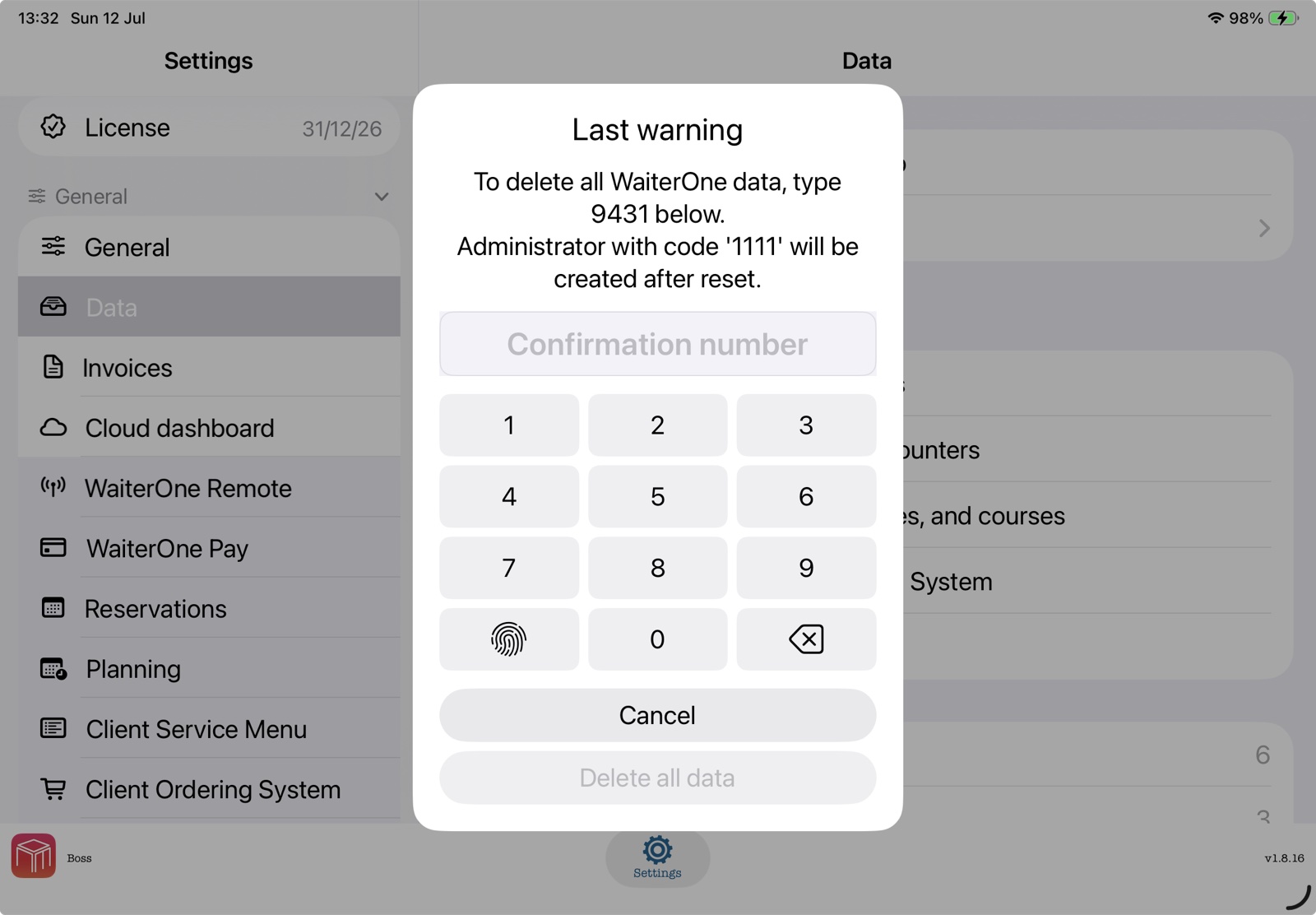
Effectuez d'abord une sauvegarde : une réinitialisation est irréversible.
Une réinitialisation complète crée un nouvel administrateur avec le code 1111. Modifiez ce
code par défaut immédiatement après la prochaine connexion.
Pointeuse (Work In / Work Out / Pause)
WaiterOne peut suivre les heures du personnel directement depuis l'écran PIN. Lorsqu'un employé commence sa journée, part en pause, revient de pause ou termine son service, la Shift Clock affiche l'action suivante disponible pour cet utilisateur.
Dérogation du responsable avec planning strict : Lorsque le planning avec Appliquer bloque Work In sur la caisse locale, un responsable actif voit l'avertissement de planning et peut toucher Continuer pour pointer ou Annuler pour arrêter. La dérogation acceptée est consignée à des fins d'audit. Cette dérogation s'applique uniquement au pointage d'arrivée / Work In. Le personnel sans rôle de responsable, les pauses, Remote et toutes les autres actions de pointage restent soumis au contrôle du planning.
| Action | Fonctionnement |
|---|---|
| Démarrer le service | L'employé saisit son code PIN et touche Work in. WaiterOne commence à compter le temps travaillé. |
| Pause / Break | Ouvrez la Shift Clock et touchez l'action de pause ou break. Le service reste ouvert, mais le temps de pause est suivi séparément du temps travaillé. |
| Reprendre le travail | Après la pause, revenez à la Shift Clock et touchez l'action de reprise disponible pour continuer le même service. |
| Arrêter le service | À la fin du service, touchez Work out. WaiterOne enregistre l'heure de sortie et le temps total travaillé. |
Désactiver par utilisateur : allez dans Données > Utilisateurs, ouvrez l'employé et désactivez l'option time clock / shift clock de cet utilisateur. Il pourra alors se connecter normalement sans devoir faire Work in, Work out ou enregistrer les pauses.
Désactiver pour tous les utilisateurs : allez dans Réglages > Général > Présence et désactivez Demander le pointage à la connexion. Le personnel peut toujours utiliser Pointage horaire manuellement ; l'option utilisateur Présence requise est masquée tant que cette option globale est désactivée.
Connecter des imprimantes
WaiterOne prend en charge un nombre illimité d'imprimantes, sans frais supplémentaires.
Par défaut, 3 imprimantes virtuelles sont configurées automatiquement (par exemple pour le bar, la cuisine et la caisse). Cela ne signifie pas que vous devez avoir 3 imprimantes physiques : ces imprimantes virtuelles permettent d'imprimer différents types de tickets avec leurs propres réglages. Si vous utilisez plusieurs imprimantes virtuelles, chacune garde sa propre séquence de numérotation.
- Allez dans Données > Imprimantes.
- Touchez Ajouter ou sélectionnez une imprimante virtuelle existante.
- Modifiez le type d'imprimante selon votre configuration.
- Modifiez le champ Host pour connecter l'imprimante :
- Ethernet/Wi-Fi : saisissez l'adresse IP de l'imprimante.
- Bluetooth : saisissez
BT: - Connexion directe à l'iPad : saisissez
USB:
Trouver une imprimante Epson ou Star : Allez dans Données > Imprimantes et ouvrez l'imprimante que vous souhaitez configurer. Sélectionnez Kit de développement logiciel Epson ePOS, Star Raster Mode ou Mode de commande StarPRNT comme type d'imprimante, puis appuyez sur le bouton représentant des ondes radio à côté de Hôte. WaiterOne recherche les imprimantes disponibles du fabricant sélectionné sur le réseau local, en Bluetooth et en USB. Sélectionnez un résultat pour enregistrer la cible de connexion exacte dans Hôte et laissez-la inchangée. Pour une imprimante Star, choisissez le mode requis par votre modèle ; la recherche le conserve, mais ne peut pas le vérifier. Lancez donc une impression de test. Si aucune imprimante n'est trouvée, Hôte reste inchangé. Vérifiez la connexion et relancez la recherche, ou saisissez la cible manuellement.
Bixolon SRP-Q300 : Bluetooth et Ethernet
Ces instructions s’appliquent aux versions de WaiterOne qui proposent Bixolon dans Type d’imprimante. Elles concernent la SRP-Q300 ; le Bluetooth nécessite une imprimante compatible avec iOS.
- Bluetooth : Jumelez d’abord l’imprimante dans les réglages Bluetooth de l’iPad. Le code PIN par défaut est
0000, sauf s’il a été modifié. Dans WaiterOne, accédez à Données > Imprimantes, sélectionnez votre imprimante et choisissez Bixolon dans Type d’imprimante. Appuyez sur le bouton de recherche représentant des ondes radio à côté de Hôte et sélectionnez l’imprimante jumelée. Sa cible exacteBT:est enregistrée dans Hôte ; laissez-la inchangée. Si l’imprimante n’apparaît pas, vérifiez la connexion Bluetooth de l’iPad et relancez la recherche. - Ethernet : Connectez l’imprimante et l’iPad au même réseau local. Choisissez Bixolon comme type d’imprimante et saisissez l’adresse IP de l’imprimante dans Hôte. Dans les Paramètres de l’imprimante, utilisez le Port
9100, sauf si votre imprimante est configurée pour un autre port. - Test : Appuyez sur le bouton de test d’impression à côté de Hôte. Vérifiez le texte imprimé, les accents, la lecture du code QR, la découpe du papier et le tiroir-caisse s’il est connecté avant d’utiliser l’imprimante pendant le service.
L’Impression sécurisée et l’impression en rouge ne sont pas disponibles avec le type d’imprimante Bixolon. Les nouvelles tentatives et la reprise automatiques sont désactivées par défaut ; consultez Nouvelles tentatives et reprise automatiques d’impression ci-dessous.
Afficheurs Epson et Bixolon connectés à une imprimante d’addition
Ces instructions s’appliquent aux versions de WaiterOne avec le bouton d’activation Bixolon BCD-3000. Cette configuration utilise un afficheur à deux lignes connecté à une imprimante. Pour une seconde tablette avec l’affichage client dans un navigateur, suivez les instructions ci-dessous.
- Connectez un Epson DM-D30 à une imprimante d’addition Epson ePOS compatible, ou un Bixolon BCD-3000 à une SRP-Q300 compatible avec iOS et connectée à cet iPad via Bluetooth. Pour l’imprimante Bixolon, suivez la configuration de la SRP-Q300 ci-dessus. Ces instructions pour l’afficheur Bixolon concernent le Bluetooth.
- Configurez l’imprimante dans Données > Imprimantes avec le type Epson ePOS SDK ou Bixolon. Sélectionnez-la comme Imprimante de l'addition dans Paramètres > Généralités.
- Ouvrez Paramètres > Modules complémentaires > Affichage client. Activez le bouton sous le logo Epson ou Bixolon correspondant. Activez les deux uniquement si les deux afficheurs sont connectés.
- Dans Paramètres, saisissez un court message de bienvenue dans Titre. Les deux afficheurs activés utilisent le même titre enregistré lorsque la caisse revient à son état de repos. Chaque afficheur a deux lignes de 20 caractères ; gardez un titre court.
Pendant une commande et un paiement
L’afficheur indique l’article, la quantité et le prix lors de l’ajout de produits. L’ouverture de la page de sélection du paiement ou une pression sur Payer affiche le montant dû. Les informations de paiement et de monnaie rendue suivent lors de la saisie du paiement. Avant le service, comparez le total avec la caisse, y compris pour les additions partiellement réglées et l’arrondi des espèces.
Si l’afficheur Bixolon reste vide ou montre un ancien texte
- Vérifiez le câble du BCD-3000, l’alimentation de l’imprimante et la connexion Bluetooth de l’iPad. La SRP-Q300 doit être configurée comme imprimante d’addition Bixolon. Laissez sa cible
BT:enregistrée lors de la recherche inchangée. - Si Afficheur client indisponible apparaît dans le Centre de contrôle, rétablissez la connexion et déclenchez une nouvelle mise à jour, par exemple en ouvrant la sélection du paiement. L’avertissement disparaît lorsque l’imprimante accepte une mise à jour ; vérifiez sur l’afficheur physique que le texte est visible.
- Il n’y a pas de sélection d’imprimante distincte pour l’afficheur. Si plusieurs imprimantes d’addition Bixolon Bluetooth sont configurées, la première correspondante est utilisée. Vérifiez quel afficheur connecté reçoit la mise à jour.
Sur le BCD-3000, les textes longs sont raccourcis, les caractères non pris en charge peuvent être remplacés et le symbole de l’euro s’affiche sous la forme EUR. Testez le message de bienvenue, les noms des produits, les accents, le total et la monnaie rendue, puis imprimez une addition pour vérifier les deux appareils avant le service. Désactivez le bouton correspondant pour arrêter les mises à jour de l’afficheur.
Logos sur les notes et les bons de commande
Dans les versions qui proposent Logos dans les réglages de l’imprimante, vous pouvez configurer deux logos par imprimante. Ouvrez Données > Imprimantes, sélectionnez l’imprimante, puis ouvrez Logos.
- Choisissez Logo 1 ou Logo 2. Touchez Choisir une image ou l’aperçu de l’image. Sélectionnez Photos, Recadrer une photo ou Fichiers. Recadrer une photo permet de choisir une photo et de la recadrer avant de l’importer.
- Vérifiez l’aperçu en noir et blanc. Réglez Largeur de l’image et Noirceur. Les nouveaux emplacements de logo ont une largeur initiale de 512 points ; les largeurs déjà enregistrées sont conservées. Choisissez une largeur adaptée à la zone imprimable de votre imprimante, qui peut varier selon le modèle, même avec un papier de même largeur.
- Dans Origine, choisissez comment imprimer le logo. L’importation d’une image sélectionne Image sur iPad. Utilisez Test d'impression pour vérifier sur papier l’origine sélectionnée.
- Ajoutez
<logo>pour Logo 1 ou<logo2>pour Logo 2 à l’en-tête ou au bas de page de l’imprimante. Pour placer un logo au début d’une note, vous pouvez aussi utiliser un en-tête général de note, par exemple En-tête 1. Ne conservez des lignes vides qu’aux endroits où vous souhaitez ajouter de l’espace.
Choisir l’origine du logo
- Image sur iPad : l’image est envoyée avec chaque bon ou note. Aucun transfert vers la mémoire de l’imprimante n’est nécessaire.
- Stocké dans l’imprimante : imprime un logo déjà enregistré dans la mémoire non volatile (NV) de l’imprimante, qui conserve les images lorsque l’imprimante est éteinte. Il s’agit de l’origine par défaut, qui permet de continuer à utiliser les logos chargés avec un utilitaire d’imprimante, notamment celui de Bixolon.
L’aperçu montre toujours l’image enregistrée sur cet iPad. Il ne peut pas afficher le contenu de la mémoire de l’imprimante. Modifier l’image locale, sa largeur ou sa noirceur ne modifie pas le logo enregistré dans l’imprimante tant que vous ne le transférez pas à nouveau.
| Mode d’imprimante | Image sur iPad | Logo mémorisé et transfert |
|---|---|---|
| ESC/POS, Epson ePOS SDK, StarPRNT Command Mode, Bixolon | Pris en charge | Pris en charge sur les modèles compatibles. Vérifiez la prise en charge des images en mémoire NV ; les imprimantes ESC/POS génériques nécessitent des commandes NV compatibles Epson. |
| Star Raster Mode | Pris en charge | Utilisez Image sur iPad. L’impression de logos mémorisés dans l’imprimante et leur transfert en mémoire NV ne sont pas disponibles dans ce mode. |
Transférer un logo vers la mémoire de l’imprimante
Effectuez cette opération uniquement lorsque personne n’imprime sur cette imprimante. Laissez-la allumée pendant l’enregistrement ; elle peut redémarrer. Conservez une copie des images mémorisées avant de les remplacer.
- Bixolon : un transfert remplace tous les logos en mémoire. Seules les images sélectionnées pour Logo 1 et Logo 2 sur cet iPad sont conservées. Préparez les deux images avant le transfert si vous avez besoin des deux.
- ESC/POS et Epson ePOS SDK : le logo sélectionné est remplacé. Les anciens logos numérotés enregistrés avec un utilitaire d’imprimante peuvent également être supprimés.
- StarPRNT : le logo sélectionné est remplacé ; l’imprimante doit prendre en charge les images StarPRNT en mémoire NV.
- Choisissez l’image locale, puis touchez Transférer vers l’imprimante. Lisez la destination et l’avertissement de remplacement, puis confirmez avec Transférer et remplacer.
- Attendez que l’imprimante ait terminé l’enregistrement et le redémarrage avant de tester ou d’imprimer des bons ou des notes. Un message indiquant que la commande a été envoyée ne prouve pas que le logo a été correctement enregistré.
- Touchez Tester le logo transféré et examinez le papier. Choisissez Logo correctement imprimé uniquement si le logo attendu apparaît correctement. Cela sélectionne Stocké dans l’imprimante pour ce logo. Après un transfert Bixolon, vérifiez chaque logo transféré.
- Si le logo est absent ou incorrect, choisissez Pas encore. Vous pouvez choisir Plus tard pour reporter la vérification. Vérifiez l’imprimante et les éventuels messages dans le Centre de contrôle avant de réessayer.
Annuler la vérification du transfert apparaît tant qu’un transfert reste à vérifier. Cette action efface les vérifications en attente pour les deux logos. Elle n’annule pas le transfert, ne restaure pas les logos remplacés et ne modifie pas les origines sélectionnées. Vérifiez l’imprimante avant de reprendre l’impression des bons et des notes.
Nouvelles tentatives et reprise automatiques d’impression
Dans les versions qui proposent cette option, accédez à Données > Imprimantes, sélectionnez une imprimante, ouvrez Paramètres, puis recherchez Nouvelles tentatives et reprise automatiques d’impression. L’option est enregistrée séparément pour chaque imprimante sur cet iPad et est désactivée par défaut. Vous pouvez par exemple laisser les nouvelles tentatives et la reprise désactivées pour l’imprimante de la cuisine et les activer pour celle du bar après un test. Décidez pour chaque imprimante selon sa connexion, sa compatibilité et vos propres tests.
- Désactivée : Il n’y a pas de nouvelle tentative de livraison automatique pour cette imprimante. Ses travaux ESC/POS et Bixolon précédemment enregistrés restent en pause. Une impression déjà en cours peut se terminer.
- Activée, ESC/POS : Les travaux admissibles dont on sait qu’ils n’ont pas été envoyés sont enregistrés et font l’objet de nouvelles tentatives, y compris après le redémarrage de WaiterOne. Cela inclut l’impression sécurisée Epson ESC/POS. La reprise est limitée à six tentatives ou dix minutes à compter de la mise en file d’attente du travail, selon la première limite atteinte.
- Activée, Bixolon : Dans les versions qui proposent le type d’imprimante Bixolon, les travaux admissibles par Bluetooth et Ethernet dont on sait qu’ils n’ont pas été envoyés sont enregistrés et font l’objet de nouvelles tentatives, y compris après le redémarrage de WaiterOne. La reprise est limitée à six tentatives au total, première tentative comprise, ou dix minutes à compter de la mise en file d’attente du travail, selon la première limite atteinte. Les travaux dont le résultat de livraison est inconnu ne sont jamais renvoyés automatiquement.
- Activée, Epson ePOS et Star : Active des tentatives limitées lorsqu’un envoi Epson est refusé parce que l’imprimante est occupée ou lorsqu’une connexion Star ne peut pas être ouverte. Ces travaux ne sont pas enregistrés en vue d’une reprise après le redémarrage de WaiterOne.
- AirPrint, KDS et E-mail : L’option n’a aucun effet et son bouton est désactivé pour ces types d’imprimante.
Avant d’activer la reprise ou de relancer une impression : Vérifiez les bons de commande et les tickets de caisse imprimés, et consultez les messages dans le Centre de contrôle. L’activation de la reprise relance les travaux enregistrés admissibles et non expirés pour l’imprimante sélectionnée. Vérifiez donc que le personnel ne les a pas déjà imprimés manuellement. Seuls les travaux dont on sait avec certitude qu’ils n’ont pas été envoyés font automatiquement l’objet d’une nouvelle tentative ; les travaux dont le résultat de livraison est inconnu ne sont pas renvoyés automatiquement.
Nouvelles imprimantes et mises à jour : Le précédent bouton global n’active automatiquement cette option pour aucune imprimante et les anciens travaux sans imprimante identifiée ne sont pas renvoyés. Une imprimante nouvelle ou dupliquée et les imprimantes provenant d’une base de données restaurée démarrent avec cette option désactivée. Vérifiez s’il manque un bon de commande ou un ticket de caisse avant d’activer la reprise ou de relancer une impression.
Imprimante Epson avec TSE : La signature TSE et la coordination nécessaire entre le traitement TSE et l’impression restent actives même lorsque cette option est désactivée ; elles fonctionnent indépendamment de la reprise automatique de l’impression.
Trouver un écran WaiterOne KDS : Mettez à jour WaiterOne et WaiterOne KDS vers des versions qui prennent en charge la recherche de KDS. Connectez les deux appareils au même réseau local, autorisez les deux applications à accéder au réseau local et gardez KDS ouvert sur l'appareil en cuisine.
- Dans WaiterOne, allez dans Données > Imprimantes, puis ajoutez ou sélectionnez l'imprimante virtuelle de l'écran de cuisine.
- Choisissez WaiterOne KDS comme type d'imprimante et appuyez sur le bouton représentant des ondes radio à côté de Hôte.
- Attendez les résultats, puis sélectionnez l'écran KDS souhaité à l'aide de son nom et de son adresse. WaiterOne enregistre l'adresse dans Hôte. Envoyez une commande de test pour vérifier que vous avez sélectionné le bon écran de cuisine.
Si vous annulez la recherche ou si aucun écran n'est trouvé, Hôte reste inchangé. Si aucun résultat n'apparaît, vérifiez que KDS est ouvert, que les deux applications sont à jour et qu'elles ont toutes deux l'autorisation d'accéder au réseau local. Un réseau Wi-Fi invité ou l'isolation réseau peuvent empêcher la détection. Vous pouvez toujours saisir l'adresse du KDS manuellement, y compris avec une ancienne version de KDS.
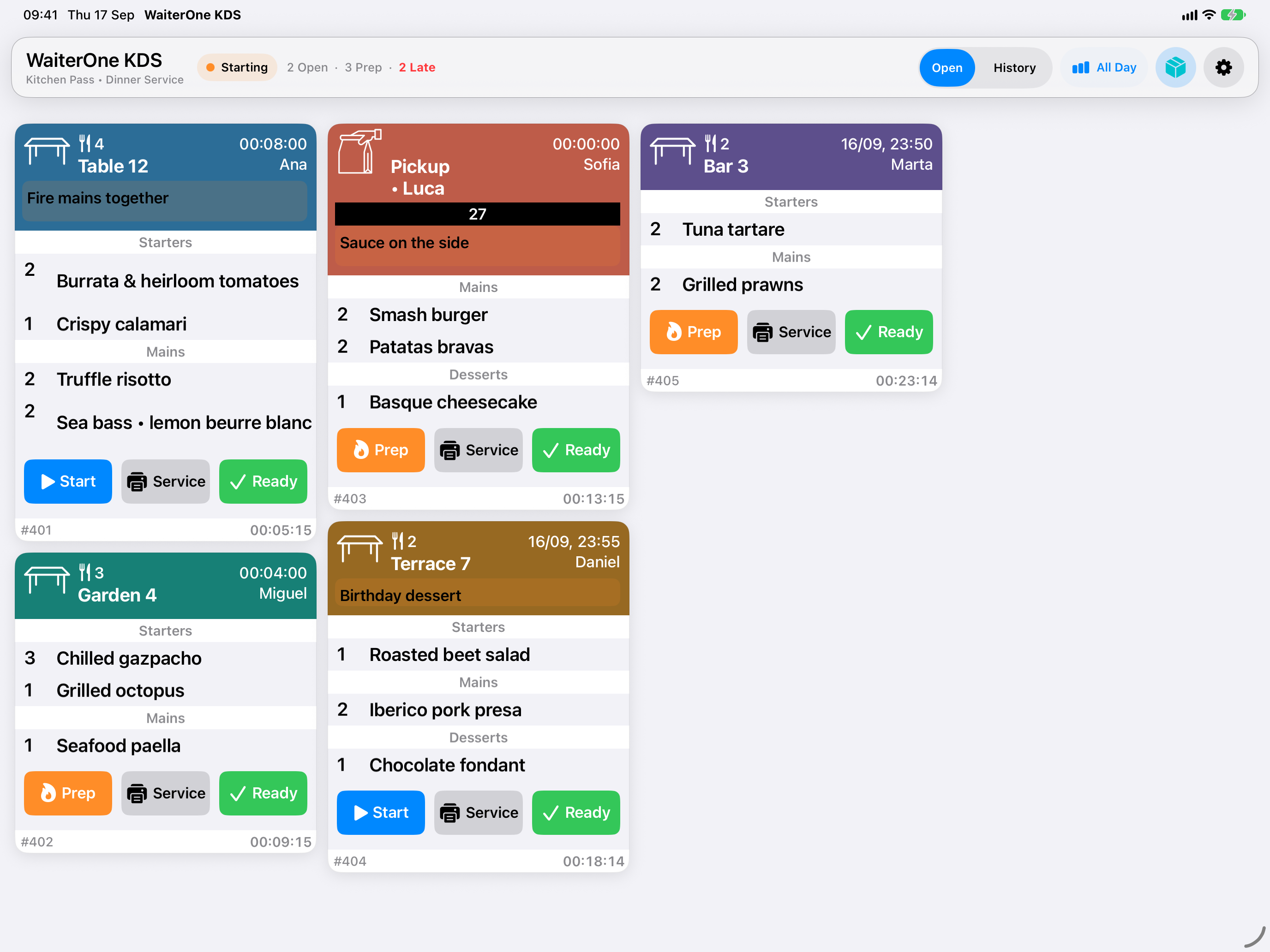
KDS (Kitchen Display System) : un KDS peut remplacer ou compléter les imprimantes de cuisine et de bar. Les commandes envoyées vers un poste de préparation apparaissent sous forme de bons numériques. Appuyez sur Démarrer au début de la préparation, sur Service au point de remise, puis sur Prêt lorsque le bon est terminé.
La destination d'impression WaiterOne KDS décrite ci-dessus envoie les bons vers l'écran de cuisine. La connexion au stock est distincte. Dans KDS, ouvrez Préparation et stock > Connexion et personnel, appuyez sur Trouver l'iPad principal, sélectionnez le bon iPad principal et saisissez le code du membre du personnel. Appuyez sur Terminé, puis sur Connecter. KDS récupère automatiquement le code de connexion. Gardez la communication Remote par socket activée dans WaiterOne et utilisez un membre du personnel disposant de l'autorisation Réceptionner les livraisons.
Dans Préparation et stock, enregistrez la quantité produite dans l'unité de stock affichée pour le produit. La quantité confirmée s'ajoute à la disponibilité; elle ne remplace pas la quantité actuelle. Enregistrer dix ajoute dix. La disponibilité affichée tient déjà compte des réservations des commandes et peut donc différer de la quantité physique. Si le résultat est incertain, conservez l'entrée en attente d'origine et réessayez-la lorsque cela convient. N'ajoutez pas aussi manuellement le même lot. KDS ne renvoie pas automatiquement les entrées en attente après un redémarrage ou une reconnexion. Les problèmes de production et d'étiquettes, ainsi que leur résolution, peuvent aussi apparaître dans le Centre de contrôle de WaiterOne.
Dans KDS, ouvrez Réglages > Imprimantes et choisissez une Imprimante de tickets par défaut activée et une Imprimante d'étiquettes activée. Une imprimante de tickets ordinaire peut remplir les deux rôles, ou chaque rôle peut utiliser une imprimante distincte. Vérifiez le résultat physique avec Impression test et Étiquette test.
Des préréglages pour étiquettes adhésives sont fournis pour Star TSP143IV SK (80 mm labels), Epson TM-L100 (80 mm labels) et Epson TM-L90 LFC 68* (80 mm labels). Utilisez la variante exacte du modèle et ses supports adhésifs continus sans doublure approuvés, puis retirez chaque étiquette lorsque l'imprimante le demande. Un préréglage ne garantit pas la compatibilité avec un autre modèle, des étiquettes prédécoupées de taille fixe ou toute configuration de papier. Consultez le guide KDS Préparation, stock et étiquettes pour les étiquettes de lots, les étiquettes d'articles de commandes clients, le routage des imprimantes et la récupération.
Préparation et stock, les rôles distincts des imprimantes de tickets et d'étiquettes, ainsi que les commandes décrites ici nécessitent des versions compatibles de WaiterOne et KDS. Les anciens écrans KDS peuvent ne pas les proposer.
Conseil pour les imprimantes de cuisine : besoin d'un espace supplémentaire en haut des
tickets de cuisine pour les accrocher correctement sur un rail ? Allez dans
Données > Imprimantes, sélectionnez l'imprimante de cuisine et ajoutez
<br><br><br> dans le texte d'en-tête du ticket.
Configurer l'affichage client et les photos d'attente
Utilisez une deuxième tablette comme écran destiné aux clients pendant que WaiterOne fonctionne sur l'iPad principal :
- Connectez l'iPad principal et l'appareil d'affichage client au même réseau local de confiance.
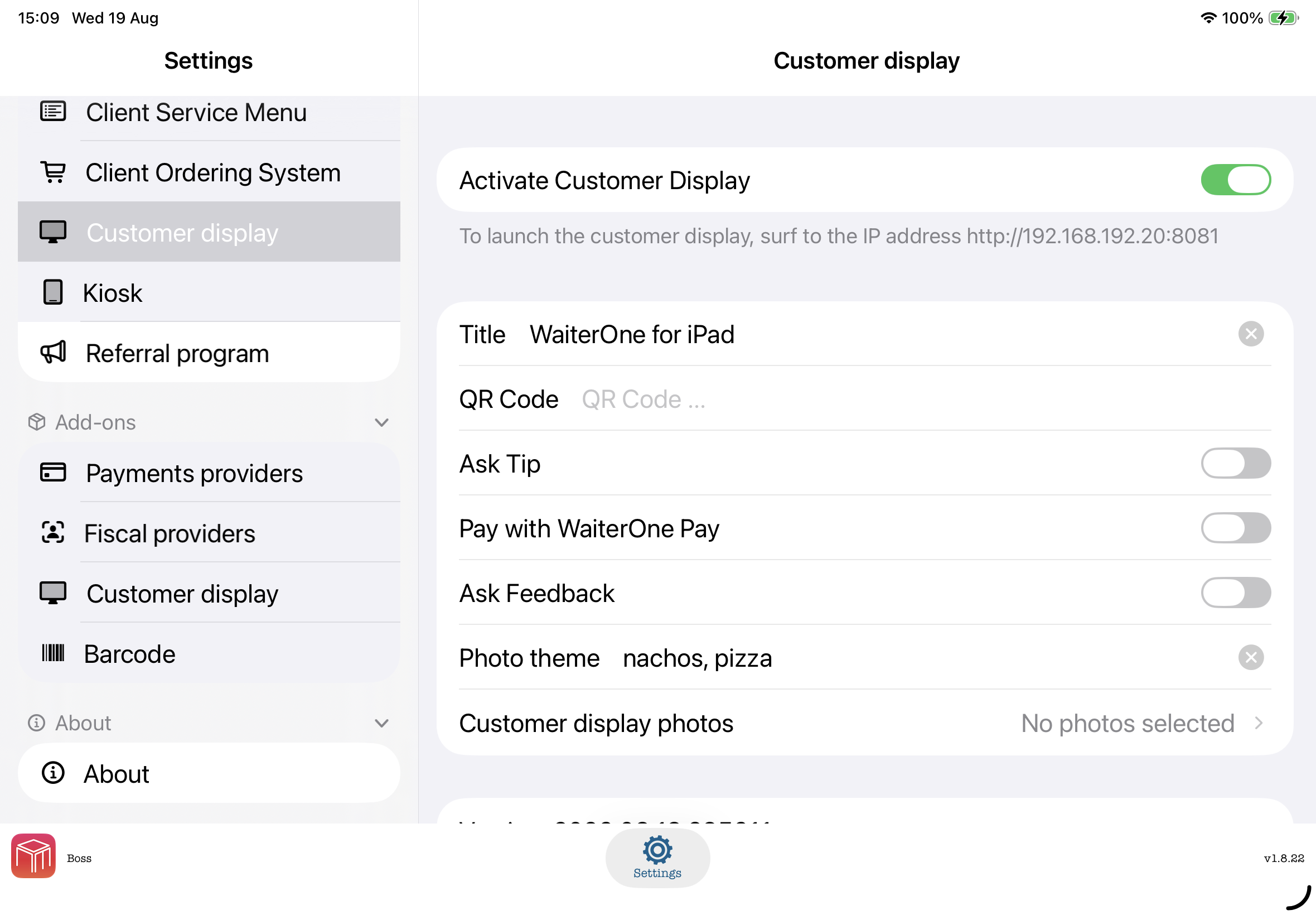
- Sur l'iPad principal, ouvrez Paramètres > Généralités > Affichage client, puis activez Activer affichage client.
- Sur le deuxième appareil, ouvrez
http://IP-ADDRESS:8081dans un navigateur. RemplacezIP-ADDRESSpar l'adresse IP locale de l'iPad principal et gardez cette page ouverte. - Vous pouvez aussi définir le Titre, le Code QR, la demande de pourboire et la demande d'avis.
- Pour afficher des photos d'attente en ligne, saisissez un sujet comme
pizzaoucocktailsdans Thème photo. Si vous laissez le champ vide,foodest rétabli. Les photos en ligne nécessitent une connexion Internet. Si elles sont temporairement indisponibles, l'affichage conserve un fond neutre assorti au thème au lieu de montrer des photos sans rapport. - Pour utiliser vos propres photos d'attente, touchez Photos de l’écran client et sélectionnez jusqu'à 20 images dans le sélecteur du système. WaiterOne reçoit uniquement les photos que vous sélectionnez. La nouvelle sélection remplace la série actuelle et s'affiche dans l'ordre de votre sélection.
Les photos sélectionnées sont stockées localement sur l'iPad principal, fonctionnent sans accès à Internet et sont prioritaires sur le Thème photo en ligne. Les modifications apparaissent automatiquement lorsque l'affichage connecté est en attente.
Remplacer, supprimer ou annuler : Si vous annulez le sélecteur, la série actuelle est conservée. Lorsque des photos sont sélectionnées, touchez de nouveau Photos de l’écran client, puis choisissez Remplacer les photos ou Supprimer toutes les photos. La suppression de la série laisse les originaux dans Photos et rétablit le Thème photo en ligne enregistré.
Si une importation est incomplète : WaiterOne indique combien de photos ont été ajoutées ou ignorées. Si aucune photo sélectionnée ne peut être importée, les photos actuelles de l'affichage client restent inchangées.
Choisissez des photos adaptées aux clients : L'affichage client actuel et les photos sélectionnées peuvent être vus par les appareils capables d'ouvrir l'adresse d'affichage sur le même réseau local. Ne sélectionnez pas d'images privées ou sensibles.
Suivre la commande, le pourboire et le paiement
Dès que le personnel ajoute des produits, l'affichage client remplace le carrousel par une présentation de type ticket. Le client voit chaque produit commandé, sa quantité, son prix, ainsi que le sous-total, le pourboire et le total. Pour une longue commande, les pages défilent automatiquement. Le client peut suspendre le défilement pour lire une page, puis le reprendre.
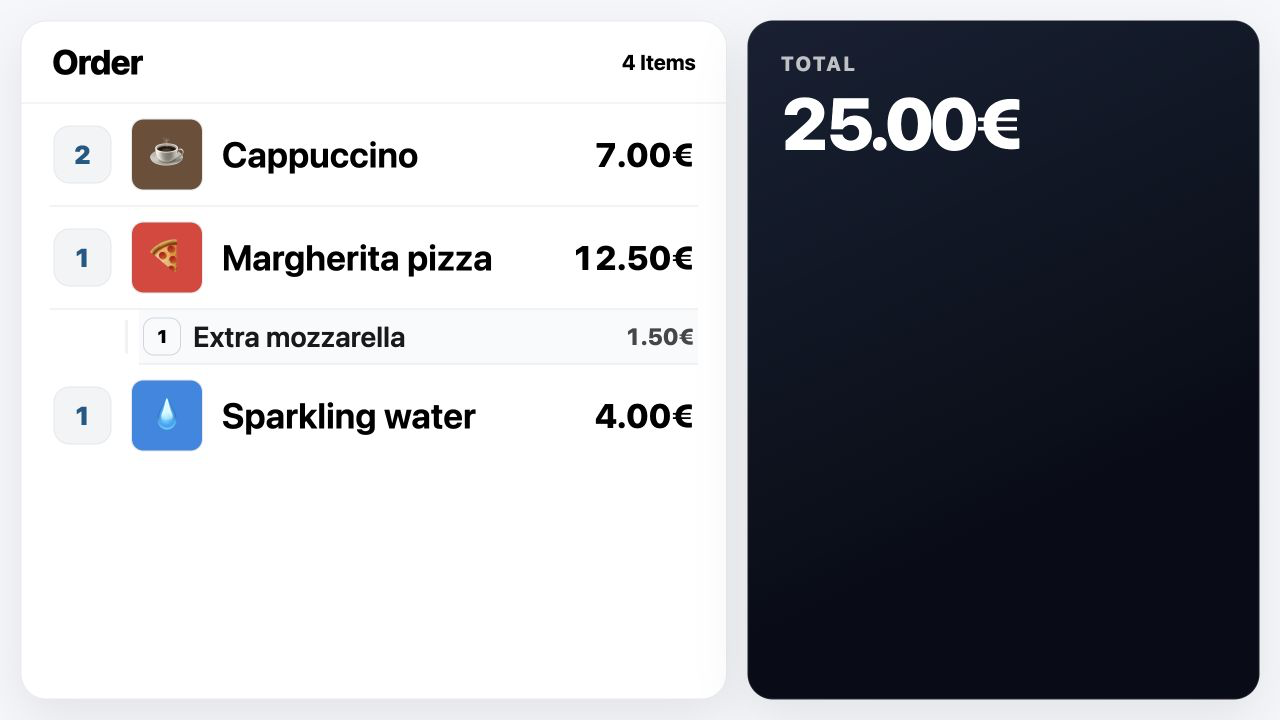
Pour demander un pourboire sur cet écran, activez Demander un pourboire dans les paramètres de l'affichage client. Vous devez aussi disposer d'un mode de paiement actif adapté aux pourboires, configuré avec l'option Pourboire. Lorsque le personnel ouvre la page de paiement, le client peut choisir Sans pourboire, 10 %, 15 %, 20 % ou Personnalisé. L'option personnalisée accepte un pourcentage ou un montant précis. Le client touche ensuite Continuer.
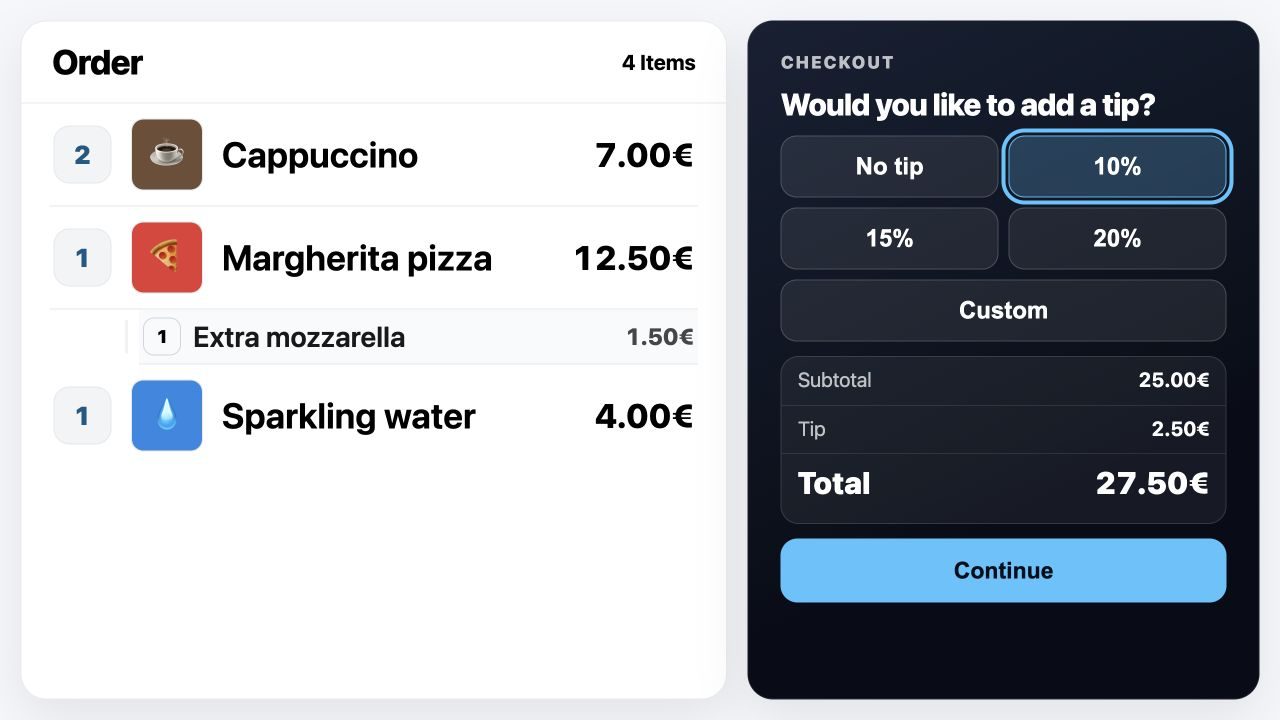
Pendant l'encaissement, l'affichage indique l'état du paiement et le mode choisi. En cas de paiement partagé, il présente chaque paiement séparément, puis les montants Payé et À payer. Pour un paiement en espèces, il peut aussi indiquer la Monnaie à rendre. Le client voit clairement si le paiement est en attente, en cours, effectué ou s'il n'a pas pu être effectué.
Si Demander un avis est activé, une fenêtre s'ouvre après un paiement réussi. Le client choisit l'un des cinq niveaux, de Très mécontent à Très satisfait, ou touche Ignorer. Un message de confirmation apparaît après l'envoi.
QR Bancontact Pro facultatif : cette option apparaît uniquement si Bancontact Pro est activé dans Réglages > Fournisseurs de paiement. Après confirmation du pourboire ou de Sans pourboire et sélection de Bancontact Pro, le code QR apparaît dans le panneau de paiement. Le texte de scan configuré se trouve dessous, tandis que la commande et les montants restent visibles. Le montant du QR correspond au solde dû, pourboire confirmé compris.
L'affichage du QR pour une vente au comptoir n'enregistre pas et n'envoie pas la commande. La réouverture du même encaissement inchangé réutilise sa référence de paiement. Pour des prix hors taxes, l'affichage détaille le sous-total, les taxes, le pourboire, le total, le montant payé et le solde dû.
Si WaiterOne redémarre pendant l'attente d'un paiement, l'opérateur d'origine peut se connecter avec un panier vide et choisir Reprendre l'encaissement. Si la note a été modifiée ou clôturée, ou si un paiement tardif ou incompatible arrive, le personnel doit vérifier le paiement avant de terminer la vente.
En cas d'erreur : si le pourboire ne peut pas être enregistré, demandez au client de s'adresser à un membre du personnel. Si l'avis ne peut pas être envoyé, le client peut réessayer. Un paiement non effectué reste indiqué à l'écran afin que le personnel puisse intervenir.
Navigation et remise à zéro : lorsque le personnel quitte la page de paiement, l'affichage revient à la commande normale. S'il ouvre de nouveau la page de paiement, l'étape de paiement réapparaît sans ajouter une deuxième fois un pourboire déjà confirmé. Au démarrage, après une déconnexion, à l'expiration d'une session ou lorsque le POS est remis à zéro, l'affichage client retourne automatiquement au carrousel de photos.
Après le paiement : le message de fin ou d'avis reste visible. L'affichage revient au carrousel au bout de 10 secondes.
Avant la première utilisation : effectuez un paiement commerçant supervisé, avec redémarrage et reprise, avant de proposer le paiement QR sur l'affichage client.
3. Créer votre menu
Première installation : menu de départ régional
Lors d'une nouvelle installation, WaiterOne sélectionne un menu d'exemple pour la région de l'iPad lorsqu'il est disponible. Les régions disponibles dépendent de la version de l'app. Avant le premier lancement, réglez la région et le fuseau horaire de l'iPad selon l'emplacement de votre établissement.
La région détermine l'exemple de configuration des taxes, les prix et les produits locaux. Lorsqu'elle est disponible, la langue préférée change les noms des éléments communs du menu, des suppléments, des imprimantes, des moyens de paiement et des plans de salle. Les spécialités locales peuvent garder leur nom d'origine. Modifier ensuite la langue de l'iPad ne traduit pas la base de données existante de l'établissement.
Avant de prendre des commandes : Vérifiez chaque produit et supplément, son prix et son affectation fiscale, ainsi que les paramètres des imprimantes et des paiements pour votre établissement. SumUp est un moyen de paiement d'exemple qui nécessite la configuration de votre propre compte. Configurez vos imprimantes et vérifiez les deux plans de salle. Le menu de départ est un exemple modifiable, pas une configuration fiscale vérifiée pour votre établissement ni pour la vente à emporter.
Recommencer : La réinitialisation de toutes les données supprime la base de données de travail. Créez et vérifiez d'abord une sauvegarde. Une réinitialisation réutilise la région de départ initiale ; une nouvelle installation détecte la région actuelle de l'iPad. Les autres régions continuent d'utiliser la base de données de départ existante.
Les produits sont organisés par pages et placés sur une grille.
Il est important de comprendre la hiérarchie : dans WaiterOne, il existe des Pages, des Groupes et des Boutons. Les boutons appartiennent à des groupes et sont placés sur des pages. Ils peuvent aussi hériter de nombreux réglages directement depuis leur groupe. Par exemple, si un groupe est configuré pour imprimer sur l'imprimante de cuisine, tout nouveau bouton affecté à ce groupe s'imprimera automatiquement en cuisine.
- Créer une page : configurez une page comme "Entrées", "Plats" ou "Boissons".
- Ajouter des produits : saisissez le nom de l'article et attribuez-lui une ligne et
une colonne.
Méthodes alternatives : vous pouvez aussi ajouter rapidement des produits en double-cliquant sur un espace vide d'une page dans l'écran principal du POS, ou les gérer directement depuis le dashboard en ligne de WaiterOne (back office en ligne).
- Définir les prix : saisissez le prix standard. Vous pouvez utiliser jusqu'à
5 niveaux de prix (par exemple Standard, Happy Hour, À emporter).
Articles divers ou personnalisés : activez Prix libre et Texte libre si vous voulez créer un bouton générique qui demande au personnel de saisir manuellement un nom et un prix personnalisés.
- Ajouter des modificateurs : activez l'interrupteur Modifier pour les suppléments ou préférences (par exemple "Saignant" ou "Sans glaçons"). Les modificateurs doivent être liés à un produit standard pour pouvoir être vendus.
- Sauter vers une page : vous pouvez créer des boutons qui renvoient vers d'autres pages afin de mieux organiser le POS. WaiterOne se souvient aussi de la page d'origine, ce qui permet de configurer des boutons qui reviennent automatiquement après sélection (par exemple retour à la page des boissons alcoolisées après le choix d'un soda comme mélange).
Modificateurs Fixe, Ouvert et Rabais
Pour configurer un modificateur, ouvrez Réglages > Données > Boutons, sélectionnez le bouton et activez Modifier. Sous Type de prix, choisissez :
- Fixe : ajoute le montant configuré pour le niveau de prix actif.
- Ouvert : demande au personnel de saisir le montant pendant la commande.
- Rabais : soustrait le pourcentage configuré du produit sélectionné. Saisissez un pourcentage pour chacun des cinq niveaux de prix.
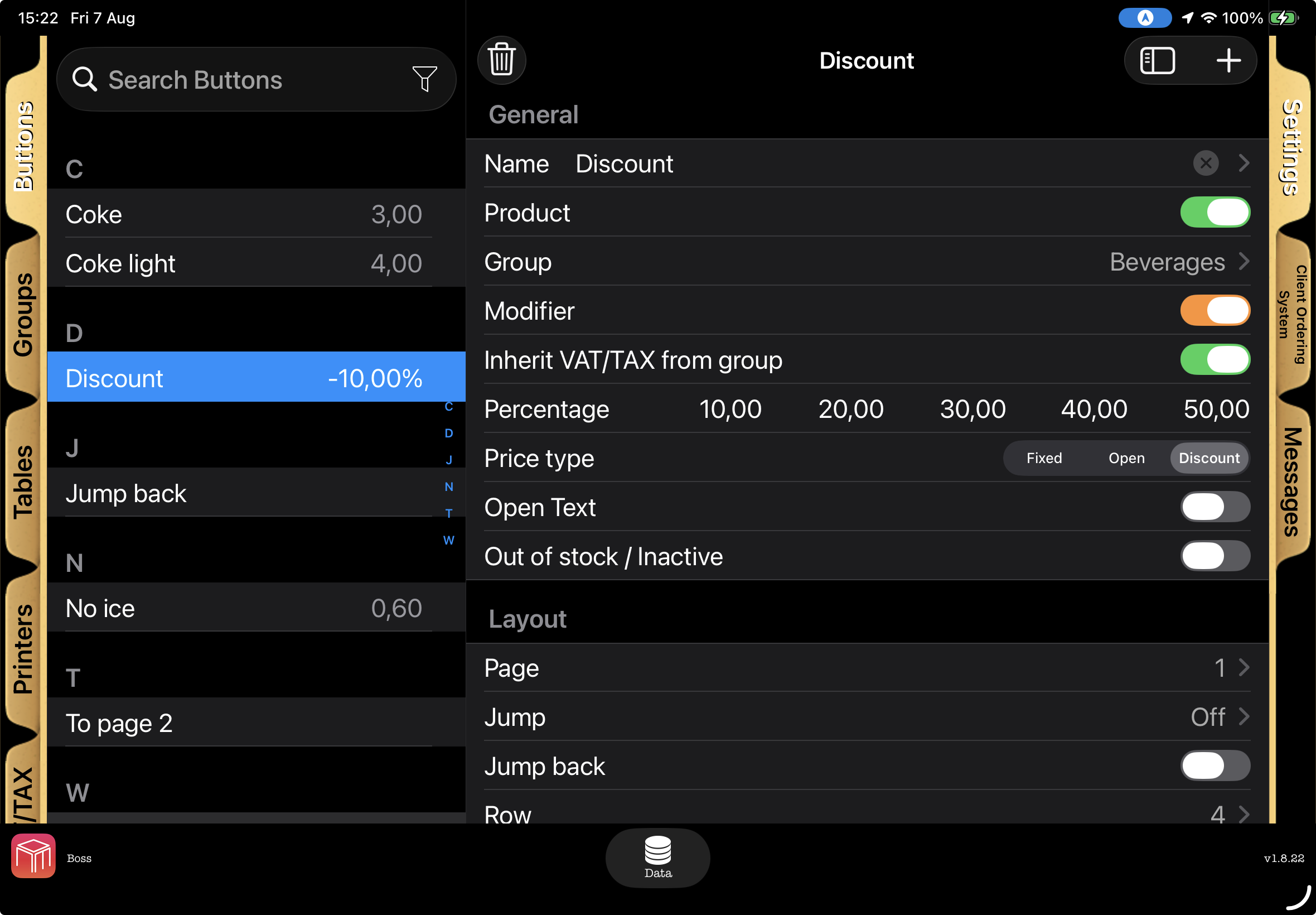
Un Rabais s'applique à un seul produit, pas à toute l'addition. Ajoutez ou sélectionnez d'abord le produit, puis touchez le modificateur Rabais. Si aucun produit n'est sélectionné, WaiterOne utilise le dernier produit. Le rabais apparaît comme une ligne de modificateur négative, respecte la quantité et le traitement TVA/taxe du produit et ne se cumule pas si vous touchez à nouveau le même bouton Rabais.
Compatibilité : les modificateurs Rabais sont disponibles dans WaiterOne et dans les versions compatibles de l'application Remote autonome. WaiterOne ne les envoie que lorsque Remote indique qu'elle prend en charge ce calcul, de sorte que les anciennes versions de Remote restent inchangées. Après la mise à jour de Remote, téléchargez à nouveau les boutons. Les menus de commande client et de kiosque ne reçoivent toujours pas les modificateurs Rabais.
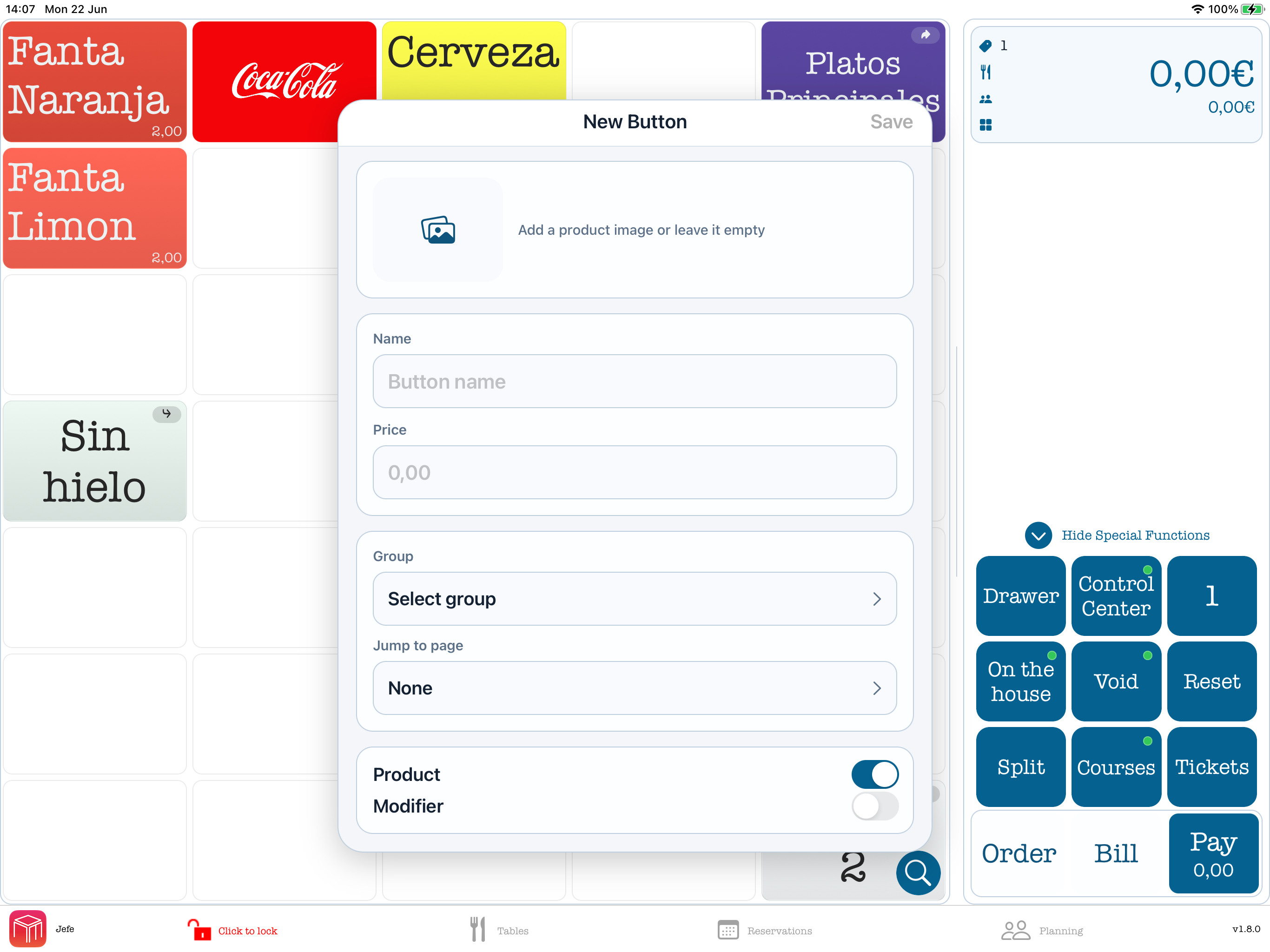
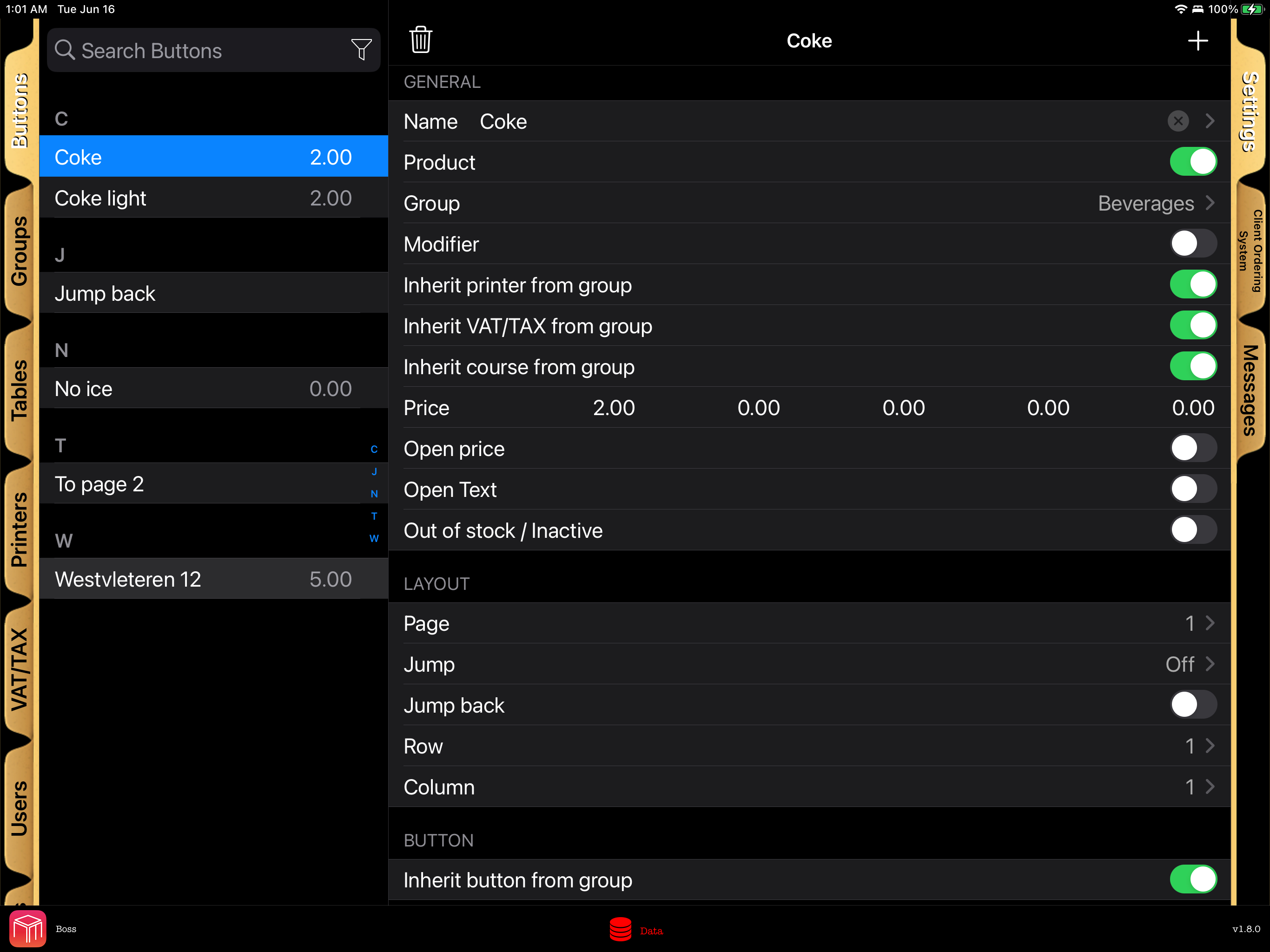
Ajout rapide depuis l'écran POS : double-cliquez sur un espace vide d'une page pour créer un nouveau bouton produit directement à cet emplacement. WaiterOne ouvre le formulaire Nouveau bouton pour saisir le nom, le prix, le groupe, l'image et le type produit ou modificateur.
WaiterOne Go : organiser les pages de boutons
Sur un appareil principal WaiterOne Go qui utilise Cet appareil comme source de données, vous pouvez organiser les pages de boutons directement depuis l’écran Commande. Les dispositions iPhone et iPad utilisent les mêmes positions de ligne et de colonne enregistrées.
- Créer un bouton sur un emplacement vide : touchez deux fois un emplacement vide de la grille. Remplissez le formulaire Nouveau bouton et touchez Enregistrer. Annuler laisse l’emplacement vide. Si l’emplacement est occupé avant l’enregistrement, fermez l’éditeur et touchez deux fois un autre emplacement vide. Après un enregistrement réussi, WaiterOne Go revient à la page du bouton et affiche le nouveau bouton.
- Déplacer un bouton : maintenez un bouton sans le déplacer jusqu’à ce qu’il se soulève. Faites-le glisser vers un emplacement vide, puis relâchez-le. Le déplacement est enregistré immédiatement. L’emplacement d’origine reste vide et les autres boutons restent à leur place. Si vous le relâchez sur un emplacement occupé ou hors de la grille, la disposition reste inchangée.
- Déplacer vers une autre page : maintenez le bouton soulevé près du bord gauche ou droit. Sur une page plus large, la grille défile d’abord sur les colonnes restantes. Maintenez le bouton au bord extérieur jusqu’à ce que la page de destination apparaisse. Faites-le glisser vers un emplacement vide, puis relâchez-le.
- Modifier le nombre de colonnes : ouvrez le menu de la grille en haut à gauche de l’écran Commande. Sous Disposition de la page, utilisez Moins de colonnes ou Plus de colonnes. Chaque page mémorise sa propre largeur, de 3 à 24 colonnes, y compris les colonnes extérieures vides. Une colonne contenant un bouton ne peut pas être supprimée. Déplacez d’abord ces boutons.
Défilement : les pages plus larges défilent horizontalement et se calent sur une colonne complète. Les pages de plus de quatre lignes défilent verticalement. Lorsque l’espace vertical est suffisant avec la taille de texte standard, quatre lignes complètes tiennent au-dessus des commandes du ticket. Avec moins de hauteur disponible ou un texte plus grand, un défilement vertical plus important peut être nécessaire. Lorsque vous atteignez le bord horizontal extérieur, balayez à nouveau pour passer à la page de boutons voisine.
Conserver des espaces volontaires : le déplacement d’un bouton laisse son ancien emplacement vide. WaiterOne Go ne décale pas automatiquement les autres boutons. Touchez deux fois cet emplacement vide lorsque vous souhaitez y créer un autre bouton.
Anciennes dispositions : si une ancienne disposition contient un bouton hors de la grille prise en charge, WaiterOne Go le maintient visible. Déplacez-le vers un emplacement vide de la grille lorsque cela vous convient.
VoiceOver : sélectionnez un emplacement vide de la grille et activez-le pour créer un bouton. Sélectionnez un bouton et utilisez les actions de déplacement disponibles pour le déplacer vers le haut, le bas, la gauche, la droite ou une autre page sans le faire glisser.
Commande, Facture et Payer dans WaiterOne Go
Le résumé du ticket et les trois actions restent visibles en bas des écrans Commande et Ticket. L’action sur fond rouge indique l’étape suivante habituelle : Commande pour un ticket ouvert, Facture après l’action Commande et Payer après l’action Facture. Les actions avec contour sont également disponibles. Les actions grises ne peuvent pas être utilisées avec le ticket actuel ou la configuration de paiement.
Import CSV : les fichiers CSV de produits peuvent utiliser des virgules ou des points-virgules. Envoyez le fichier sur l'iPad et ouvrez-le avec WaiterOne pour l'importer. Exportez d'abord un fichier exemple depuis Réglages > Données > Exporter afin d'obtenir la bonne structure. Pendant l'import, WaiterOne peut créer les groupes et pages manquants. Si une ligne contient un groupe mais aucune page, le nom du groupe sert aussi de nom de page. Après l'import, vous pouvez ajouter des boutons de saut et de retour sur les pages importées.
Exporter les produits au format CSV
Sur l’iPad principal avec WaiterOne, ouvrez Paramètres > Données > Exporter.
Choisissez la virgule ou le point-virgule comme séparateur, touchez Exporter, puis
choisissez comment envoyer ou enregistrer export.csv :
- E-mail : Ouvre un e-mail avec le CSV en pièce jointe. Vérifiez les destinataires et envoyez-le. Un compte de messagerie doit être configuré sur l’iPad.
- iCloud : Enregistre
export.csvdans les documents iCloud de WaiterOne. Connectez-vous d’abord à iCloud et activez iCloud Drive. Un nouvel export remplace le fichier précédent portant le même nom. L’enregistrement du fichier ne signifie pas qu’iCloud a terminé sa synchronisation avec vos autres appareils. - AirDrop : Ouvre la feuille de partage pour choisir un appareil Apple à proximité. Assurez-vous que l’appareil destinataire est disponible pour AirDrop.
Le CSV est également enregistré dans les documents WaiterOne de l’iPad pour le partage de fichiers. Vous pouvez l’ouvrir avec un éditeur de texte ou un tableur.
Continuez à faire des sauvegardes : Une exportation CSV contient les données des produits. Elle ne constitue pas une sauvegarde complète de votre base de données et ne remplace pas la fonction de sauvegarde.
Organiser les boutons et les étapes de service
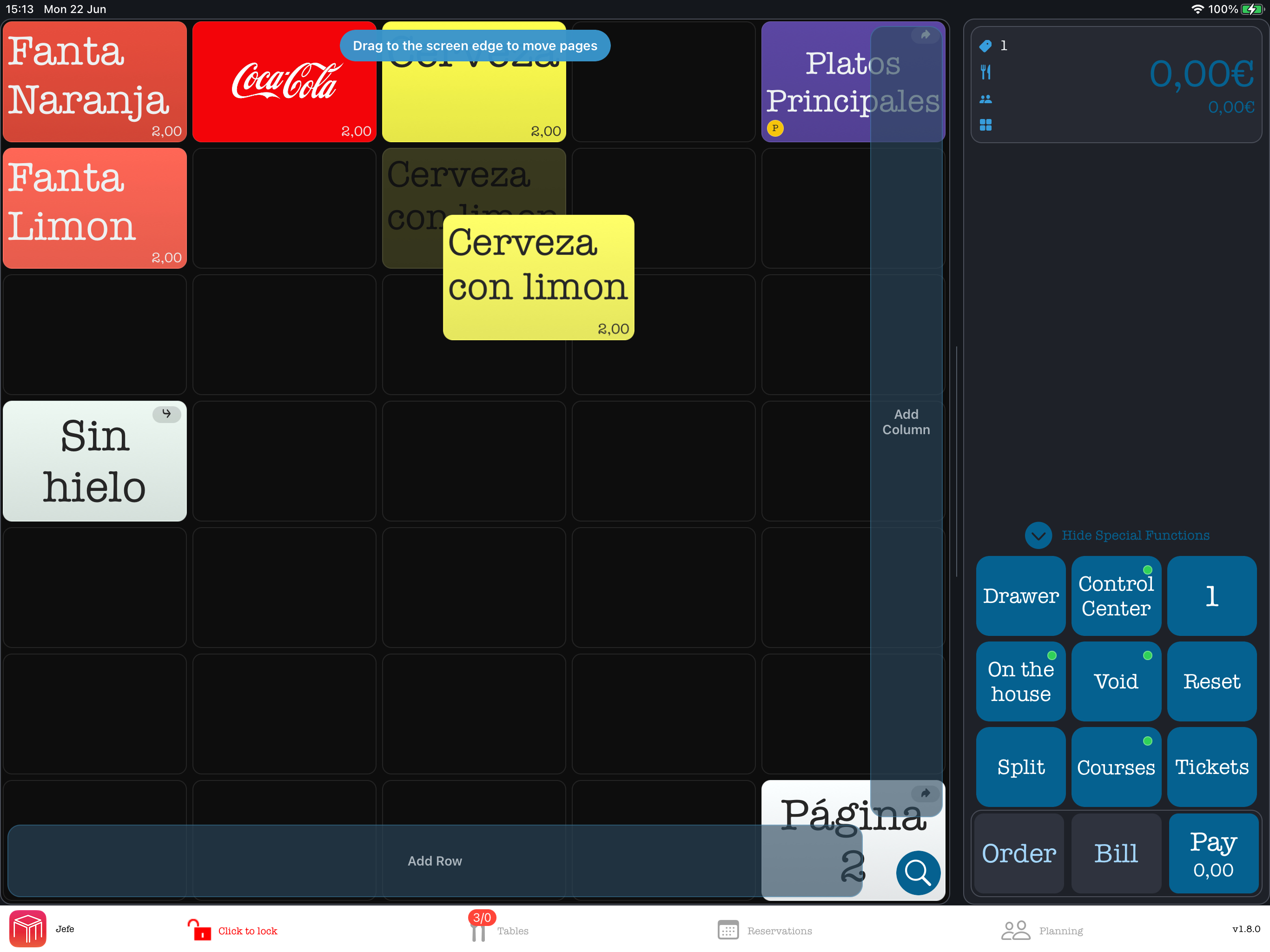
Organisation par glisser-déposer : dans l'écran de vente principal du POS, vous n'avez pas besoin de calculer manuellement les numéros de ligne et de colonne pour réorganiser votre mise en page. Maintenez simplement un bouton enfoncé, puis faites-le glisser vers sa nouvelle position sur la grille. Vous pouvez aussi empiler plusieurs boutons sur la même position de grille pour regrouper des articles liés, ou faire glisser un bouton vers le bord de la page pour ajouter une ligne ou une colonne supplémentaire.
Étapes de service en cuisine : elles permettent d'organiser clairement les produits sur les tickets de cuisine. Si vous affectez les articles à une étape, comme Entrée ou Plat principal, WaiterOne les regroupe sous ce titre sur le ticket imprimé, quel que soit l'ordre de sélection. Remarque : activez Group PLU dans les réglages de l'imprimante de cuisine pour imprimer correctement les étapes de service.
Stock sur les boutons de produit
Dans les versions avec les libellés de stock mis à jour, Gestion des stocks désigne les réglages du stock d’un produit. Stock indique la quantité disponible d’ingrédients, de boissons ou de fournitures.
Sur l’iPad principal, ouvrez Stock dans le menu principal pour afficher les opérations de stock et les produits suivis. La même icône de boîte en contour apparaît dans la barre inférieure.
Gérer le stock sur l’iPad principal
Ouvrez Stock depuis le menu principal ou la barre inférieure. Un administrateur doit accorder à chaque membre du personnel les autorisations nécessaires pour ses opérations de stock. La liste affiche les produits dont le stock est suivi.
- Pour réceptionner une livraison, choisissez la réception, ajoutez chaque produit livré et sa quantité, puis vérifiez les données avant d’enregistrer.
- Pour compter le stock, choisissez le comptage rapide et saisissez la quantité physiquement disponible de chaque produit. La quantité disponible exclut les articles réservés pour les commandes ouvertes. Vérifiez le comptage avant d’enregistrer.
- Pour enregistrer une perte, sélectionnez le produit, saisissez la quantité et le motif, puis vérifiez avant d’enregistrer.
- Pour corriger une quantité hors livraison ou comptage, utilisez l’ajustement de stock et vérifiez la modification avant d’enregistrer.
Ouvrez Historique pour consulter les mouvements de stock enregistrés. Si le stock change pendant un comptage et que celui-ci ne peut pas être enregistré, rouvrez-le et vérifiez la quantité disponible actuelle. Si vous ne savez pas si une opération a été enregistrée, consultez l’historique et la quantité avant de la répéter.
Réceptionner une livraison sur Remote
Sur Remote, ouvrez Stock et choisissez Réceptionner si vous en avez l’autorisation. Ajoutez les produits livrés et leurs quantités, saisissez éventuellement une remarque libre sur la livraison, puis vérifiez avant d’envoyer. Cette remarque n’est pas un bon de livraison. L’option de réception apparaît uniquement si l’iPad principal connecté prend en charge les livraisons depuis Remote.
Si la confirmation expire, revenez à la liste du stock et actualisez les quantités avant tout nouvel envoi. Si le résultat reste incertain, demandez à un responsable de vérifier l’historique du stock sur l’iPad principal.
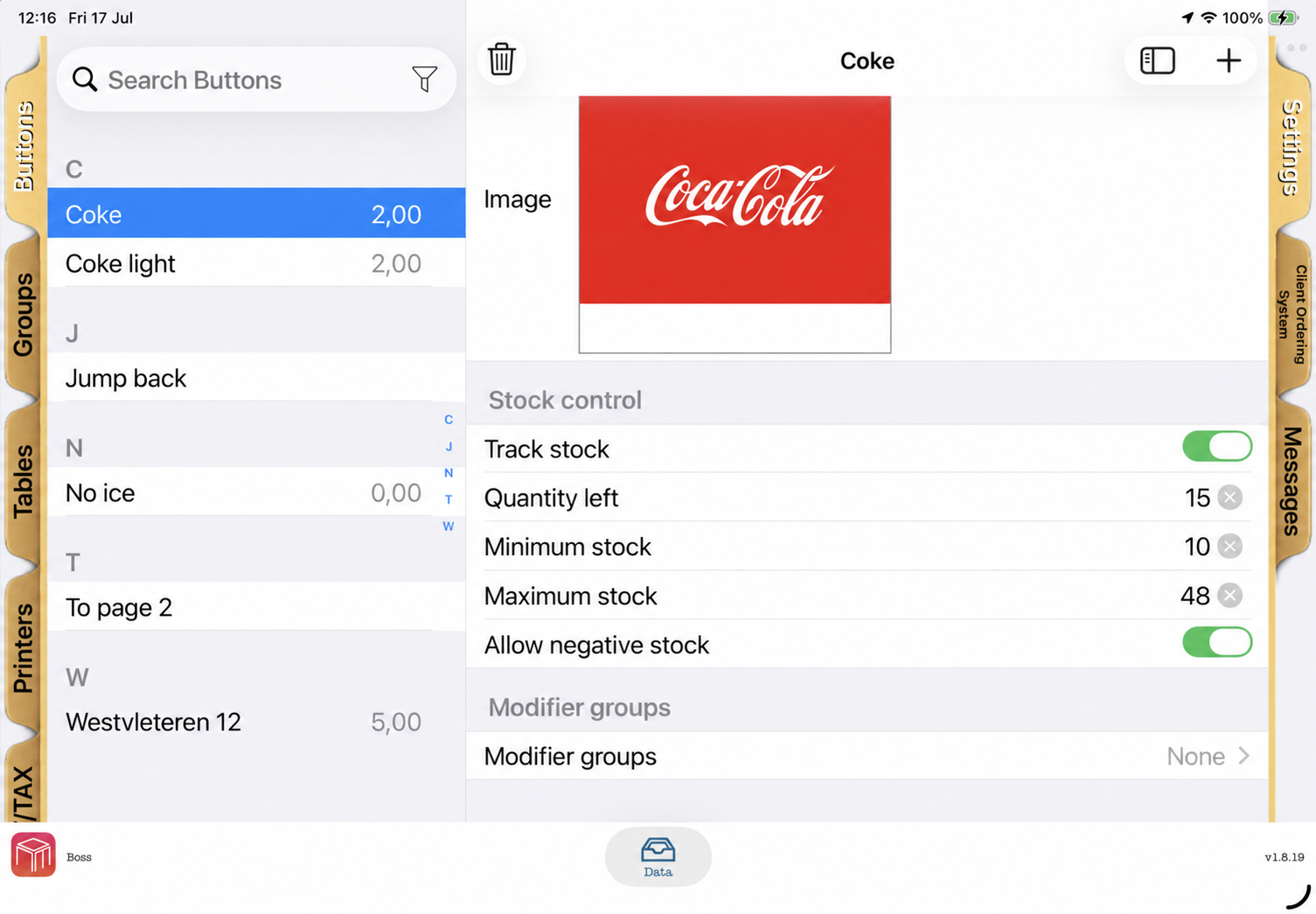
Pour les produits dont vous souhaitez suivre la disponibilité, ouvrez Réglages > Données > Boutons et activez Suivre le stock. Saisissez la quantité restante, éventuellement le stock minimum et maximum, puis indiquez si le produit peut passer sous zéro.
Pour les produits préparés dans KDS, activez aussi Afficher dans la préparation en cuisine et vérifiez l'unité de stock. Vous pouvez définir des valeurs facultatives Quantité par contenant et Durée de conservation (heures) pour les futures étiquettes. Une valeur vide ou zéro efface la valeur par défaut; sa modification ne change pas les lots ni les étiquettes existants. Accordez au personnel de cuisine autorisé la permission Réceptionner les livraisons afin qu'il puisse enregistrer la production depuis KDS.
Lorsque le suivi du stock est activé, WaiterOne affiche la quantité restante sous forme de petit badge sur le bouton produit du POS. Les appareils Remote reçoivent la même information de stock lorsqu'ils téléchargent les boutons, la mettent à jour après la connexion ou lorsque l'app redevient active, et réservent le stock dès qu'un produit est sélectionné. Cela évite que deux membres du personnel vendent en même temps le dernier article disponible.
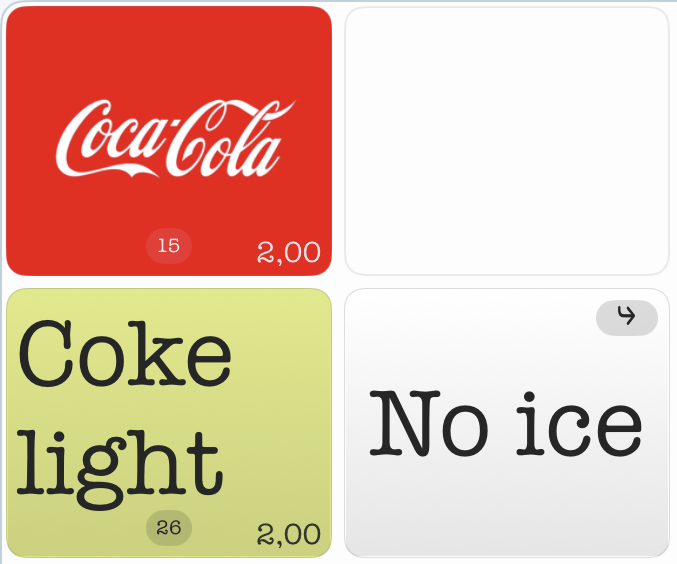
Si un ticket non envoyé est réinitialisé ou si un produit réservé est supprimé, la quantité réservée revient en stock. Lorsque la commande est envoyée, la réservation devient la vente et le stock reste réduit.
Contrôle du stock dans le Back Office
Pour effectuer un comptage rapide, connectez-vous au WaiterOne Back Office et ouvrez Menu Editor. Sélectionnez d'abord Pull from iPad afin de travailler avec le menu et les valeurs de stock les plus récents. Cette action remplace les modifications du Back Office qui n'ont pas été enregistrées.
Sélectionnez Stock Control pour utiliser la liste de stock simplifiée. Filtrez les produits avec All, Tracked, Low Stock ou Sold Out. Pour chaque produit, définissez Track Stock, Current Stock, Minimum, Maximum et Allow Below Zero. Une fois terminé, sélectionnez Save Stock Changes et attendez que Saved to iPad s'affiche avant de quitter la page.
Grille de boutons plus lisible : Les boutons peuvent afficher de petits badges pour les sauts de page, les modificateurs, le prix/texte libre et les étapes de service. Si l'écran devient trop chargé, allez dans Réglages > Général > Boutons et activez Masquer les badges des boutons. Les prix restent gérés séparément avec Ajouter le prix sur les boutons.
4. Connecter WaiterOne Remote
Pour permettre au personnel de prendre les commandes en salle, synchronisez leurs iPhones ou iPads (par exemple un iPad mini) avec l'iPad principal.
- Sur l'iPad principal, allez dans Réglages > WaiterOne Remote et activez le serveur.
- Ouvrez l'app WaiterOne Remote sur l'appareil du membre du personnel.
- Dans l'app Remote, allez dans Réglages > Serveur. Le champ Host devrait se remplir automatiquement, car la connexion se fait automatiquement.
- Touchez Télécharger. Les boutons du menu et leurs stocks actuels se synchronisent immédiatement.
- Surveillez les petits indicateurs d'activité TX/RX sur l'iPad principal et dans Remote. Ils apparaissent uniquement lorsque la communication Remote est activée et clignotent lorsqu'une demande ou une réponse circule.
Conseils de dépannage :
- Pendant le téléchargement, Remote peut afficher des statuts comme Contact avec WaiterOne, Envoyé via Sockets, Tentative P2P, Tentative APN ou En attente de réponse. Ces messages indiquent quel chemin de communication est essayé.
- Si Remote affiche Aucune réponse de WaiterOne, vérifiez que le serveur Remote est toujours activé dans WaiterOne et que les deux appareils sont sur le même réseau local.
- Si le téléchargement échoue, ouvrez les Réglages iOS de l'iPad principal, faites défiler jusqu'à WaiterOne et vérifiez que l'option Réseau local est activée.
- Définissez l'autorisation de localisation de WaiterOne sur Toujours sur l'iPad principal. Ainsi, le serveur WaiterOne continue de fonctionner même en arrière-plan.
- WaiterOne utilise également la localisation du restaurant pour les rapports WeatherKit, les réservations, le planning et les informations de licence. Vous pouvez la modifier si nécessaire dans Réglages > Réservations > Localisation du restaurant.
5. Créer des tables et des plans de salle
WaiterOne propose trois façons de rechercher et d’ouvrir les tables : la liste Tables / Clients, la grille classique (Vieille école) et le plan de salle visuel (Nouvelle école). Les trois utilisent les mêmes tables et commandes. Utilisez la liste pour rechercher rapidement, puis choisissez une grille ou un plan visuel pour chaque salle.
1. Liste Tables / Clients
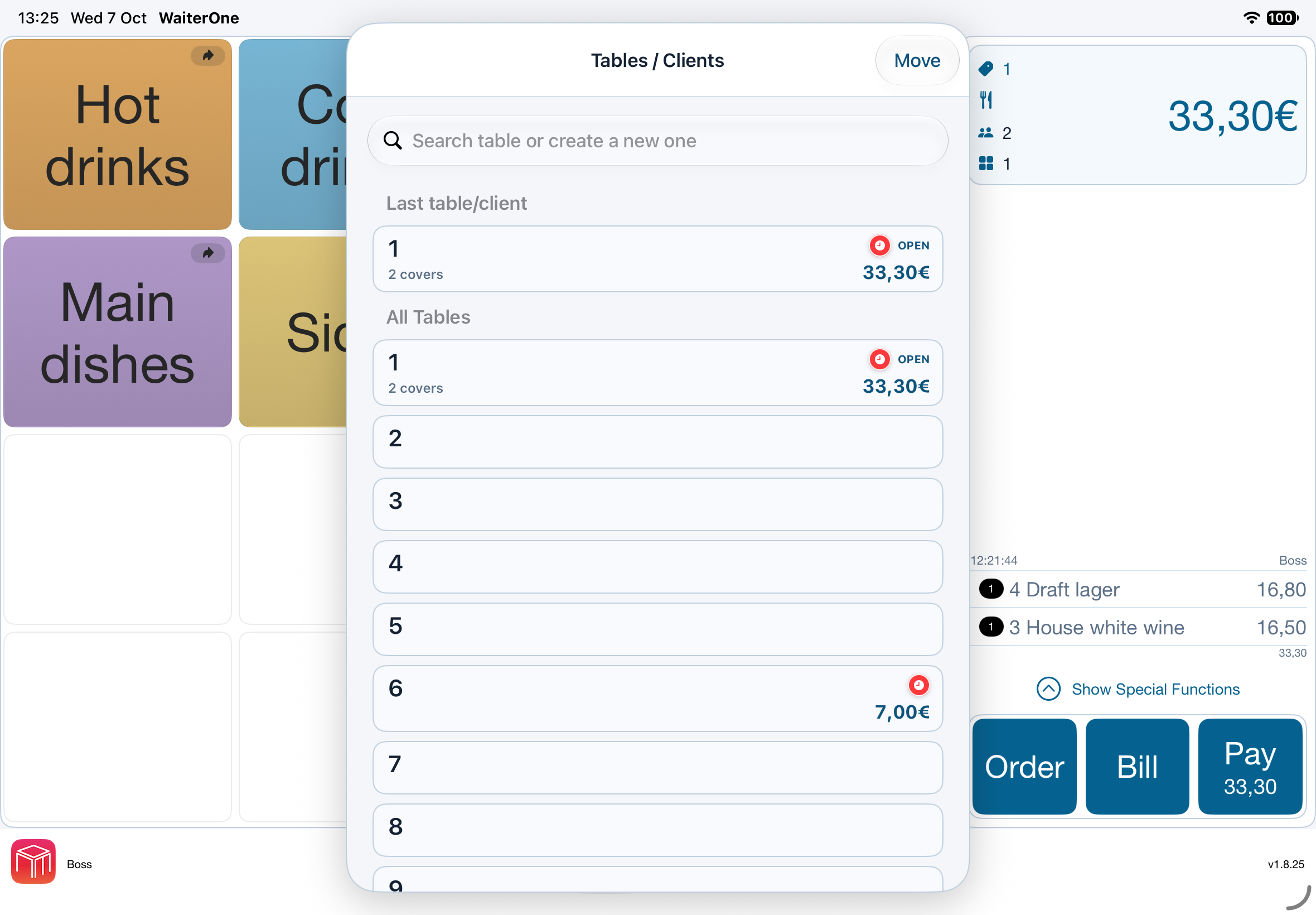
Dans l’écran principal de caisse, touchez le total en haut à droite pour ouvrir Tables / Clients. Recherchez une table ou un client, sélectionnez une entrée existante ou créez-en une. Les tables/clients récents apparaissent en haut et restent aussi dans la liste complète. Les entrées vides qui ne peuvent pas être réservées peuvent être supprimées ici si votre utilisateur en a l’autorisation.
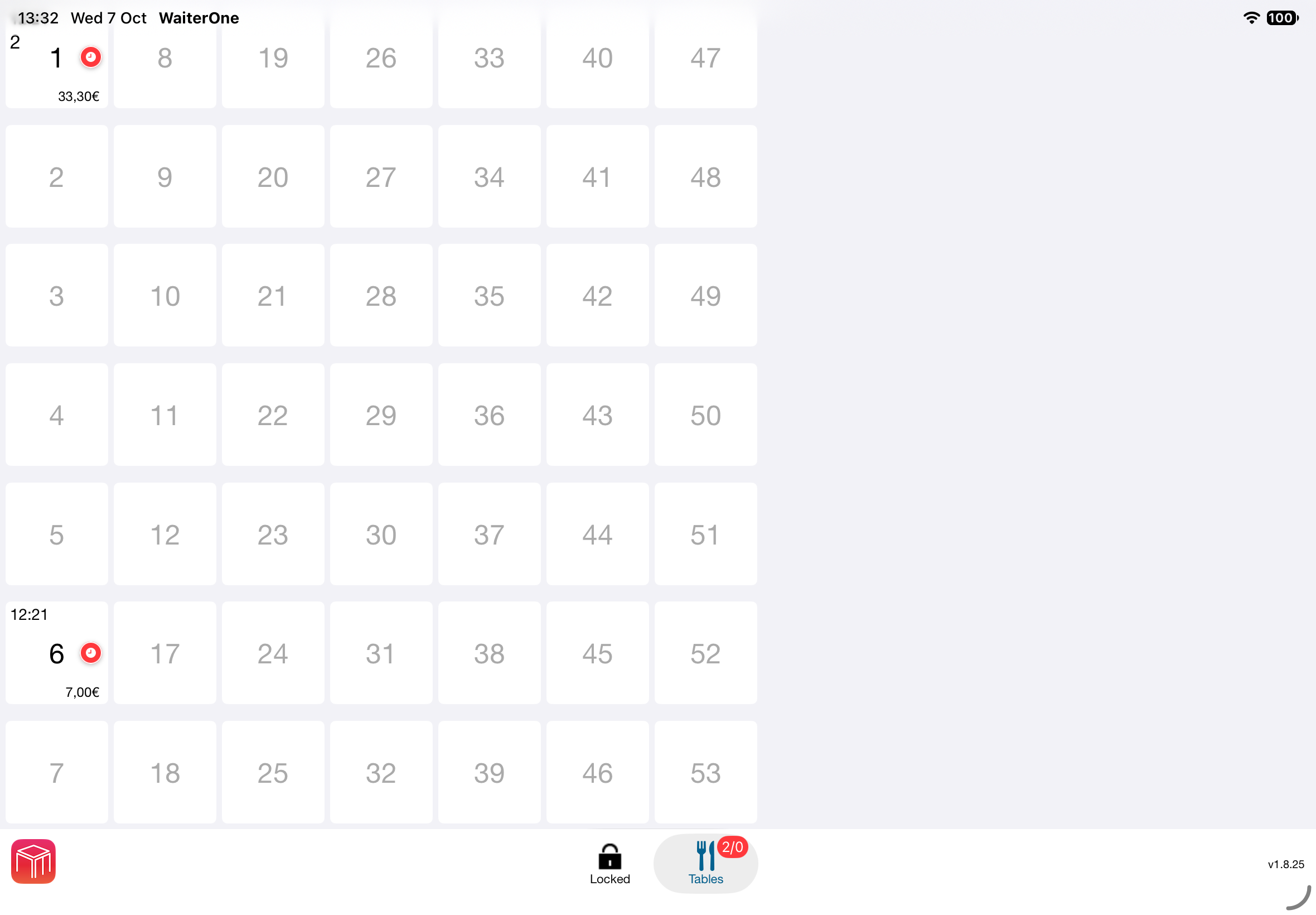
2. Grille classique des tables (Vieille école)
Touchez Tables pour afficher une grille ordonnée de boutons carrés ou de cubes. Touchez une table pour ouvrir sa commande. Cette vue privilégie les noms et numéros plutôt que les positions réelles dans la salle. Dans Données > Plans de salle, choisissez Vieille école sous Présentation pour la salle.
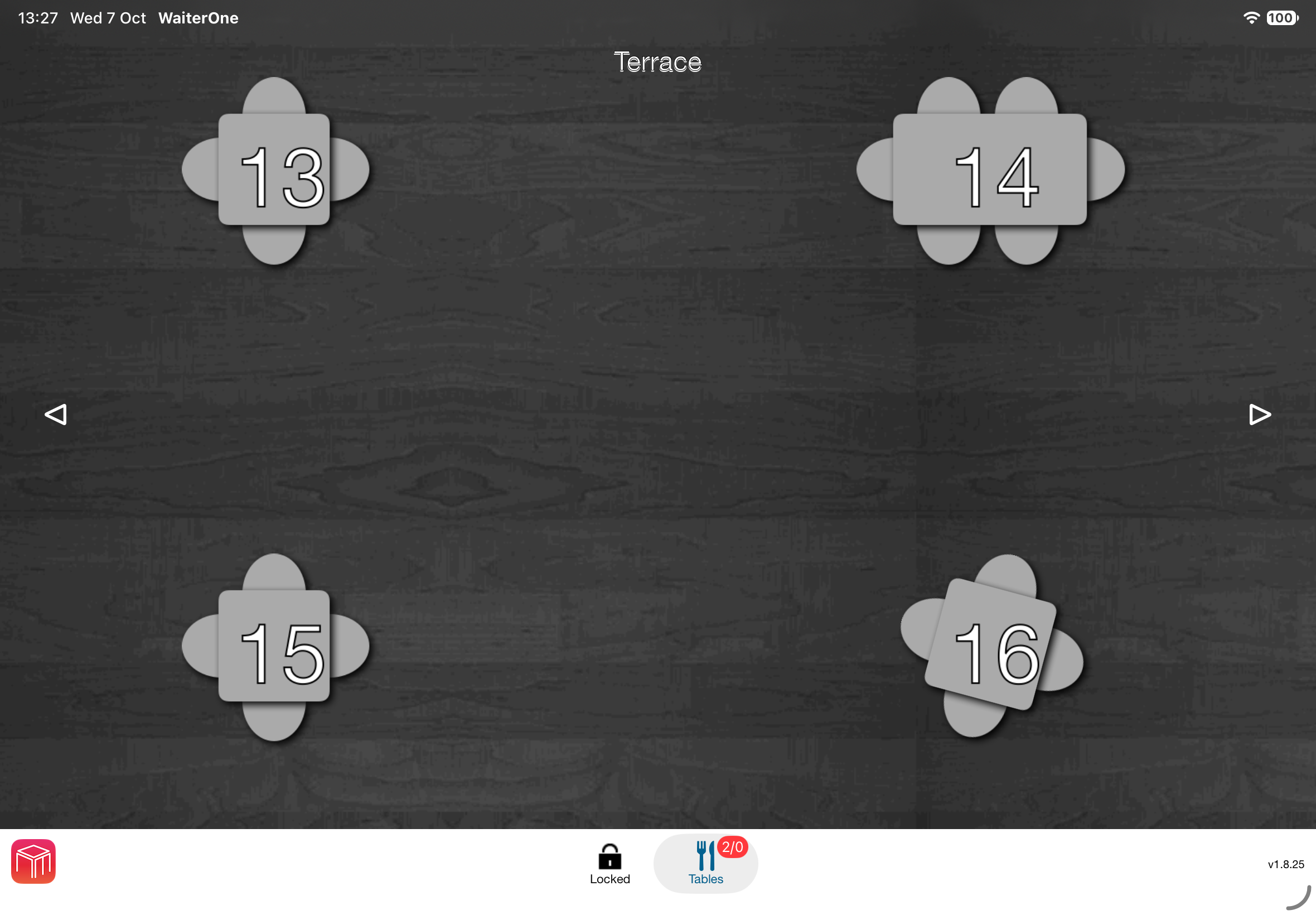
3. Plan de salle visuel (Nouvelle école)
Le plan visuel reproduit la disposition de votre établissement. Les tables ont leurs propres positions, formes et places assises. Cette vue s’ouvre également avec Tables ; utilisez les flèches pour changer de salle si vous en avez plusieurs.
- Dans Données > Plans de salle, créez ou modifiez une salle ou une zone, par exemple la salle à manger ou la terrasse.
- Choisissez Nouvelle école sous Présentation. Chaque salle peut utiliser une présentation différente.
- Ajoutez les tables et définissez leur forme et leur capacité. Dans le plan, touchez Modifier, puis touchez deux fois l’emplacement où vous souhaitez ajouter une table.
- Faites glisser les tables aux positions correspondant à votre établissement. Le personnel pourra ensuite les ouvrir depuis Tables dans la caisse.
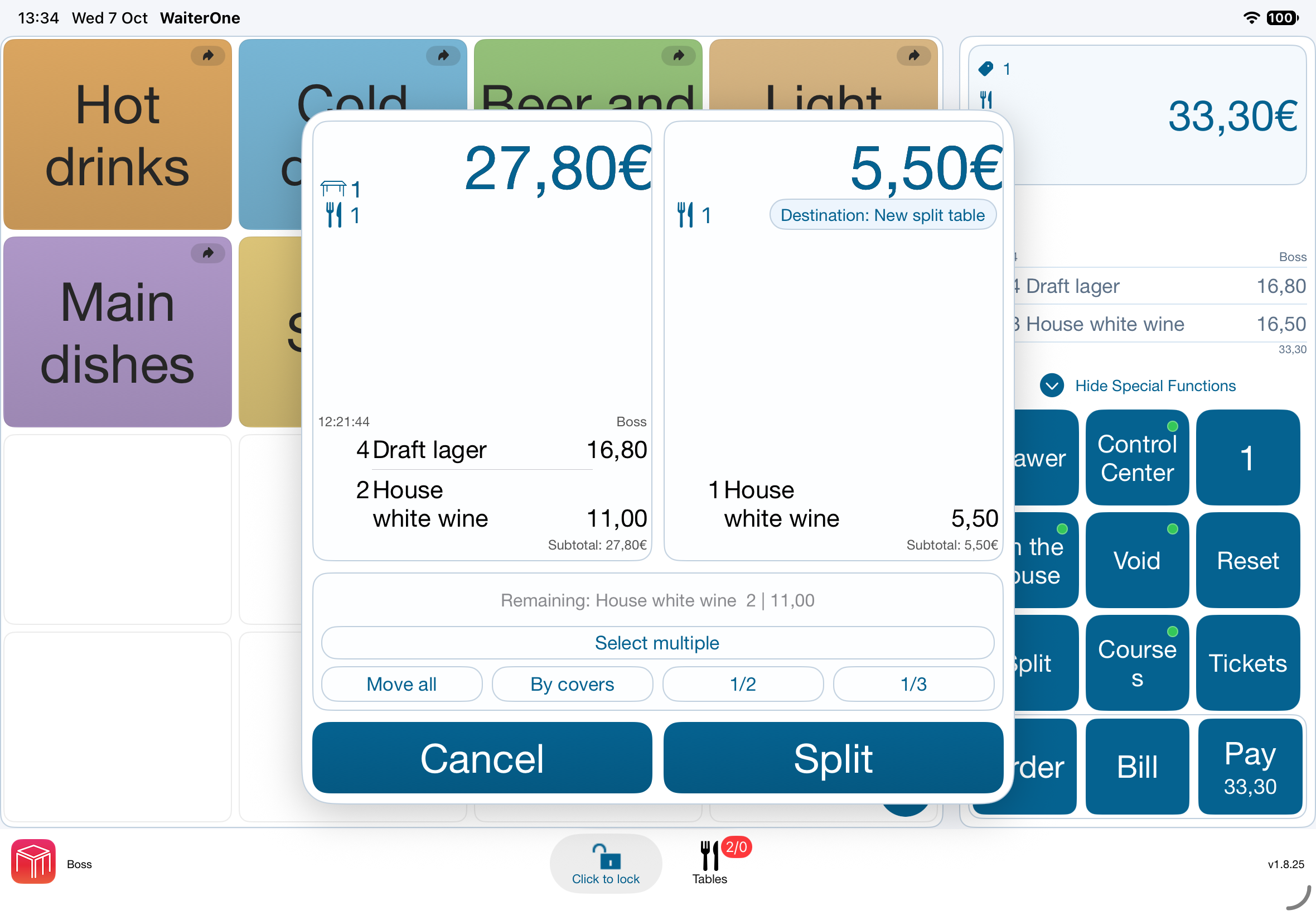
Diviser une addition ouverte
Toucher un produit déplace une unité entre les deux additions. Utilisez cet écran pour répartir les produits avant d'encaisser.
- Ouvrez la commande de la table de départ et touchez Diviser.
- Touchez un produit à gauche pour déplacer une unité vers l'addition de droite. Touchez sa ligne à droite pour ramener une unité. Vérifiez les quantités et les sous-totaux.
- Pour plusieurs lignes, touchez Sélectionner plusieurs, puis les lignes souhaitées. Une légère coloration et une coche indiquent la sélection. Déplacer 1 déplace une unité de chaque ligne sélectionnée ; Tout déplacer déplace toutes les quantités sélectionnées. Touchez Toucher pour déplacer pour revenir au déplacement direct par toucher.
- Vérifiez les deux additions. Utilisez le bouton de destination au-dessus de l'addition de droite pour choisir une autre table au lieu de créer une nouvelle table séparée.
- Touchez Diviser pour enregistrer. Annuler laisse la commande enregistrée inchangée.
Déplacer une table ouverte vers une autre table
Vous pouvez déplacer toute la commande ouverte ou choisir des produits individuels. Commencez depuis l'un de ces endroits :
- Tables ou plan de salle : Maintenez la table de départ occupée appuyée, faites-la glisser sur la table de destination et relâchez-la. Pour un autre plan, maintenez-la sur la flèche gauche ou droite jusqu'à l'affichage de ce plan, puis éloignez-la de la flèche et placez-la sur la destination.
- Écran de commande : Ouvrez la commande de départ et touchez le total en haut à droite pour ouvrir Tables / Clients. Touchez Déplacer, puis sélectionnez la table de destination.
Choisissez une option dans la confirmation :
- Déplacer toute la table : Transfère toute la commande ouverte. Si la destination a déjà une commande, les commandes sont réunies.
- Déplacer les produits sélectionnés : Ouvre l'aperçu avec cette destination fixée. Touchez un produit de départ pour déplacer une unité vers l'aperçu de droite ; touchez-le à droite pour ramener une unité. Pour plusieurs lignes, utilisez Sélectionner plusieurs comme expliqué ci-dessus.
L'aperçu de droite montre uniquement les produits à déplacer, pas la commande existante de la destination. Vérifiez-le, puis touchez Déplacer les produits pour enregistrer et ouvrir la destination. Les produits existants sont conservés et le nombre de couverts reste inchangé. Annuler laisse les produits sur leurs tables d'origine.
Exemple : Pour déplacer une bouteille d'une ligne contenant trois bouteilles de vin, touchez cette ligne une fois et confirmez avec Déplacer les produits. Deux bouteilles restent à la table de départ et une est ajoutée à la destination.
Si une table change pendant que l'aperçu est ouvert, le déplacement est arrêté. Fermez l'aperçu et rouvrez-le pour travailler avec la commande à jour.
Conseil : Le glissement fonctionne aussi entre une liste de tables et un plan visuel.
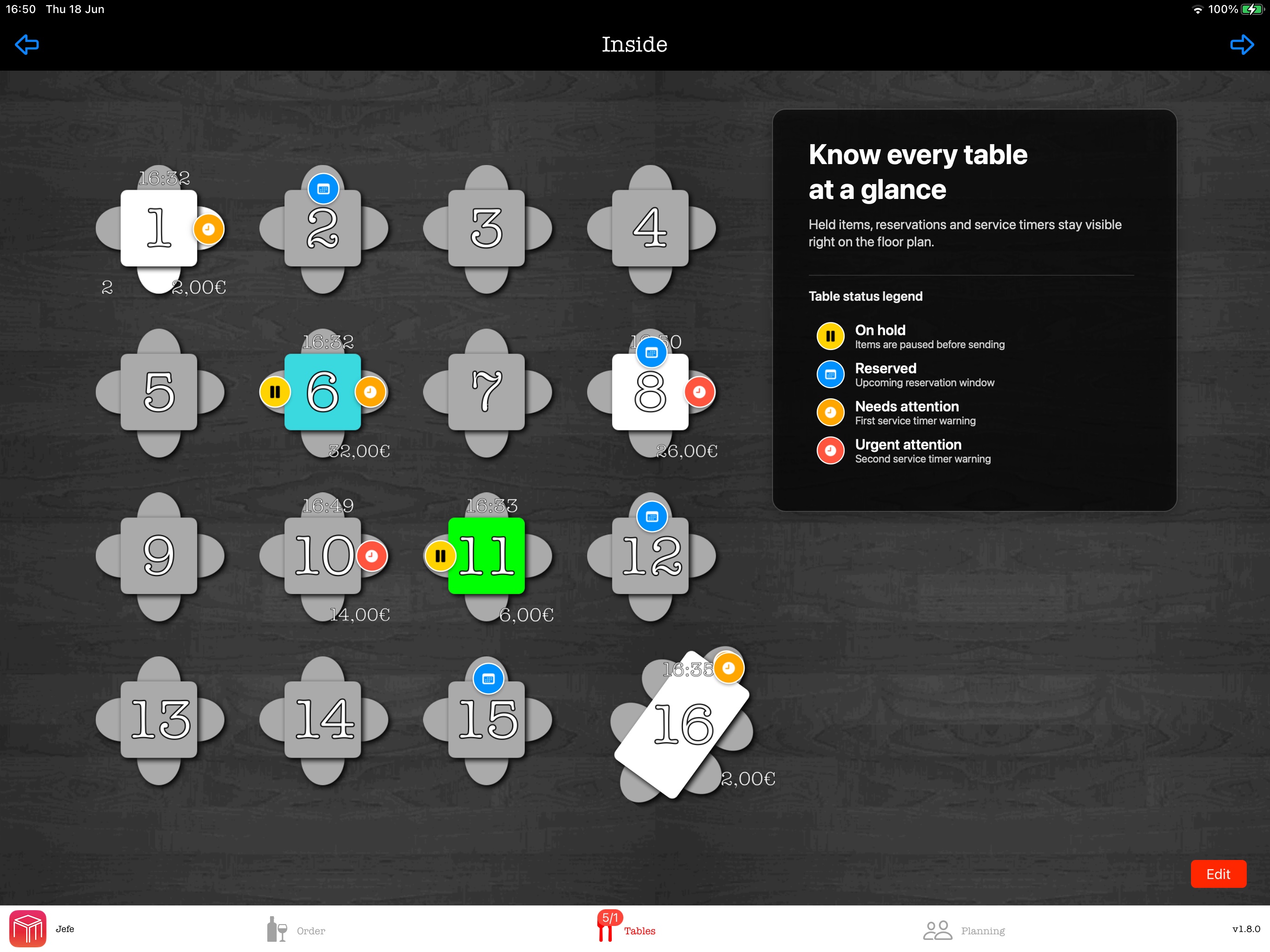
États des tables
Le plan de salle affiche l'état de chaque table en un coup d'œil. WaiterOne peut afficher les montants ouverts, les minuteurs de service, les réservations et l'état Hold directement sur la table, afin que le personnel voie immédiatement ce qui demande de l'attention.
| État | Signification |
|---|---|
| On hold | Les articles sont mis en pause avant envoi, afin de pouvoir reprendre la table plus tard. |
| Reserved | La table possède une réservation à venir. |
| Needs attention | Le premier avertissement du minuteur de service est actif. |
| Urgent attention | Le deuxième avertissement du minuteur de service est actif et doit être traité rapidement. |
Tables et clients temporaires
Vous pouvez aussi créer des tables ou clients temporaires à la volée, par exemple pour un client sans réservation ou une note rapide au bar. Ces tables temporaires disparaissent automatiquement du système une fois la commande clôturée et payée.
Réglages spécifiques aux tables
Les tables ne servent pas seulement à numéroter. Lors de leur configuration, vous pouvez définir des règles propres à certaines zones de l'établissement :
| Réglage | Fonction |
|---|---|
| Niveaux de prix | Applique automatiquement un niveau de prix différent à certaines tables (par exemple un tarif premium pour une zone VIP). |
| Imprimantes spécifiques | Si votre établissement possède des tables réparties dans plusieurs zones physiques, vous pouvez configurer certaines tables pour que leurs additions finales ou reçus de paiement soient envoyés automatiquement vers l'imprimante la plus proche. |
Réservations et liste d'attente
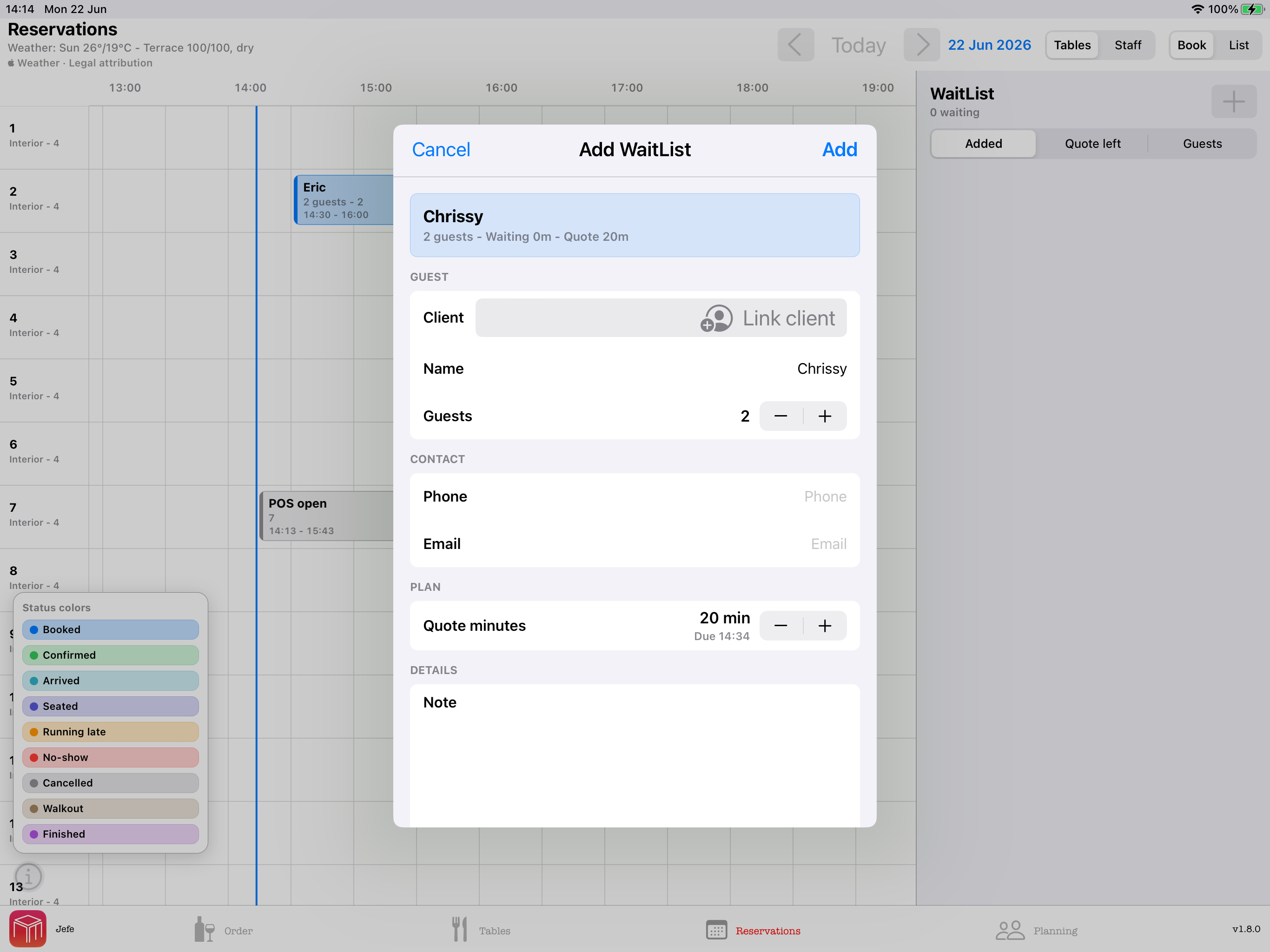
Utilisez l'écran Réservations pour planifier les prochains clients par table et par heure. Le formulaire affiche l'heure de fin prévue pendant que vous ajustez la durée, afin que le personnel voie immédiatement combien de temps la table est bloquée.
Pour les clients sans réservation, ajoutez-les à la liste d'attente avec le nombre de couverts, le numéro de téléphone, le temps d'attente annoncé et des notes. Les entrées peuvent être triées par heure d'ajout, temps restant ou nombre de clients. L'indicateur de temps montre si le délai annoncé n'est pas encore écoulé ou si le client attend déjà plus longtemps que prévu.
Le personnel peut modifier une entrée si le client change de numéro de téléphone, revient plus tard ou annule. Lorsqu'une table est disponible, touchez Installer ou faites glisser l'entrée dans le carnet de réservations pour créer une réservation à la table et à l'heure choisies.
Les réservations et les entrées de liste d'attente peuvent être liées à un Client existant. Le personnel peut aussi créer un nouveau client directement depuis les détails de la réservation. Une fois le client installé et l'addition payée, le ticket est ajouté à son profil. L'équipe peut alors consulter ses visites, ses dépenses totales, son ticket moyen, sa dernière visite et ses tickets récents.
Messages aux clients : si l'iPad est configuré pour envoyer des messages, WaiterOne peut préparer une confirmation de liste d'attente dans l'app Messages lorsqu'un numéro de téléphone est disponible. Le personnel peut relire le texte avant l'envoi. L'envoi utilise la configuration habituelle de l'appareil pour Messages, iMessage ou SMS.
Planning
Ouvrez les outils de planning du personnel dans Réglages > Planning. Les responsables peuvent créer des services ouverts, affecter des employés, copier les plannings, utiliser des modèles journaliers, publier la journée affichée et approuver les demandes du pool de services.
Les employés voient leurs services, les services ouverts disponibles et leurs demandes en attente. Ils peuvent prendre un service ouvert, proposer l'un de leurs services dans le pool, demander un échange et annuler leurs propres demandes en attente. Seuls les responsables peuvent modifier le planning.
Dérogation du responsable pour le pointage d'arrivée : Lorsque Appliquer est activé, le planning strict peut bloquer Work In sur la caisse locale. Un responsable actif qui voit l'avertissement de planning peut toucher Continuer pour pointer ou Annuler pour arrêter. La dérogation acceptée est consignée à des fins d'audit. Elle s'applique uniquement au pointage d'arrivée / Work In. Le personnel sans rôle de responsable, les pauses, Remote et toutes les autres actions de pointage restent soumis au contrôle du planning.
6. Opérations quotidiennes : salle et caisse
Naviguer dans le point de vente
La barre de navigation reste visible en bas du point de vente afin que le personnel puisse accéder directement aux sections activées. Selon les réglages et les fonctions disponibles, elle peut afficher Commandes, Tables, Réservations, Planning et COS. La section active est mise en évidence.
- Employé et menu : L’icône WaiterOne et le nom de l’employé apparaissent à gauche. Touchez cette zone pour ouvrir le menu latéral. Si personne n’est connecté, Se connecter est affiché.
- Verrouillage : Lorsque vous travaillez dans Commandes, le premier bouton de navigation affiche Toucher pour verrouiller. Touchez-le à nouveau pour verrouiller le point de vente ; Verrouillé reste affiché jusqu’à la connexion d’un employé.
- État des tables : Le badge rouge de Tables indique d’abord les tables ouvertes, puis les tables avec une note, par exemple 2/1. Il est actualisé lorsque les commandes ou les notes des tables changent.
- File d’impression : Un badge sur le bouton Commandes indique les travaux d’impression en attente et disparaît une fois l’impression terminée.
- Version : La version installée de WaiterOne apparaît à droite de la barre, ce qui est utile lors d’une demande d’assistance.
Prendre une commande
- Touchez l'écran Tables ou Plan de salle.
- Sélectionnez la table active.
- Touchez vos pages et sélectionnez les articles commandés.
- Sélectionnez les modificateurs nécessaires lorsque le système vous les demande.
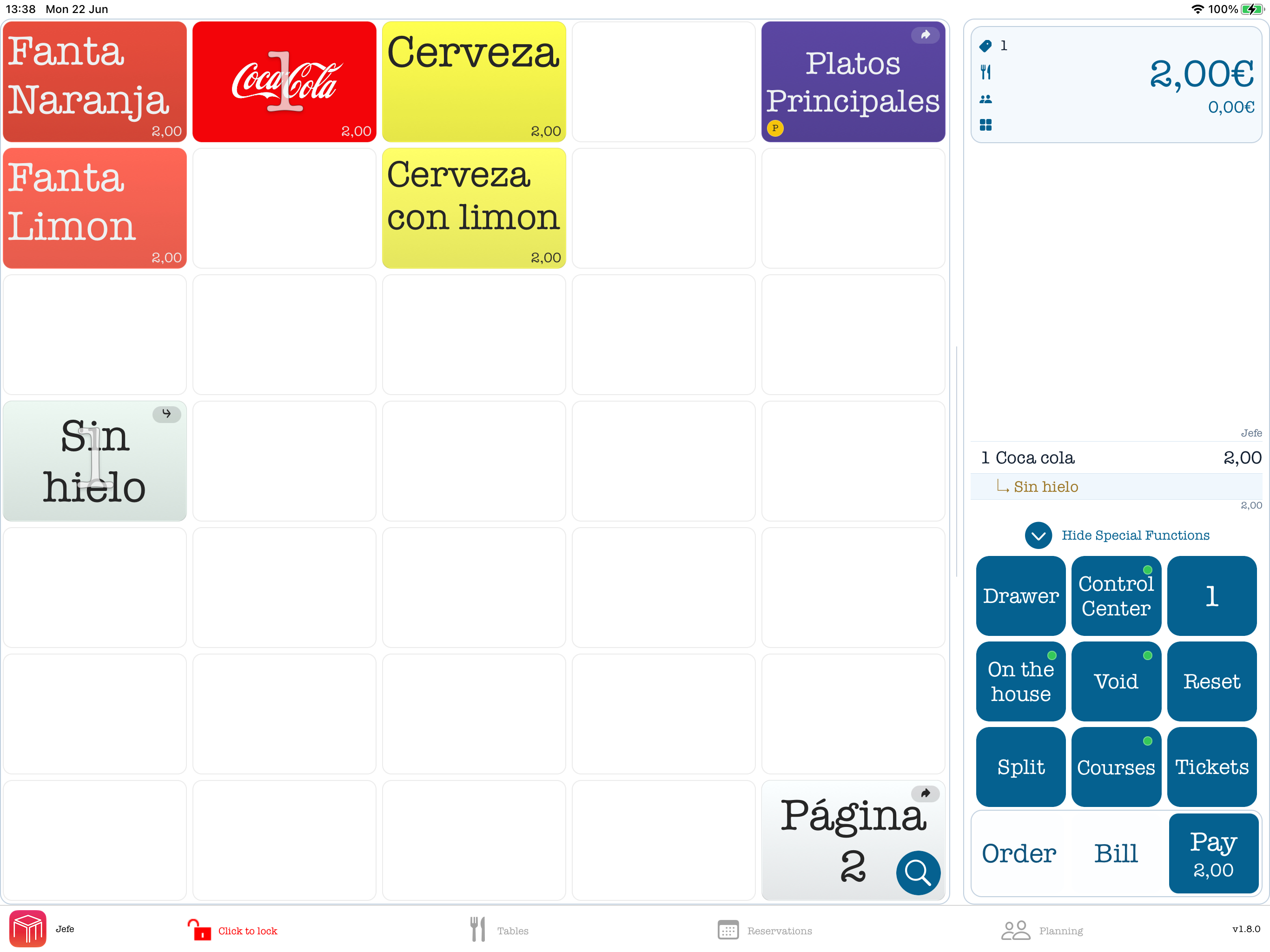
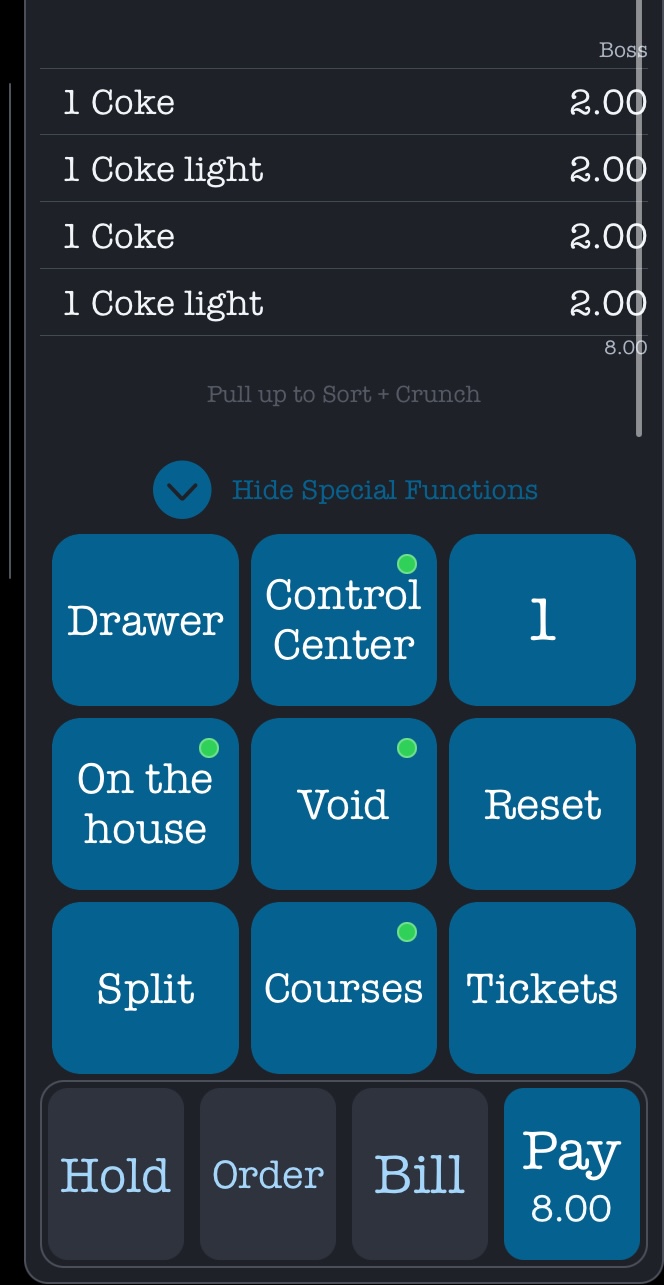
- Utilisez les trois boutons d'action principaux visibles en bas de l'écran pour traiter l'opération :
- Order : touchez ce bouton pour envoyer les articles vers leurs postes de préparation respectifs (par exemple les boissons vers l'imprimante du bar et les plats vers l'imprimante de cuisine). La table reste ouverte.
- Bill : lorsque les clients sont prêts à partir, touchez ce bouton pour imprimer l'addition ou le reçu. La table reste ouverte jusqu'au paiement.
- Pay : touchez ce bouton lorsque vous encaissez le paiement.
Hold masqué : le bouton Hold est masqué au niveau des boutons OBP (Order, Bill et Pay). Balayez les boutons OBP vers la droite pour afficher Hold, puis touchez Hold pour mettre la note temporairement en attente, afin d'y revenir plus tard ou de servir une autre table ou un autre client.
Écran de l'addition : balayez vers le haut pour regrouper les produits identiques sur une seule ligne.
Special Functions : balayez Special Functions vers la droite pour afficher plus de fonctions spéciales. Balayez vers la gauche pour afficher le clavier numérique.
Remarque : les boutons Order et Bill ne sont disponibles que si une table ou un client a été sélectionné. Si aucune table ou aucun client n'est sélectionné (par exemple pour une vente rapide au comptoir), vous pouvez ignorer Order et Bill et passer directement à Pay.
Traiter les paiements
- Sélectionnez la table prête à payer.
- Touchez le bouton Pay.
- Choisissez le mode de paiement (espèces, carte, bon cadeau).
- Le tiroir-caisse s'ouvre, le reçu s'imprime, puis la table est réinitialisée et fermée pour les prochains clients.
Pourboires
Les pourboires sont traités comme un mode de paiement séparé. Pour créer un bouton de pourboire, allez dans Données > Paiements, ajoutez un mode de paiement pour les pourboires, réglez sa valeur sur 1 et activez l'option Tip. Pendant l'encaissement, le personnel peut alors sélectionner ce mode de paiement pour le montant supplémentaire laissé par le client.
SumUp : lorsque vous travaillez avec SumUp, les pourboires peuvent être entièrement configurés dans Réglages > Fournisseurs de paiement > SumUp.
Encaissement : si vous travaillez avec les montants reçus et la monnaie à rendre, activez cette fonction dans Réglages > Général > Encaissement. Choisissez un mode de paiement normal par défaut, par exemple Espèces. Ne définissez pas Carte ou Pourboire comme mode de paiement par défaut.
Remboursements sur carte avec PinVandaag Worldline
Avant la première utilisation : Ces instructions décrivent la fonction de remboursement sur carte dans WaiterOne 1.8.24. Demandez à votre prestataire de paiement de confirmer que les remboursements sont activés pour votre terminal Worldline et votre compte marchand, puis organisez un test supervisé du terminal avant d'utiliser cette fonction avec des clients.
Utilisez cette fonction sur l'iPad WaiterOne principal pour effectuer le remboursement intégral d'un bon EUR enregistré et entièrement réglé par un seul paiement PinVandaag. Votre utilisateur doit être responsable ou disposer de l'autorisation Retour/Void, et le mode formation doit être désactivé. PinVandaag doit être configuré pour Worldline. CCV, les paiements partiels ou mixtes, les pourboires, les remises, les suppléments, les factures ainsi que les bons ou configurations fiscaux ne sont pas pris en charge. Le bon d'origine ne doit pas avoir déjà été annulé, et ses paramètres de TVA doivent toujours correspondre.
- Vérifiez que le paiement par carte n'a pas déjà été remboursé manuellement ou par un autre système. Terminez tout paiement ou toute opération en attente.
- Ouvrez le bon d'origine dans Bons et sélectionnez Retour.
- Vérifiez le montant et choisissez Annuler et rembourser sur la carte. Si cette option n'est pas disponible, le bon ou la configuration n'est pas admissible.
- Demandez au client de suivre les instructions sur le terminal. Attendez que WaiterOne confirme à la fois le remboursement sur carte et l'annulation enregistrée.
- Vérifiez le bon de correction distinct et la référence du remboursement. La correction n'ajoute aucun article de remboursement à une autre commande ouverte.
Annulation uniquement crée une correction dans le point de vente, mais ne rembourse pas d'argent sur la carte. Ne l'utilisez pas à la place d'un remboursement sur carte. Annuler ferme la confirmation sans lancer de remboursement.
Si le résultat n'est pas clair ou si l'enregistrement est interrompu
N'effectuez aucun autre remboursement, y compris directement sur le terminal, tant que le résultat de la première tentative n'a pas été vérifié. Une erreur de connexion ne prouve pas qu'aucune somme n'a été remboursée. Le redémarrage de WaiterOne ne supprime pas un remboursement non résolu.
- Vérifier le statut du remboursement : Ouvrez le même bon d'origine et sélectionnez de nouveau Retour. Lorsqu'elle est disponible, cette action vérifie le remboursement existant sans envoyer un autre versement. Les remboursements non résolus apparaissent dans le Control Center avec le numéro et la date du bon d'origine. Les paiements PinVandaag ordinaires sur ce terminal restent bloqués jusqu'à la résolution du résultat.
- Aucune référence de transaction fiable : Contactez PinVandaag et l'assistance WaiterOne pour vérifier l'historique du terminal. Ne réessayez pas le remboursement et ne supprimez pas vous-même les enregistrements associés.
- Remboursement réussi, correction pas encore envoyée : Utilisez Terminer l’annulation lorsque cette option est proposée. La correction est ainsi enregistrée sans rembourser de nouveau la carte.
- Correction à vérifier : Contactez l'assistance pour rapprocher le remboursement et les enregistrements du point de vente. Ne remboursez pas et n'annulez pas de nouveau le bon. Si WaiterOne confirme plutôt que le remboursement a été refusé, annulé ou a échoué, aucune annulation automatique n'est enregistrée. Vérifiez ce résultat avant de lancer délibérément une nouvelle tentative.
Articles offerts et retours sur les lignes de l'addition
Remote 1.5.17 ou une version ultérieure permet également ces actions sur les lignes sur iPhone et iPad. Modifier On the House sur les lignes envoyées nécessite la prise en charge correspondante dans WaiterOne 1.8.24 ou une version ultérieure. Consultez le manuel Remote.
À partir de WaiterOne 1.8.24, le point de vente de l'iPad principal permet d'appliquer ces fonctions spéciales aux articles non envoyés et aux articles déjà traités avec Order ou Bill, tant que la table reste ouverte. Votre utilisateur doit disposer de l'autorisation correspondante.
- Offrir un article : Activez On the House dans Special Functions, puis touchez la ligne de l'article. Son prix passe à zéro et les totaux sont mis à jour. Seule la ligne touchée change ; appliquez la fonction séparément aux modificateurs payants que vous souhaitez également offrir.
- Rétablir le prix : Activez à nouveau On the House et touchez la même ligne offerte. WaiterOne rétablit le prix enregistré et met à jour les totaux. Cela fonctionne aussi après avoir quitté puis rouvert la table.
- Retourner un article déjà envoyé : Activez Retour/Void et touchez la ligne de l'article envoyé. Une ligne de retour négative distincte est ajoutée à la commande en cours, avec des copies négatives des modificateurs associés. Les lignes envoyées d'origine restent inchangées. Vérifiez les lignes de retour avant d'envoyer la commande ou d'imprimer l'addition.
- Annuler un article non envoyé : Activez Retour/Void et touchez la ligne non envoyée pour inverser son signe. Activez la fonction et touchez à nouveau la ligne pour rétablir son signe initial.
Articles offerts auparavant : Le rétablissement automatique du prix concerne uniquement les articles offerts avec cette mise à jour ou une version ultérieure. Le prix d'origine des articles offerts avant la version 1.8.24 n'a pas été enregistré et ne peut pas être rétabli automatiquement en touchant leur ligne.
7. Fin de journée et rapports
Clôturer correctement la journée est aussi important que l'ouvrir.
| Tâche / fonction | Description |
|---|---|
| Lectures X/Z | Imprimez un résumé journalier directement depuis l'iPad.
|
| Cloud Dashboard | Connectez-vous au dashboard en ligne de WaiterOne depuis n'importe quel navigateur à l'adresse www.waiterone.net/dashboard pour consulter des analyses détaillées. Le dashboard s'adapte à toutes les tailles d'écran et reste facile à utiliser sur smartphone. Il se synchronise automatiquement avec l'iPad, mais vous pouvez également envoyer manuellement des rapports actualisés. Vous pouvez gérer le mot de passe du dashboard depuis l'iPad via Réglages > Cloud Dashboard. |
| Sauvegardes automatiques | WaiterOne sauvegarde votre base de données de manière sécurisée. Si Internet se coupe pendant la journée, les transactions sont enregistrées localement puis envoyées automatiquement vers le cloud dès que la connexion revient. |
Rapport des pourboires : Dans la section Rapports, ouvrez les rapports de paiement et choisissez Pourboires pour imprimer un aperçu limité aux pourboires. Il affiche, par utilisateur, les pourboires en espèces, par carte, autres et le total, afin de payer les pourboires du personnel sans montrer les totaux complets des ventes ou des paiements.
Paiements en devises dans les rapports
Lorsqu'un mode de paiement utilise une devise étrangère, les rapports affichent la conversion sous la
forme Remis @ Taux = Reçu. Remis est le montant d'origine dans la
devise du paiement, Taux est le taux de change enregistré pour la transaction et
Reçu est le montant converti dans la devise de base. Par exemple :
10,75 @ 0,93 = 10,00.
Ces conversions apparaissent dans Jour > Paiements, dans les rapports Paiements, Détails des paiements et Paiements faibles, ainsi que dans les lignes de paiement du rapport Ventes. Si un même mode de paiement est utilisé avec plusieurs taux de change enregistrés, chaque taux reste sur une ligne distincte. Le récapitulatif Paiements - Remis additionne le montant d'origine de chaque mode de paiement pour tous ses taux.
Les remboursements, les opérations annulées et les pourboires annulés conservent leur signe positif ou négatif et se compensent dans les totaux nets des rapports.
Configuration par devise : Créez un mode de paiement distinct pour chaque devise acceptée. Les totaux Remis sont conservés par mode de paiement. Ne réutilisez donc pas le même mode pour une autre devise si vous souhaitez garder des totaux historiques clairs.
Exportation CSV : Les fichiers day-payments.csv,
payments.csv et payments-detail.csv conservent leurs champs existants et
ajoutent à la fin les champs tendered et exchange_rate.
Justificatif du système fiscal
Si votre établissement utilise exactement un système fiscal actif Epson TSE ou Fiskaly, vous pouvez créer un PDF qui documente la configuration fiscale actuellement connectée.
- Ouvrez Rapports > Autres rapports.
- Sélectionnez Justificatif du système fiscal. WaiterOne charge les informations actuelles du système fiscal actif.
- Vérifiez les informations de l'établissement et de la caisse, le numéro de série de la TSE, le fournisseur, l'état et les informations de certification.
- Imprimez le justificatif, utilisez AirPrint ou envoyez le PDF par e-mail.
Conditions requises : Un seul système fiscal compatible doit être actif. La TSE Epson doit être accessible et initialisée, et ne pas être occupée par une opération fiscale en cours. Fiskaly nécessite un système LIVE initialisé et un accès à Internet. Le justificatif contient uniquement les informations du fournisseur actif.
Filtres de date dans Bons et Rapports
Dans WaiterOne 1.8.24, l'écran Bons contient les ventes enregistrées. Choisissez Commander à nouveau, puis touchez un bon pour commander à nouveau les produits qu'il contient. Les dates et les heures affichées sur cet écran suivent la langue de l'app WaiterOne et les réglages régionaux de l'appareil.
Ouvrez Bons depuis les fonctions spéciales pour retrouver des ventes antérieures. Choisissez l'option pour une seule journée d'activité ou celle pour une période. Pour une période, touchez d'abord De et choisissez le premier jour. Touchez ensuite À et choisissez le dernier jour. Réglez les heures De et À si nécessaire, puis touchez Appliquer.
Les points bleus indiquent les jours du calendrier qui contiennent des ventes. Utilisez les flèches pour avancer ou reculer d'un mois, ou touchez l'en-tête du mois et de l'année pour les choisir directement. Le même calendrier marqué apparaît lors de la sélection De ou À dans Rapports.
Début de la journée d'activité : Les jours de vente du calendrier suivent l'heure de début de journée configurée dans WaiterOne. Une vente effectuée après minuit mais avant cette heure appartient à la journée d'activité précédente.
Consulter les rapports Ventes et Commandes sur plusieurs jours
Dans Rapports, choisissez des jours différents pour De et À, puis ouvrez Ventes ou Commandes. Le rapport affiche les totaux de toute la période et une répartition par journée d'activité. Utilisez les flèches en haut de l'écran pour parcourir les pages de détails, qui comportent jusqu'à 100 lignes chacune. Les totaux restent ceux de toute la période lorsque vous changez de page.
Touchez le bouton d'e-mail pour préparer le rapport complet de la période sélectionnée, avec les détails de toutes les pages. Pour les ventes, les pièces jointes contiennent toutes les données de vente et de transaction. L'impression et AirPrint utilisent la page affichée. La préparation d'un e-mail couvrant une très longue période peut prendre plus de temps.
Aperçu des rapports : l'aperçu est disponible pour les utilisateurs managers. Pour le masquer dans un établissement, allez dans Réglages > Général > Résultats et désactivez Afficher l’aperçu des rapports. Lorsqu'il est masqué, la section Rapports s'ouvre sans rapport sélectionné jusqu'à ce que le personnel en choisisse un.
Graphiques de la vue d’ensemble et activité hebdomadaire
Dans WaiterOne 1.8.24, la vue d’ensemble réunit les graphiques des ventes, paiements, groupes de produits, utilisateurs, taxes, annulations et offerts, ainsi qu’une carte de chaleur par jour de la semaine et par heure. Les graphiques prennent en charge les modes clair et sombre.
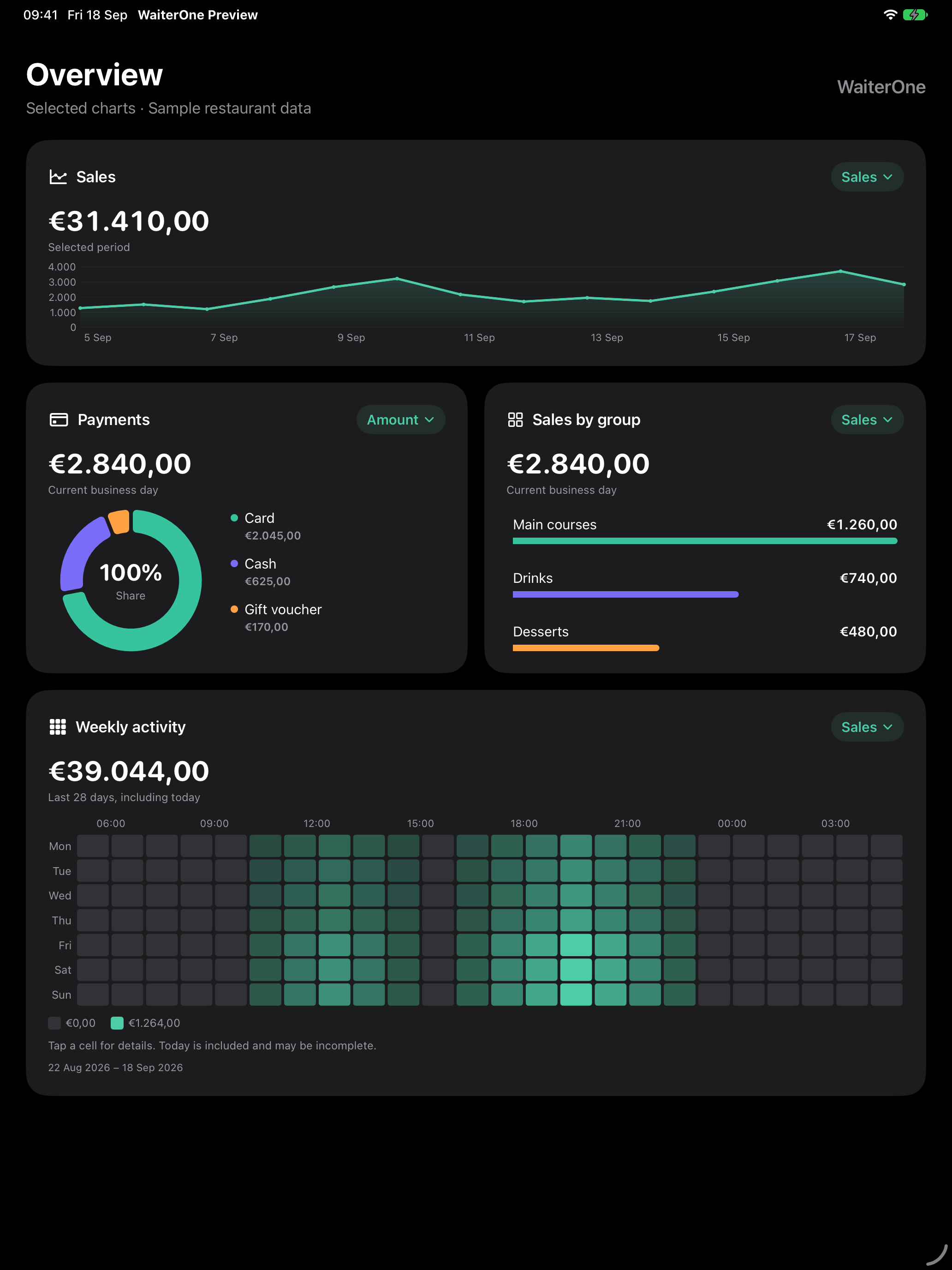
- Ouvrez Rapports et choisissez la vue d’ensemble si elle est accessible à votre utilisateur.
- Utilisez le menu en haut à droite du graphique pour choisir un indicateur, par exemple les ventes, les articles ou le nombre de tickets. Les choix dépendent du graphique.
- Touchez une barre, un point de la courbe, un segment d’anneau ou sa légende pour consulter une catégorie. Les utilisateurs, groupes de produits et moyens de paiement utilisent leurs couleurs configurées.
- Faites défiler jusqu’à Activité hebdomadaire. Choisissez Ventes ou Tickets, puis touchez une case pour voir la valeur de ce jour commercial et de cet intervalle d’une heure.
Totaux sur 28 jours, aujourd’hui inclus
La carte de chaleur additionne aujourd’hui et les 27 jours commerciaux précédents. Chaque case indique un total, pas une moyenne : le vendredi à 12:00 rassemble cette heure sur quatre vendredis. Aujourd’hui est inclus et peut être incomplet. Revenez à la vue d’ensemble après avoir enregistré des ventes pour actualiser les chiffres.
Les lignes représentent les jours de la semaine commerciale. Les colonnes commencent à l’heure et à la minute configurées pour le début de journée et continuent après minuit. Avec un début à 06:30, le premier intervalle est par exemple 06:30–07:30 ; les ventes avant 06:30 appartiennent à la journée commerciale précédente. La période sous le graphique indique les dates incluses.
Pour la carte de chaleur, chaque ticket enregistré est compté une fois par journée commerciale et affecté, avec son total de ventes, à sa première heure de vente enregistrée. Les graphiques des commandes ou de facturation peuvent donc présenter une autre répartition horaire.
Un vert plus intense indique un total positif plus élevé ; les cases neutres représentent zéro. L’orange indique un total de ventes négatif, par exemple après des retours. La légende donne l’échelle. Aucune activité pour le moment signifie que l’indicateur ne comporte aucune valeur non nulle ; Graphique indisponible signifie que les données n’ont pas pu être lues.
Les graphiques des paiements et des taxes utilisent des anneaux à partir d’iPadOS 17 lorsque toutes les valeurs sont positives ou nulles. Les versions antérieures d’iPadOS prises en charge, ou les données comportant des valeurs négatives, utilisent des barres.
8. L'écosystème WaiterOne
WaiterOne est plus qu'un simple système de caisse sur tablette : c'est une suite d'applications intégrée, conçue pour moderniser chaque point de contact de votre établissement.
| Application | Ce qu'elle fait |
|---|---|
| WaiterOne Remote | L'app principale du personnel sur iPhone et iPad. Elle permet de prendre des commandes à table et de les envoyer directement en cuisine ou au bar. |
| KDS (Kitchen Display System) | Remplace les tickets papier en cuisine. Les commandes apparaissent sur un écran et le personnel de cuisine peut les marquer comme préparées. |
| WaiterOne Kiosk | Application de commande en libre-service. Les clients peuvent parcourir le menu, personnaliser leur commande et payer directement sur un grand écran de 27 pouces. |
| COS (Client Ordering System) | Plateforme de commande web par QR code. Les clients scannent un QR code à leur table pour consulter le menu et commander directement depuis leur propre smartphone. |
| Réservations | Système intégré de gestion des tables et des réservations pour gérer les prochaines réservations directement dans l'interface WaiterOne. |
| CSM (Client Service Menu) | QR code à scanner à table pour permettre aux clients de commander eux-mêmes, de réserver et de payer l'addition. |
| Affichage dynamique | Fonctionne sur des écrans répartis dans votre établissement, avec les données et les prix provenant directement de l'iPad. |