Welkom bij WaiterOne
Voor we met de instellingen beginnen, zie je hier kort wat WaiterOne voor je zaak kan doen:
| Belangrijkste functie | Hoe dit je zaak helpt |
|---|---|
| Bestellen aan tafel | Medewerkers gebruiken een iPhone of iPod met WaiterOne Remote om bestellingen rechtstreeks vanaf de tafel naar de keuken te sturen. |
| Slimme modifiers | WaiterOne vraagt medewerkers automatisch naar bijvoorbeeld de bakwijze van een steak of extra opties bij een drankje. Zo worden er minder fouten gemaakt. |
| Betrouwbaar zonder internet | De hoofd-iPad werkt als lokale server. Valt de internetverbinding weg, dan blijft je kassa gewoon werken. |
| Online analyses | Met het WaiterOne-dashboard bekijk je actuele verkoopcijfers, voorraad en rapporten, waar je ook bent. |
| Flexibele prijzen | Stel eenvoudig prijzen voor Happy Hour, VIP-kortingen of dagspecialiteiten met een vrije prijs in. |
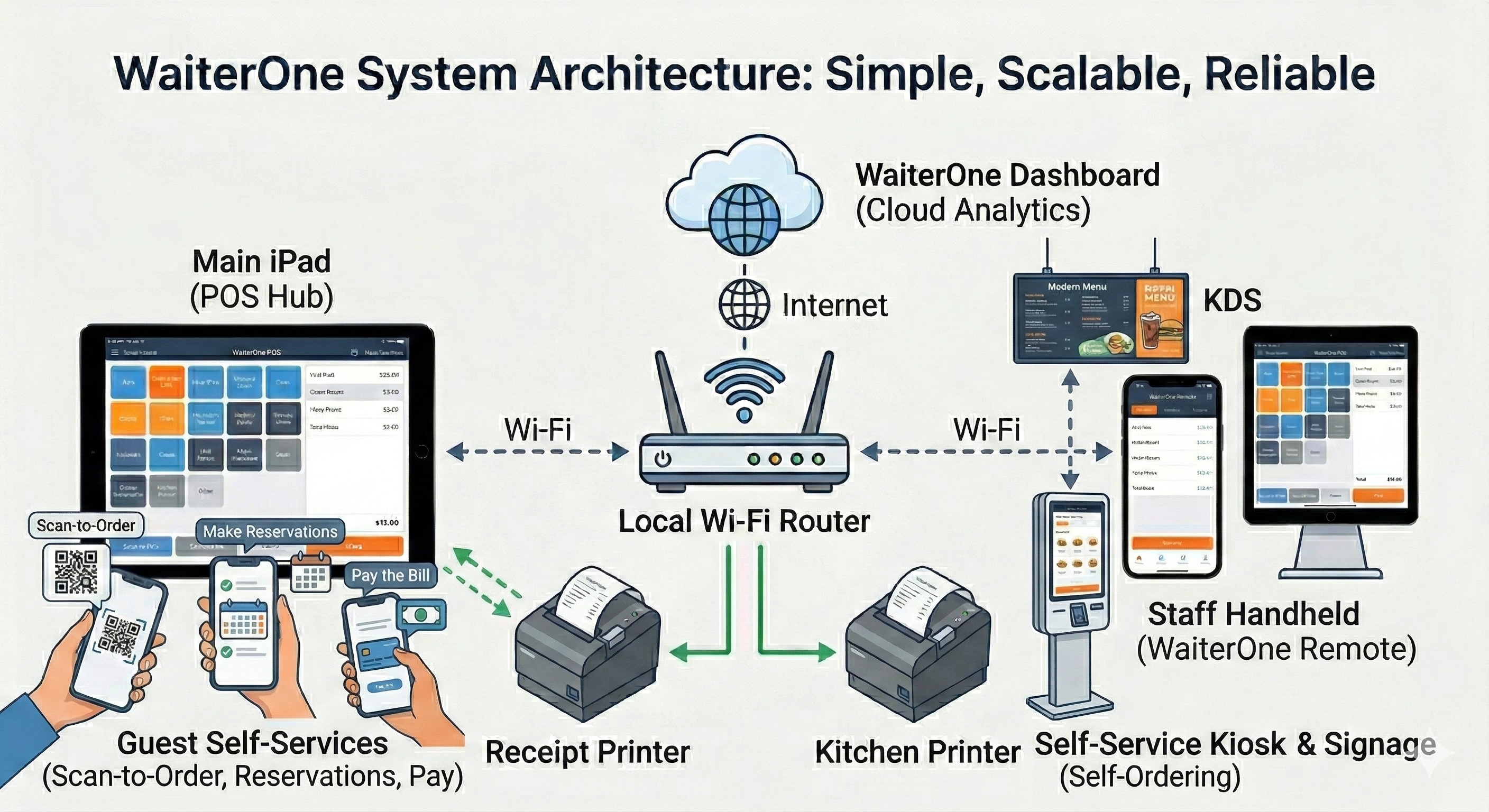
Overzicht van de systeemarchitectuur
De eerste stap is begrijpen hoe de onderdelen van WaiterOne met elkaar verbonden zijn. Het systeem is eenvoudig uit te breiden met KDS-schermen, zelfbedieningskiosken en digitale schermen op hetzelfde lokale netwerk.
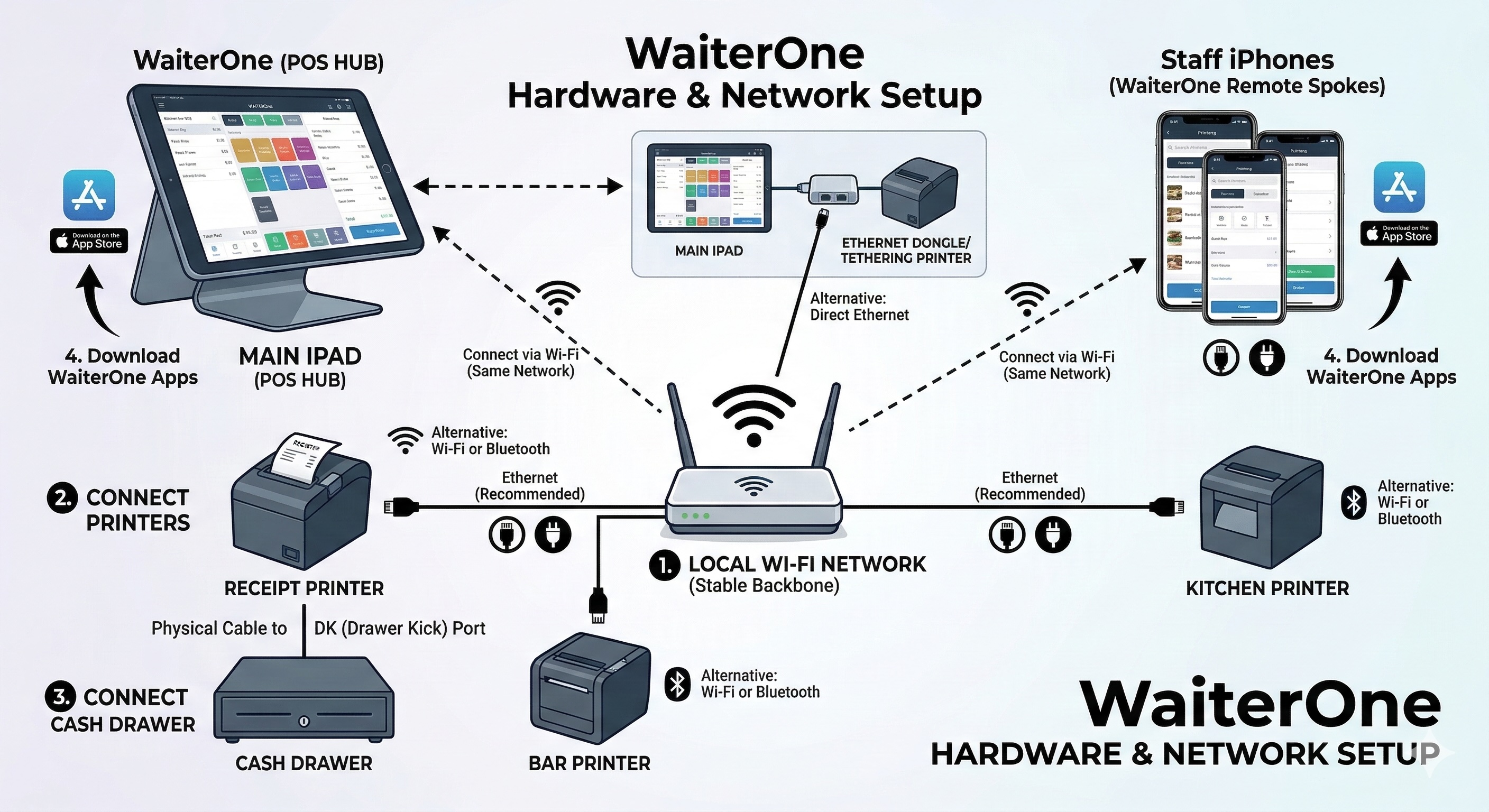
1. Hardware en netwerk instellen
Voor een goede werking van WaiterOne heb je een stabiel lokaal netwerk nodig. De hoofd-iPad is het centrale toestel en maakt verbinding met de printers en de iPhones van je medewerkers.
- Maak verbinding met wifi: Zorg dat de hoofd-iPad en alle Remote-toestellen met exact hetzelfde lokale wifinetwerk zijn verbonden. Je kunt de hoofd-iPad ook rechtstreeks via ethernet aansluiten met een adapter of een ondersteunde printer die een netwerkverbinding deelt.
- Sluit de printers aan: Sluit de bon-, keuken- en barprinters met een ethernetkabel rechtstreeks aan op de wifirouter. Geschikte printers kun je ook via wifi of Bluetooth verbinden.
- Sluit de kassalade aan: Sluit de kassalade aan op de DK-poort, Drawer Kick, van de bonprinter.
- Download de apps: Installeer WaiterOne op de hoofd-iPad en WaiterOne Remote op de toestellen van je medewerkers via de App Store.
2. Je backoffice instellen op de hoofd-iPad
Tik op het logo linksonder in de app om het hoofdmenu van WaiterOne te openen. Welke menu-items beschikbaar of actief zijn, hangt af van je versie van WaiterOne en je gebruikersrechten.
Alle belangrijke instellingen beheer je rechtstreeks op de hoofd-iPad via Instellingen of Gegevens.
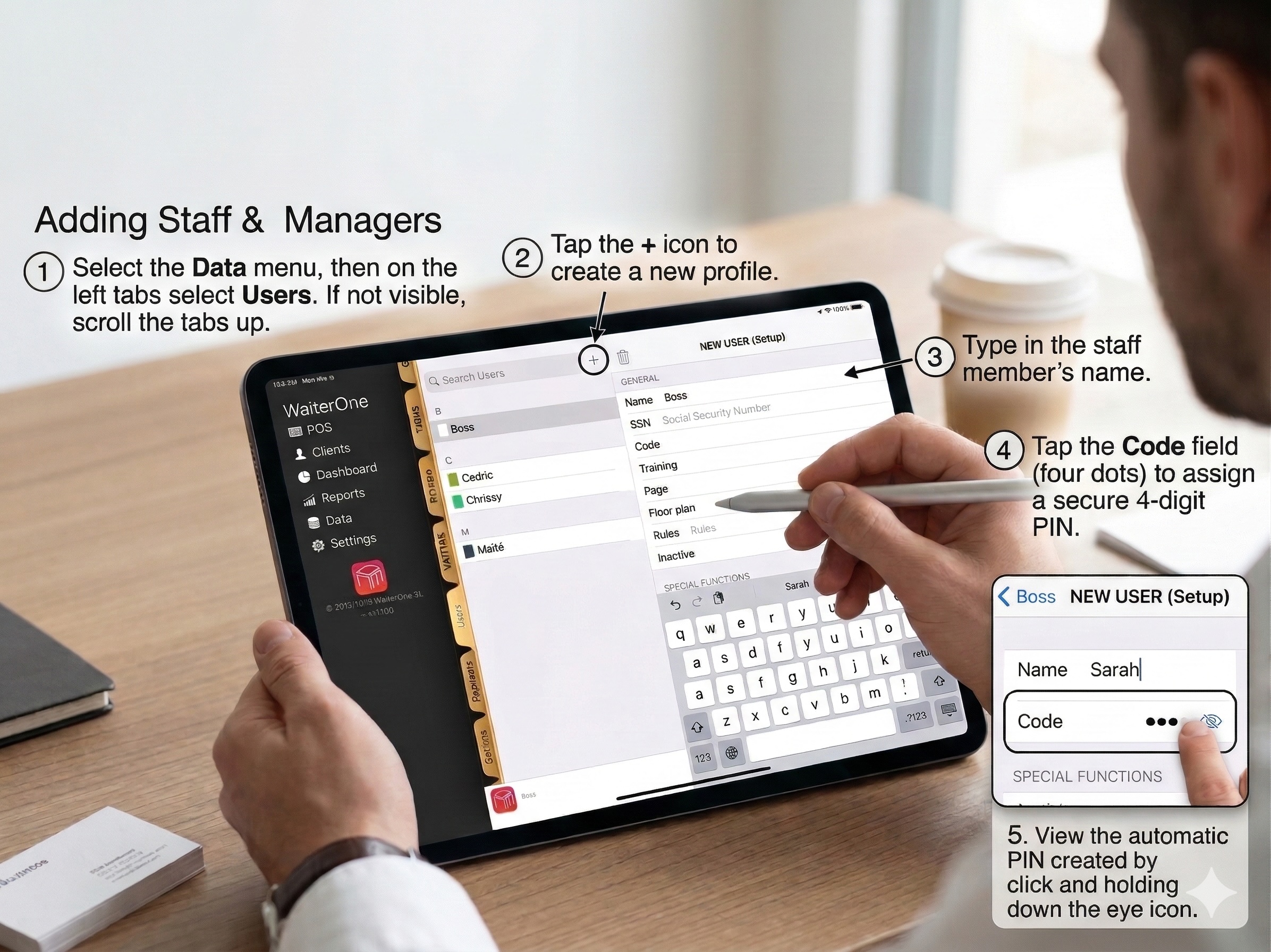
Medewerkers en managers toevoegen
- Open Gegevens en kies links Gebruikers. Scrol de tabbladen omhoog als Gebruikers niet zichtbaar is.
- Tik op het pictogram + om een nieuw profiel te maken.
- Voer de naam van de medewerker in.
- Tik op het veld Code, met de vier puntjes, om een veilige pincode van vier cijfers in te stellen. Houd het oogpictogram ingedrukt om de automatisch aangemaakte pincode te bekijken.
Gebruikersrechten en rollen
In elk gebruikersprofiel kun je met beveiligingsinstellingen bepalen wat die gebruiker mag doen:
| Instelling | Wat de instelling toestaat |
|---|---|
| Boss | Geeft volledige toegang tot het kassasysteem en alle instellingen. |
| Consult Sales | Laat de gebruiker het dashboard en de verkoopresultaten bekijken. |
| Retour/Void | Laat de gebruiker producten op een rekening annuleren of verwijderen. |
| On the House | Laat de gebruiker producten gratis aanbieden. |
| Drawer [1 & 2] | Laat de gebruiker de eerste of tweede kassalade openen. |
| Tafel sluiten/verwijderen | Laat de gebruiker een tafel afsluiten of volledig verwijderen. |
| Training | Handig voor nieuwe medewerkers. De gebruiker kan oefenen met bestellingen en echte bonnen afdrukken, maar deze verkopen worden niet in de dagtotalen opgenomen. |
Als manager aanmelden met Face ID of Touch ID
Het aanmeldtoetsenbord kan de biometrische beveiliging van de iPad gebruiken. De toets links van 0 toont automatisch het juiste Face ID- of Touch ID-symbool wanneer biometrisch aanmelden voor managers beschikbaar is.
- Tik in het scherm WaiterOne ontgrendelen op de Face ID- of Touch ID-toets.
- Identificeer je met de camera of vingerafdruksensor van de iPad.
- Zijn er meerdere managerprofielen, kies dan de manager die zich aanmeldt.
Aanmelden met een pincode blijft mogelijk: medewerkers en managers kunnen altijd hun gebruikerscode invoeren. Verschijnt er geen biometrische toets, controleer dan in de iPad-instellingen of Face ID of Touch ID is ingesteld en of WaiterOne een actief managerprofiel heeft.
Een vergeten gebruikerscode terugvinden
Ben je een gebruikerscode vergeten, voer dan bewust meer dan drie keer een onjuiste gebruikerscode in. Bij de vierde mislukte poging maakt WaiterOne het herstelbestand aan.
- Wacht na elke poging tot de wachttijd volledig voorbij is voordat je het opnieuw probeert.
- Open op een Mac Finder, selecteer de iPad en open vervolgens Bestanden > WaiterOne. Gebruik op Windows iTunes om de gedeelde bestanden van WaiterOne te openen.
passwords.txtbevat alle gebruikerscodes. Kopieer het naar je computer, open het bestand in een teksteditor en gebruik de lijst met gebruikers en hun codes om weer toegang te krijgen.
Automatisch verwijderd: na een geslaagde aanmelding verwijdert WaiterOne het herstelbestand. Verwijder ook elke kopie op je computer zodra je weer toegang hebt.
Databasebeschadiging gedetecteerd
Beschikbaar vanaf WaiterOne 1.8.24. Deze waarschuwing betekent dat sommige gegevens mogelijk niet betrouwbaar kunnen worden gelezen of opgeslagen. Neem zo snel mogelijk contact op met WaiterOne-support.
- Bewaar de huidige gegevens. Verwijder geen gegevens en herstel geen oudere reservekopie zonder begeleiding van support.
- Na het afsluiten van de dag stuur je een actuele databaseback-up volgens de instructies van support.
- Je kunt de waarschuwing sluiten. Het bericht blijft in het Control Center, zodat je het later opnieuw kunt bekijken.
Belangrijk: Een latere geslaagde databasecontrole bewijst niet dat gegevens van eerder mislukte bewerkingen zijn hersteld. Blijf de instructies van support volgen.
Oudere verkopen archiveren en de database verkleinen
Met Verkooparchief kun je oudere verkoop- en betalingsrecords opslaan in een met een
wachtwoord beveiligd .waiterone-sales-bestand. Je kunt dat bestand bekijken zonder iets in
WaiterOne te wijzigen, gearchiveerde verkopen die aan de voorwaarden voldoen uit de werkdatabase
verwijderen en die verkopen later in dezelfde database herstellen. Dit is handig als de werkdatabase
door jarenlange verkoopgegevens erg groot is geworden.
Een verkooparchief is geen volledige back-up van de database, CSV-export of fiscaal, X- of Z-rapport. Blijf voor volledig herstel de normale volledige databaseback-up gebruiken. Verkopen die zijn verwijderd via Instellingen > Gegevens > Reset > Resultaten van vóór een datum verwijderen, kunnen niet via Verkooparchief worden hersteld.
Bereid onderhoud na afloop van de bediening als volgt voor:
- Meld je aan als manager en maak een aparte volledige back-up van de database.
- Rond de bediening af, sluit alle tafels, bestellingen, betalingen en kassasessies af en wacht tot alle wachtende clouduploads zijn voltooid.
- Voltooi zowel de financiële als de gebruikers-Z-rapporten voor de periode die je wilt archiveren.
- Schakel Remote en Kiosk uit in Instellingen. WaiterOne schakelt ze niet automatisch uit.
- Laat WaiterOne geopend en gebruik geen gekoppelde apparaten totdat de bewerking is voltooid. Zorg dat de iPad en de gekozen locatie in Bestanden voldoende vrije ruimte hebben.
Een archief aanmaken en controleren
- Open Instellingen > Gegevens > Verkooparchief.
- Kies onder Verkopen vóór de eerste bedrijfsdag die je wilt behouden. De grens gebruikt het ingestelde begin van een nieuwe dag, inclusief uur en minuten. Bij een begintijd van 06:00 neemt 1 augustus bijvoorbeeld verkopen en betalingen van vóór 1 augustus om 06:00 op; records vanaf dat tijdstip blijven behouden. Controleer de exacte grens onder de datum. De hele huidige kalendermaand blijft in de werkdatabase, waardoor de laatste selecteerbare datum de laatste dag van de vorige maand kan zijn. Bestaande archieven behouden hun oorspronkelijke grens.
- Voer tweemaal hetzelfde sterke, unieke Archiefwachtwoord in. Het moet minstens 12 tekens en maximaal 128 UTF-8-bytes bevatten. Bewaar het apart, want WaiterOne kan het niet terughalen.
- Tik op Versleuteld archief aanmaken. Hiermee wordt het archief aangemaakt en gecontroleerd, maar er worden geen verkopen verwijderd.
- Tik op Archief opslaan in Bestanden en kies een veilige locatie. Kies bij voorkeur een locatie buiten de iPad. Een kopie die alleen op dezelfde iPad staat, beschermt niet tegen verlies van dat apparaat.
- Wacht terwijl WaiterOne het opgeslagen bestand opnieuw inleest en controleert. Laat het opgeslagen bestand op die locatie in Bestanden staan totdat de verwijdering is voltooid.
- Gebruik Archief bekijken als je de opgeslagen tickets wilt controleren voordat je iets verwijdert.
Kies de grensdatum zorgvuldig: Als de datum een ticket of een financiële of gebruikers-Z-periode opdeelt, weigert WaiterOne het archief aan te maken en vraagt het om een datum na de volledige periode. Een voltooid archief kan alleen-lezen blijven als verwijderen gevolgen zou hebben voor een opgeslagen kassasessierapport, de nieuwste recordnummers zou verwijderen of met fiscale bewaarbeperkingen zou botsen. Volg de specifieke melding, die mogelijk een eerdere grensdatum aanbeveelt. Schakel fiscale instellingen niet uit om een beperking te omzeilen.
Gearchiveerde verkopen verwijderen en ruimte vrijmaken
- Nadat de aparte kopie in Bestanden is gecontroleerd, tik je op Gearchiveerde verkopen verwijderen. Deze actie is alleen beschikbaar als de geselecteerde records alle veiligheidscontroles doorstaan.
- Voer het archiefwachtwoord opnieuw in, lees beide bevestigingen en bevestig alleen als het bereik van de records klopt. WaiterOne controleert het opgeslagen archief en de werkdatabase nogmaals voordat de records worden verwijderd.
- Wacht op de melding dat de bewerking is geslaagd. Normale rapporten en de klantgeschiedenis bevatten daarna alleen de verkopen die in de werkdatabase zijn gebleven. Logboeken, fiscale records, voorraad, productinstellingen en gegevens van kassasessies worden niet verwijderd.
- Tik op Databaseruimte vrijmaken en vervolgens op Ruimte vrijmaken om het bestand van de werkdatabase te verkleinen. Deze aparte stap kan lang duren en vraagt veel tijdelijke vrije ruimte. Als deze mislukt, wordt de voltooide verwijdering van verkopen niet ongedaan gemaakt. Je kunt deze stap later opnieuw proberen.
Bewaar het archief: Bewaar het opgeslagen
.waiterone-sales-bestand en het bijbehorende wachtwoord zolang je de historie nodig hebt. Het
bestand bevat vertrouwelijke bedrijfsgegevens. Als je het opgeslagen bestand verwijdert of het wachtwoord
verliest, kun je het archief later niet meer bekijken of herstellen.
Een opgeslagen archief bekijken
Tik op Archief openen vanuit Bestanden, selecteer een
.waiterone-sales-bestand en voer het bijbehorende wachtwoord in. Het archief wordt alleen-lezen
geopend. Je kunt door de opgeslagen tickets bladeren, op een exact ticketnummer zoeken en de opgeslagen
verkoopregels en betalingen bekijken. Door het archief te bekijken komen de records niet terug in actuele
rapporten. Er wordt niets in rekening gebracht, afgedrukt of geüpload en de voorraad verandert niet.
Gearchiveerde verkopen herstellen
- Maak een actuele volledige back-up van de database en voer dezelfde onderhoudsvoorbereiding uit als hierboven.
- Tik in Instellingen > Gegevens > Verkooparchief op Verkopen herstellen uit Bestanden en selecteer het oorspronkelijke opgeslagen archief.
- Voer het archiefwachtwoord in. WaiterOne controleert het bestand en toont het aantal verkoopregels en betalingsrecords voordat er iets wordt gewijzigd.
- Lees de waarschuwing voor herstel en tik vervolgens op Verkopen herstellen. Herstel werkt alleen met dezelfde werkdatabase waarin het archief is aangemaakt en waaruit die verkopen via Verkooparchief zijn verwijderd.
- Wacht tot het herstel is voltooid. De herstelde historie keert terug in normale rapporten en de klantgeschiedenis en de werkdatabase wordt weer groter. Het opgeslagen archief blijft ongewijzigd. Open een rapport of klantpagina opnieuw als die al op het scherm stond, zodat de herstelde totalen opnieuw worden geladen.
WaiterOne herstelt de oorspronkelijke verkoop- en betalingsrecords zonder betalingen, voorraadmutaties, afdrukken of clouduploads opnieuw uit te voeren. Bestaande records worden nooit overschreven. Bij conflicterende records, als slechts een deel van het archief al aanwezig is, bij een niet-compatibele databasestructuur of als een nieuwere fiscale of kassasessiebeperking van toepassing is, stopt het herstel zonder gedeeltelijke wijzigingen aan te brengen. Wanneer je hetzelfde volledige archief opnieuw herstelt, ontstaan geen dubbele records.
Als een actie niet beschikbaar is of stopt
- Aanmaken, verwijderen of herstellen is geblokkeerd: Controleer je managerrechten, open bestellingen, actieve betalingen, kassasessies, wachtende clouduploads, Remote, Kiosk, vrije opslagruimte en de waarschuwing die WaiterOne toont.
- Verwijderen of herstellen is niet beschikbaar voor fiscale gegevens: Bewaar het archief voor alleen-lezen toegang en volg de bewaarvereisten voor je fiscale configuratie.
- Een archief wordt niet geopend: Controleer of je het juiste
.waiterone-sales-bestand hebt geselecteerd en het oorspronkelijke wachtwoord hebt ingevoerd. WaiterOne kan een beschadigd bestand niet repareren. - Herstel wordt geweigerd: Gebruik de oorspronkelijke werkdatabase en een ongewijzigd opgeslagen archief. Probeer geen verkopen uit een andere WaiterOne-database samen te voegen.
- Ruimte vrijmaken mislukt: Maak extra opslagruimte vrij en probeer Databaseruimte vrijmaken opnieuw. Controleer eerst de statusmelding, want de verwijdering van verkopen is mogelijk al geslaagd.
Gegevens veilig resetten
Resetacties vind je onder Instellingen > Gegevens > Reset. Omdat deze acties gegevens definitief verwijderen, toont WaiterOne eerst een laatste bevestiging.
Oudere resultaten verwijderen en nieuwere behouden
Gebruik Resultaten van vóór een datum verwijderen om historische verkopen te wissen zonder het hele systeem te resetten.
- Maak een back-up. Open daarna Instellingen > Gegevens > Reset en tik op Resultaten van vóór een datum verwijderen.
- Selecteer de eerste bedrijfsdag die je wilt behouden en tik op Volgende.
- Controleer de exacte grensdatum en -tijd in de waarschuwing. De tijd komt uit de instelling Begin van een nieuwe dag.
- Ga naar het bevestigingsscherm en bevestig de reset zoals hieronder beschreven.
WaiterOne verwijdert verkoopresultaten van vóór de exacte grens definitief. Resultaten vanaf de grens, aanwezigheidsregistraties voor Work In en Work Out, open tafels, ticketnummering, instellingen en de productconfiguratie blijven ongewijzigd.
- Lees de waarschuwing en zoek het bevestigingsnummer op het scherm.
- Voer dat nummer in met het ingebouwde numerieke toetsenbord in het bevestigingsscherm. Het iPad-toetsenbord heb je niet nodig.
- Je kunt ook op de Face ID- of Touch ID-toets tikken als die beschikbaar is en je op de iPad identificeren.
- De rode resetknop wordt pas actief nadat het nummer of de biometrische bevestiging is geaccepteerd.
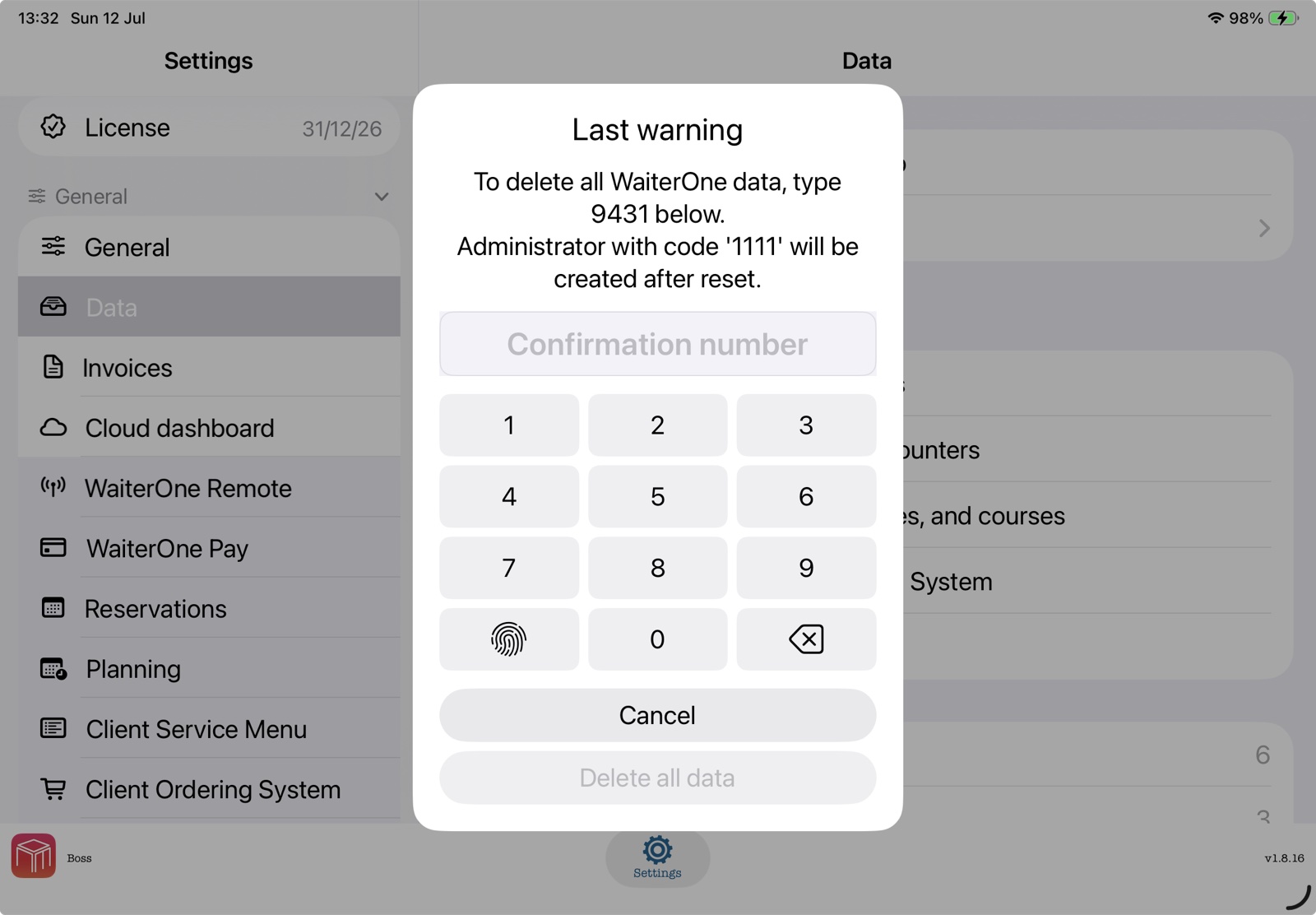
Maak eerst een back-up: een reset kan niet ongedaan worden gemaakt. Een
volledige gegevensreset verwijdert alle gegevens uit WaiterOne en maakt een nieuwe beheerder aan met
code 1111. Wijzig deze standaardcode onmiddellijk nadat je opnieuw bent aangemeld.
Prikklok: Work In, Work Out en pauze
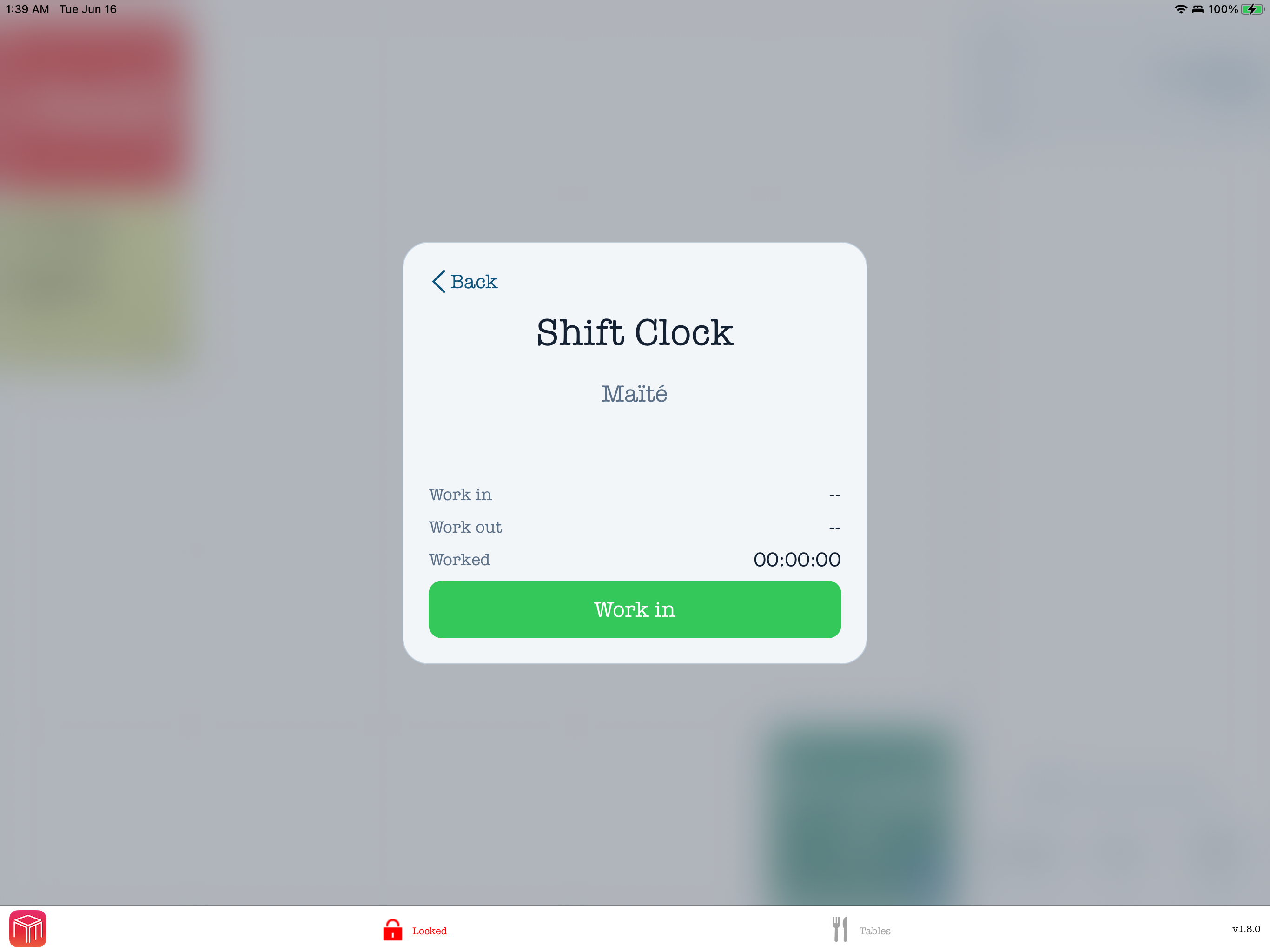
WaiterOne kan werkuren rechtstreeks vanaf het pincodescherm bijhouden. Wanneer een medewerker de dag begint, pauze neemt, na de pauze verder werkt of de dienst beëindigt, toont de Shift Clock de volgende beschikbare actie voor die gebruiker.
Uitzondering door een manager bij strikte planning: Wanneer planning met Handhaven Work In op het lokale kassasysteem blokkeert, ziet een actieve manager de roosterwaarschuwing. Die kan op Doorgaan tikken om zelf in te klokken of op Annuleren om te stoppen. Een geaccepteerde uitzondering wordt voor auditdoeleinden vastgelegd. Deze uitzondering geldt alleen voor inklokken / Work In. Gewone medewerkers, pauzes, Remote en alle andere aanwezigheidsacties blijven onder de handhaving van de planning vallen.
| Actie | Hoe het werkt |
|---|---|
| Dienst starten | De medewerker voert de pincode in en tikt op Work in. WaiterOne begint de gewerkte tijd bij te houden. |
| Pauze | Open de Shift Clock en tik op de pauzeknop. De dienst blijft open, maar de pauzetijd wordt apart van de werktijd bijgehouden. |
| Werk hervatten | Na de pauze opent de medewerker de Shift Clock opnieuw en tikt op de beschikbare knop om het werk te hervatten. Dezelfde dienst loopt dan verder. |
| Dienst stoppen | Aan het einde van de dienst tikt de medewerker op Work out. WaiterOne bewaart de eindtijd en de totale gewerkte tijd. |
Per gebruiker uitschakelen: Ga naar Gegevens > Gebruikers, open de medewerker en schakel de optie voor de prikklok uit. Die gebruiker kan dan normaal inloggen zonder Work in, Work out of pauzes te registreren.
Voor alle gebruikers uitschakelen: Ga naar Instellingen > Algemeen > Aanwezigheid en schakel Vraag om tijdregistratie bij inloggen uit. Medewerkers kunnen Tijdregistratie nog steeds handmatig openen; de gebruikersoptie Aanwezigheid vereist is verborgen zolang deze algemene optie uitgeschakeld is.
Printers verbinden
WaiterOne ondersteunt zonder extra kosten een onbeperkt aantal printers.
Standaard zijn er drie virtuele printers ingesteld, bijvoorbeeld voor de bar, de keuken en de kassabon. Dat betekent niet dat je drie fysieke printers nodig hebt. Met virtuele printers kun je verschillende soorten bonnen en instellingen gebruiken. Elke virtuele printer houdt zijn eigen doorlopende nummering bij.
- Ga naar Gegevens > Printers.
- Tik op Toevoegen of kies een bestaande virtuele printer.
- Pas Printertype aan.
- Pas Host aan om de printer te verbinden:
- Ethernet/Wi-Fi: Voer het IP-adres van de printer in.
- Bluetooth: Vul
BT:in. - Directe iPad-verbinding: Vul
USB:in.
Een Epson- of Star-printer zoeken: Kies Epson ePOS-SDK, Star Raster Mode of StarPRNT-opdrachtmodus als printertype en tik daarna op de knop met radiogolven naast Host. WaiterOne zoekt via het lokale netwerk, Bluetooth en USB naar beschikbare printers van de gekozen fabrikant. Kies een resultaat om het exacte verbindingsdoel in Host op te slaan en laat dit doel ongewijzigd. Kies voor een Star-printer de modus die bij je model hoort; de zoekfunctie behoudt die, maar kan deze niet controleren. Maak daarom een testafdruk. Als er geen printer wordt gevonden, blijft Host ongewijzigd. Controleer de verbinding en zoek opnieuw, of vul het doel handmatig in.
Bixolon SRP-Q300: Bluetooth en Ethernet
Deze instructies gelden voor WaiterOne-versies die Bixolon aanbieden bij Printertype. Ze gaan over de SRP-Q300; voor Bluetooth heb je een printer nodig die compatibel is met iOS.
- Bluetooth: Koppel de printer eerst via de Bluetooth-instellingen op je iPad. De standaardpincode is
0000, tenzij die is gewijzigd. Ga in WaiterOne naar Gegevens > Printers, kies je printer en selecteer Bixolon bij Printertype. Tik op de zoekknop met radiogolven naast Host en kies de gekoppelde printer. Het exacteBT:-doel wordt opgeslagen in Host; laat dit doel ongewijzigd. Als de printer niet verschijnt, controleer je de Bluetooth-verbinding op je iPad en zoek je opnieuw. - Ethernet: Verbind de printer en je iPad met hetzelfde lokale netwerk. Kies Bixolon als printertype en vul het IP-adres van de printer in bij Host. Gebruik onder Instellingen van de printer Poort
9100, tenzij je printer voor een andere poort is ingesteld. - Test: Tik op de printertestknop naast Host. Controleer de afgedrukte tekst, accenten, het scannen van de QR-code, het snijden van het papier en de kassalade als die is aangesloten voordat je de printer tijdens de bediening gebruikt.
Beveiligd afdrukken en rood afdrukken zijn niet beschikbaar met het printertype Bixolon. Automatisch opnieuw proberen en hervatten staan standaard uit; zie Automatisch opnieuw proberen en afdrukken hervatten hieronder.
Epson- en Bixolon-displays aangesloten op een rekeningprinter
Deze instructies gelden voor WaiterOne-versies met de activeringsschakelaar voor Bixolon BCD-3000. Deze opstelling gebruikt een display met twee regels dat op een printer is aangesloten. Voor een tweede tablet met het Klantdisplay in je browser volg je de instructies hieronder.
- Sluit een Epson DM-D30 aan op een compatibele Epson ePOS-rekeningprinter, of een Bixolon BCD-3000 op een iOS-compatibele SRP-Q300 die via Bluetooth met deze iPad is verbonden. Volg voor de Bixolon-printer de SRP-Q300-instructies hierboven. Deze instructies voor het Bixolon-display gelden voor Bluetooth.
- Stel de printer in bij Gegevens > Printers, met Epson ePOS SDK of Bixolon als printertype. Selecteer hem als Rekeningprinter bij Instellingen > Algemeen.
- Open Instellingen > Add-ons > Klantdisplay. Schakel de activering onder het bijbehorende Epson- of Bixolon-logo in. Activeer beide alleen als beide displays zijn aangesloten.
- Vul bij Instellingen een kort welkomstbericht in onder Titel. Beide geactiveerde displays gebruiken dezelfde opgeslagen titel wanneer de kassa naar de ruststand terugkeert. Elk display heeft twee regels van 20 tekens; houd de titel kort.
Tijdens een bestelling en betaling
Het display toont het artikel, het aantal en de prijs wanneer je producten toevoegt. Als je de pagina met betaalwijzen opent of op Betaal tikt, verschijnt het verschuldigde bedrag. Informatie over de betaling en het wisselgeld volgt wanneer je de betaling invoert. Vergelijk vóór de bediening het totaal met de kassa, ook bij gedeeltelijk betaalde rekeningen en afronding van contante bedragen.
Als het Bixolon-display leeg blijft of oude tekst toont
- Controleer de BCD-3000-kabel, de voeding van de printer en de Bluetooth-verbinding op je iPad. Zorg dat de SRP-Q300 als Bixolon-rekeningprinter is ingesteld en laat het bij de zoekactie opgeslagen
BT:-doel ongewijzigd. - Als Klantdisplay niet beschikbaar in het Bedieningspaneel verschijnt, herstel je de verbinding en start je een nieuwe display-update, bijvoorbeeld door de pagina met betaalwijzen te openen. De waarschuwing verdwijnt zodra de printer een update accepteert; controleer op het fysieke display of de tekst zichtbaar is.
- Er is geen aparte printerselectie voor het display. Als je meerdere Bixolon-Bluetooth-rekeningprinters hebt ingesteld, wordt de eerste passende printer gebruikt. Controleer welk aangesloten display de update ontvangt.
Op de BCD-3000 wordt lange tekst ingekort, kunnen niet-ondersteunde tekens worden vervangen en verschijnt het euroteken als EUR. Test je welkomstbericht, productnamen, accenten, betaalbedrag en wisselgeld. Druk ook een rekening af om beide apparaten vóór de bediening te controleren. Schakel de bijbehorende activering uit om display-updates te stoppen.
Logo’s op rekeningen en bestelbonnen
In versies met Logo’s in de printerinstellingen kun je voor elke printer twee logo’s instellen. Ga naar Gegevens > Printers, selecteer de printer en open Logo’s.
- Kies Logo 1 of Logo 2. Tik op Afbeelding kiezen of op het afbeeldingsvoorbeeld. Kies Foto’s, Foto bijsnijden of Bestanden. Met Foto bijsnijden kun je een foto kiezen en bijsnijden voordat je die importeert.
- Controleer het zwart-witvoorbeeld. Pas Afbeeldingsbreedte en Donkerte aan. Nieuwe logoposities beginnen met 512 punten; opgeslagen breedtes blijven ongewijzigd. Kies een breedte die binnen het afdrukbare gebied van je printer past. Dat gebied kan per model verschillen, ook bij hetzelfde papierformaat.
- Kies onder Bron hoe het logo wordt afgedrukt. Als je een afbeelding importeert, wordt Afbeelding op iPad geselecteerd. Controleer de gekozen bron op papier met Testafdruk.
- Voeg
<logo>voor Logo 1 of<logo2>voor Logo 2 toe aan de koptekst of voettekst van de printer. Voor een logo aan het begin van een rekening kun je ook een algemene koptekst voor rekeningen gebruiken, zoals Tekst 1. Laat alleen lege regels staan waar je extra ruimte wilt.
De bron van het logo kiezen
- Afbeelding op iPad: stuurt de afbeelding mee met elke bon. Uploaden naar het printergeheugen is niet nodig.
- Opgeslagen in printer: drukt een logo af dat al in het niet-vluchtige geheugen (NV) van de printer staat. Dit geheugen bewaart afbeeldingen wanneer de printer wordt uitgeschakeld. Dit is de standaardbron en hiermee kun je logo’s blijven gebruiken die met een printerhulpprogramma zijn geladen, ook logo’s uit het Bixolon-hulpprogramma.
Het voorbeeld toont altijd de afbeelding die op deze iPad is opgeslagen. Het kan niet tonen wat er in de printer zelf staat. Als je de lokale afbeelding, breedte of donkerte wijzigt, verandert het opgeslagen printerlogo pas wanneer je het opnieuw uploadt.
| Printermodus | Afbeelding op iPad | Opgeslagen logo en upload |
|---|---|---|
| ESC/POS, Epson ePOS SDK, StarPRNT Command Mode, Bixolon | Ondersteund | Ondersteund op compatibele modellen. Controleer of de printer NV-afbeeldingen ondersteunt; generieke ESC/POS-printers hebben Epson-compatibele NV-opdrachten nodig. |
| Star Raster Mode | Ondersteund | Gebruik Afbeelding op iPad. Opgeslagen logo’s oproepen en naar het NV-geheugen uploaden zijn in deze modus niet beschikbaar. |
Een logo naar het printergeheugen uploaden
Doe dit alleen wanneer niemand op deze printer afdrukt. Laat de printer tijdens het opslaan aanstaan; hij kan opnieuw opstarten. Bewaar kopieën van opgeslagen afbeeldingen voordat je ze vervangt.
- Bixolon: een upload vervangt alle logo’s in het printergeheugen. Alleen de afbeeldingen die op deze iPad voor Logo 1 en Logo 2 zijn geselecteerd, blijven over. Bereid eerst beide afbeeldingen voor als je ze allebei nodig hebt.
- ESC/POS en Epson ePOS SDK: het geselecteerde logo wordt vervangen. Oudere genummerde logo’s die met een printerhulpprogramma zijn opgeslagen, kunnen ook worden verwijderd.
- StarPRNT: het geselecteerde logo wordt vervangen; de printer moet StarPRNT NV-afbeeldingen ondersteunen.
- Kies de lokale afbeelding en tik op Naar printer uploaden. Lees de bestemming en de waarschuwing over het vervangen en bevestig met Uploaden en vervangen.
- Wacht tot de printer klaar is met opslaan en opnieuw opstarten voordat je test of bonnen afdrukt. Een melding dat de opdracht is verstuurd, bewijst niet dat het logo correct is opgeslagen.
- Tik op Geüpload logo testen en controleer de afdruk. Kies Logo correct afgedrukt alleen wanneer het verwachte logo correct op papier staat. Hiermee wordt Opgeslagen in printer voor dat logo geselecteerd. Controleer na een Bixolon-upload elk geüpload logo.
- Als het resultaat ontbreekt of onjuist is, kies je Nog niet. Je kunt Later kiezen om de controle uit te stellen. Controleer de printer en eventuele meldingen in het Bedieningspaneel voordat je het opnieuw probeert.
Uploadcontrole annuleren verschijnt zolang een upload nog gecontroleerd moet worden. Hiermee vervallen de openstaande controles voor beide logo’s. De upload wordt niet ongedaan gemaakt, overschreven logo’s worden niet hersteld en de geselecteerde bronnen blijven ongewijzigd. Controleer de printer voordat je weer bonnen afdrukt.
Automatisch opnieuw proberen en afdrukken hervatten
Ga in versies met deze optie naar Gegevens > Printers, kies een printer, open Instellingen en zoek Automatisch opnieuw proberen en afdrukken hervatten. De optie wordt per printer apart op deze iPad opgeslagen en staat standaard uit. Je kunt bijvoorbeeld opnieuw proberen en hervatten uit laten staan voor de keukenprinter en na een test inschakelen voor de barprinter. Kies dit per printer op basis van de verbinding, compatibiliteit en je eigen tests.
- Uit: Voor deze printer zijn er geen automatische nieuwe afleverpogingen. Eerder opgeslagen ESC/POS- en Bixolon-taken voor deze printer blijven gepauzeerd. Een afdruktaak die al bezig is, kan worden voltooid.
- Aan, ESC/POS: Geschikte taken waarvan zeker is dat ze niet zijn verzonden, worden opgeslagen en opnieuw geprobeerd, ook nadat WaiterOne opnieuw is gestart. Dit geldt ook voor beveiligd afdrukken via Epson ESC/POS. Het hervatten is beperkt tot zes pogingen of tien minuten vanaf het moment waarop de taak in de wachtrij is geplaatst, tot de eerste van deze twee grenzen is bereikt.
- Aan, Bixolon: In versies met het printertype Bixolon worden geschikte Bluetooth- en Ethernet-taken waarvan zeker is dat ze niet zijn verzonden, opgeslagen en opnieuw geprobeerd, ook nadat WaiterOne opnieuw is gestart. Het hervatten is beperkt tot zes pogingen in totaal, inclusief de eerste poging, of tien minuten vanaf het moment waarop de taak in de wachtrij is geplaatst, tot de eerste van deze twee grenzen is bereikt. Taken met een onbekend afleverresultaat worden nooit automatisch opnieuw verzonden.
- Aan, Epson ePOS en Star: Schakelt een beperkt aantal nieuwe pogingen in wanneer een Epson-verzending wordt geweigerd omdat de printer bezet is of wanneer een Star-verbinding niet kan worden geopend. Deze taken worden niet opgeslagen om ze te hervatten nadat WaiterOne opnieuw is gestart.
- AirPrint, KDS en E-mail: De optie heeft geen effect en de schakelaar is uitgeschakeld voor deze printertypen.
Voordat je hervatten inschakelt of opnieuw afdrukt: Controleer de daadwerkelijk afgedrukte bestelbonnen en kassabonnen en bekijk berichten in het Bedieningspaneel. Als je hervatten inschakelt, worden geschikte opgeslagen taken voor de gekozen printer hervat als ze nog niet zijn verlopen. Controleer daarom of medewerkers ze al handmatig hebben afgedrukt. Alleen taken waarvan zeker is dat ze niet zijn verzonden, worden automatisch opnieuw geprobeerd; taken met een onbekend afleverresultaat worden niet automatisch opnieuw verzonden.
Nieuwe printers en updates: De vorige algemene schakelaar schakelt deze optie voor geen enkele printer automatisch in en oudere taken zonder herkende printer worden niet opnieuw verzonden. Een nieuwe of gedupliceerde printer en printers uit een herstelde database beginnen met deze optie uit. Controleer of een bestelbon of kassabon ontbreekt voordat je hervatten inschakelt of opnieuw afdrukt.
Epson-printer met TSE: TSE-ondertekening en de vereiste coördinatie tussen TSE-verwerking en afdrukken blijven actief wanneer deze optie uitstaat; ze werken onafhankelijk van automatisch afdrukken hervatten.
Een WaiterOne KDS-scherm zoeken: Werk WaiterOne en WaiterOne KDS bij naar versies die KDS-zoeken ondersteunen. Verbind beide apparaten met hetzelfde lokale netwerk, geef beide apps toegang tot het lokale netwerk en houd KDS open op het apparaat in de keuken.
- Ga in WaiterOne naar Gegevens > Printers en voeg de virtuele printer voor het keukenscherm toe of selecteer deze.
- Kies WaiterOne KDS als printertype en tik op de knop met radiogolven naast Host.
- Wacht op de resultaten en kies het bedoelde KDS-scherm aan de hand van de naam en het adres. WaiterOne slaat het adres op in Host. Stuur een testbestelling om te controleren of je het juiste keukenscherm hebt gekozen.
Als je de zoekopdracht annuleert of er geen scherm wordt gevonden, blijft Host ongewijzigd. Verschijnt er niets, controleer dan of KDS open is, beide apps bijgewerkt zijn en beide toegang hebben tot het lokale netwerk. Gast-wifi of netwerkisolatie kan de zoekfunctie blokkeren. Je kunt het KDS-adres nog steeds handmatig invoeren, ook als je een oudere KDS-versie gebruikt.
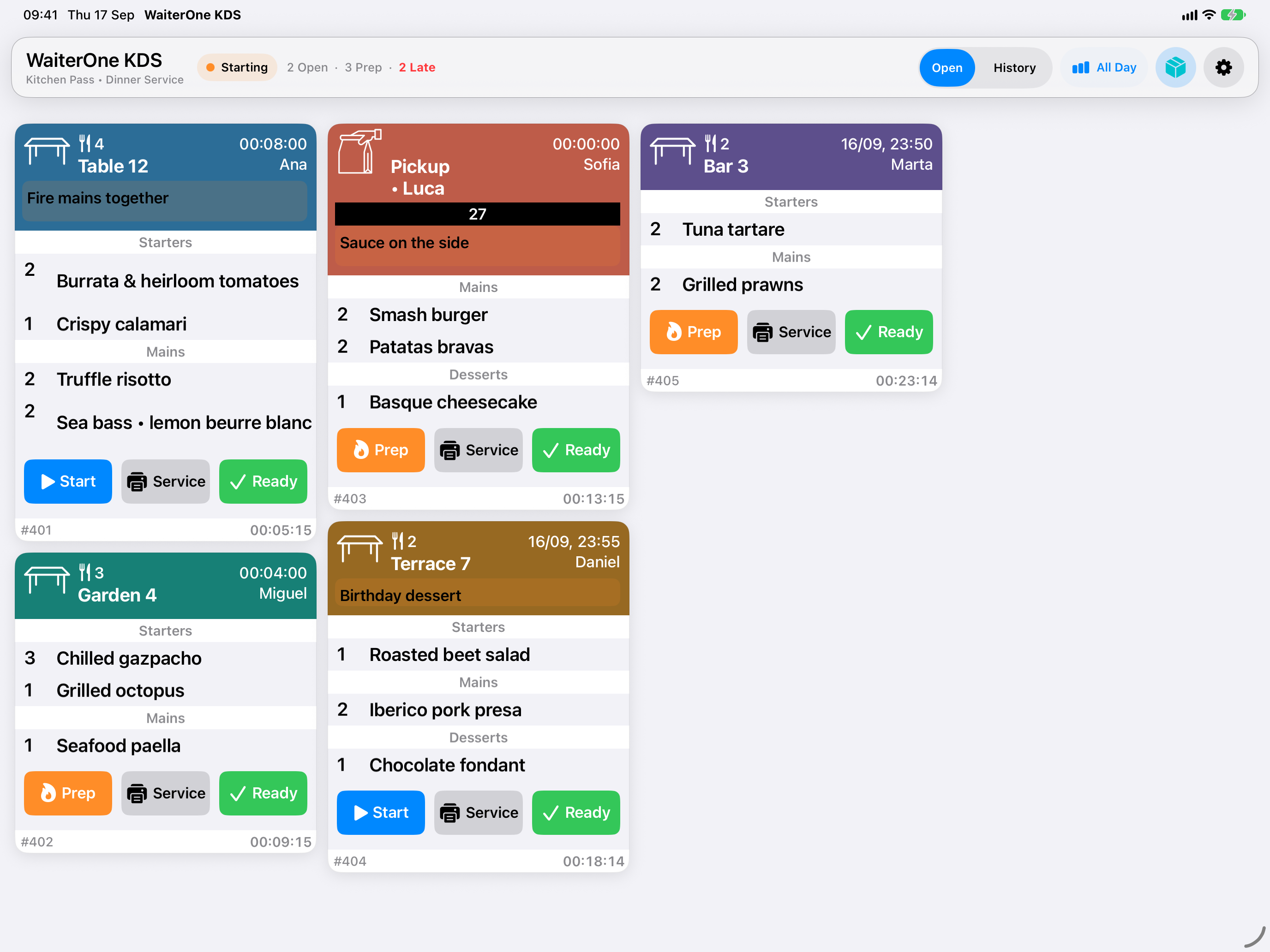
KDS (Kitchen Display System): Een KDS kan keuken- en barprinters vervangen of aanvullen. Bestellingen die naar een bereidingsstation worden gestuurd, verschijnen als digitale bonnen. Tik op Start wanneer de bereiding begint, op Service bij de overdracht en op Gereed wanneer de bon klaar is.
De printerbestemming WaiterOne KDS hierboven stuurt bestelbonnen naar het keukenscherm. De voorraadverbinding staat daar los van. Open in KDS Voorbereiding en voorraad > Verbinding en medewerkers, tik op Hoofd-iPad zoeken, kies de juiste hoofd-iPad en voer je personeelscode in. Tik op Gereed en daarna op Verbinden. KDS haalt de verbindingscode automatisch op. Houd Remote-socketcommunicatie ingeschakeld in WaiterOne en gebruik een medewerker met de bevoegdheid Leveringen ontvangen.
Registreer in Voorbereiding en voorraad de gemaakte hoeveelheid in de getoonde voorraadeenheid van het product. De bevestigde hoeveelheid wordt bij de beschikbaarheid opgeteld en vervangt de huidige hoeveelheid niet. Tien registreren voegt tien toe. De getoonde beschikbaarheid houdt al rekening met bestellingsreserveringen en kan daardoor verschillen van de fysieke hoeveelheid. Als de uitkomst onzeker is, bewaar je de oorspronkelijke wachtende invoer en probeer je die opnieuw wanneer dat nodig is. Voeg dezelfde batch niet ook handmatig toe. KDS verstuurt wachtende invoer niet automatisch opnieuw na opnieuw starten of verbinden. Problemen met productie en etiketten, en het herstel daarvan, kunnen ook in het Control Center van WaiterOne verschijnen.
Open in KDS Instellingen > Printers en kies één ingeschakelde Standaardbonprinter en één ingeschakelde Etikettenprinter. Dezelfde gewone bonprinter kan beide taken uitvoeren, of je kunt voor elke taak een aparte printer gebruiken. Controleer de echte afdruk met Testafdruk en Testetiket.
Er zijn voorinstellingen voor zelfklevende etiketten voor Star TSP143IV SK (80 mm labels), Epson TM-L100 (80 mm labels) en Epson TM-L90 LFC 68* (80 mm labels). Gebruik de exacte modelvariant en de daarvoor goedgekeurde doorlopende zelfklevende linerless of liner-free media, en verwijder elk etiket wanneer de printer dat vereist. Een voorinstelling bevestigt geen compatibiliteit met een ander model, gestanste etiketten met een vast formaat of elke papierinstelling. Bekijk de KDS-handleiding voor voorbereiding, voorraad en etiketten voor batchetiketten, artikeletiketten voor klantbestellingen, printerroutering en herstel.
Voorbereiding en voorraad, aparte rollen voor de bonprinter en etikettenprinter en de hier beschreven bediening vereisen compatibele versies van WaiterOne en KDS. Oudere KDS-schermen hebben deze functies mogelijk niet.
Tip voor keukenprinters: Heb je bovenaan een keukenbon extra ruimte nodig om hem goed
aan een bonnenrail te hangen? Ga naar Gegevens > Printers, selecteer de keukenprinter
en voeg <br><br><br> toe aan de koptekst van de bon.
Het klantendisplay en de foto's in de ruststand instellen
Gebruik een tweede tablet als scherm voor je klanten terwijl WaiterOne op de hoofd-iPad draait:
- Verbind de hoofd-iPad en het apparaat voor het klantendisplay met hetzelfde vertrouwde lokale netwerk.
- Open op de hoofd-iPad Instellingen > Algemeen > Klantdisplay en schakel Activeer klantdisplay in.
- Open op het tweede apparaat
http://IP-ADDRESS:8081in een browser. VervangIP-ADDRESSdoor het lokale IP-adres van de hoofd-iPad en laat deze pagina open. - Je kunt ook de Titel, QR-code, vraag om fooi en vraag om feedback instellen.
- Voer voor onlinefoto's in de ruststand een onderwerp zoals
pizzaofcocktailsin bij Fotothema. Als je het veld leeg laat, wordtfoodhersteld. Onlinefoto's hebben een internetverbinding nodig. Als ze tijdelijk niet beschikbaar zijn, behoudt het display een rustige achtergrond in het gekozen thema in plaats van niet-passende foto's te tonen. - Voor je eigen foto's in de ruststand tik je op Foto's op het klantendisplay en selecteer je maximaal 20 afbeeldingen in de systeemkiezer. WaiterOne krijgt alleen toegang tot de foto's die je selecteert. De nieuwe selectie vervangt de huidige reeks en verschijnt in de volgorde waarin je de foto's hebt geselecteerd.
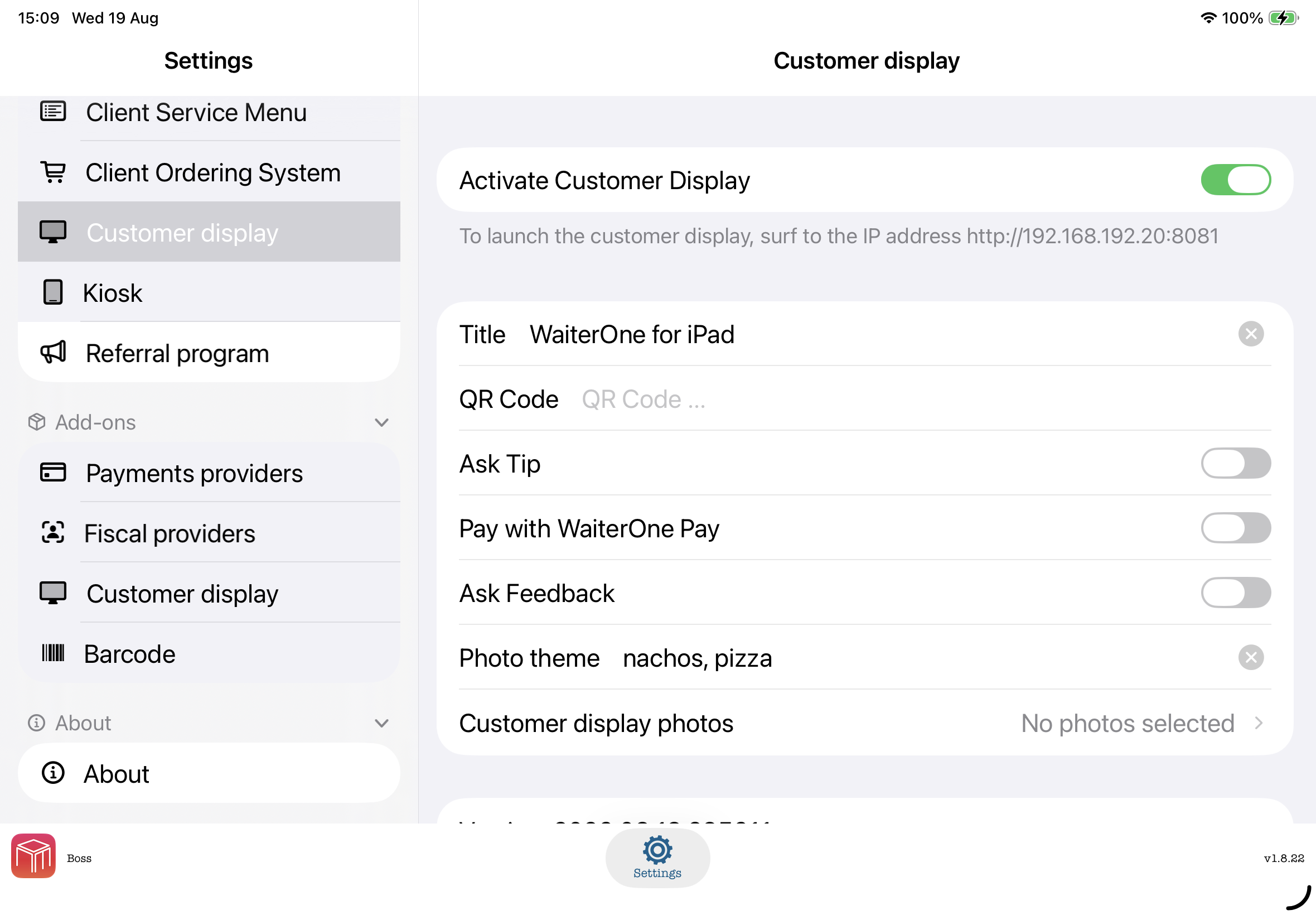
Geselecteerde foto's worden lokaal op de hoofd-iPad bewaard, werken zonder internettoegang en krijgen voorrang op het online Fotothema. Wijzigingen verschijnen automatisch wanneer het verbonden display in de ruststand staat.
Vervangen, verwijderen of annuleren: Als je de kiezer annuleert, blijft de huidige reeks behouden. Als er foto's zijn geselecteerd, tik je opnieuw op Foto's op het klantendisplay en kies je Foto's vervangen of Alle foto's verwijderen. Als je de reeks verwijdert, blijven de originele foto's in Foto's staan en wordt het opgeslagen online Fotothema hersteld.
Als een import niet volledig is: WaiterOne meldt hoeveel foto's zijn toegevoegd of overgeslagen. Als geen enkele geselecteerde foto kan worden geïmporteerd, blijven de huidige foto's op het klantendisplay ongewijzigd.
Kies foto's die geschikt zijn voor klanten: Het huidige klantendisplay en de geselecteerde foto's kunnen worden bekeken door apparaten die het displayadres op hetzelfde lokale netwerk kunnen openen. Selecteer geen privébeelden of gevoelige afbeeldingen.
Bestellingen, fooien en betalingen op het klantendisplay
Zodra je producten aan een bestelling toevoegt, schakelt het klantendisplay van de fotocarrousel naar een duidelijk bonoverzicht. De klant ziet elk product met de hoeveelheid en prijs, plus het aantal producten en het actuele totaal.
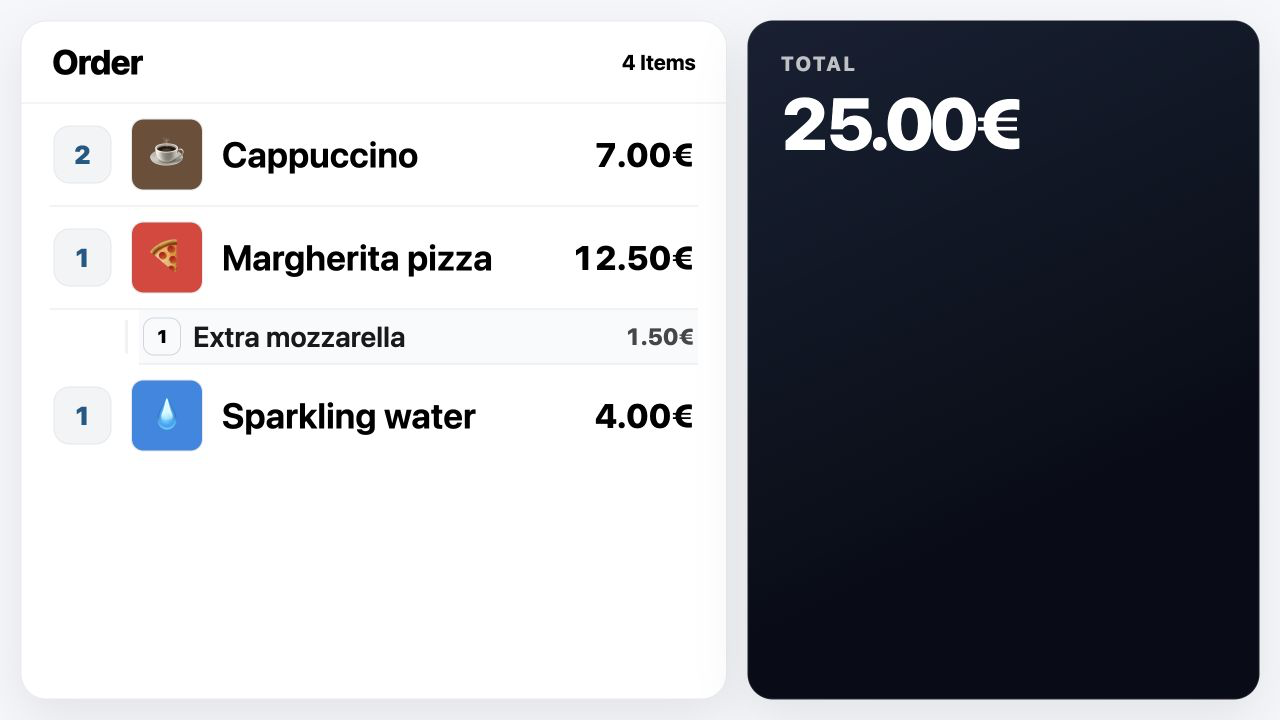
- Volg een lange bestelling: Als niet alle producten tegelijk op het scherm passen, wisselt het display automatisch tussen genummerde pagina's. Tik op het bonoverzicht om het wisselen te pauzeren. Met de paginaknop kun je het automatisch wisselen weer hervatten.
- Laat de klant een fooi kiezen: Schakel bij de instellingen van het klantendisplay Vraag om fooi in en configureer één geschikte betaalmethode voor fooien. Wanneer je in WaiterOne naar de betaalpagina gaat, kan de klant Geen fooi, 10%, 15%, 20% of Aangepast kiezen. Bij Aangepast kan de klant zelf een percentage of bedrag invoeren en daarna op Verder tikken.
- Volg de betaling: Tijdens het afrekenen toont het display of de betaling wacht, wordt verwerkt, voltooid is of is mislukt. Het toont ook de betaalmethode. Bij gesplitste betalingen verschijnen de afzonderlijke betalingen, samen met Betaald, Te betalen en, indien van toepassing, het Wisselgeld.
- Vraag om feedback: Als Vraag om feedback is ingeschakeld, verschijnt na een geslaagde betaling een apart venster met vijf ervaringsniveaus. De klant kan één beoordeling kiezen of op Overslaan tikken. Daarna verschijnt een bedankbericht en keert het display terug naar de fotocarrousel.
- Reageer op een fout: Als een fooi of beoordeling niet kan worden opgeslagen, toont het klantendisplay een foutmelding. Volg de melding, probeer het opnieuw of laat een medewerker de betaling in WaiterOne controleren.
- Verlaat de betaalpagina zonder betaling: Als je in WaiterOne van de betaalpagina wegveegt, keert het klantendisplay terug naar het normale besteloverzicht. Open je de betaalpagina opnieuw, dan verschijnt de juiste fooi- of betaalstap opnieuw.
- Begin opnieuw: Wanneer WaiterOne wordt gereset of opnieuw gestart, je je afmeldt of de kassasessie verloopt, keert het klantendisplay terug naar de fotocarrousel.
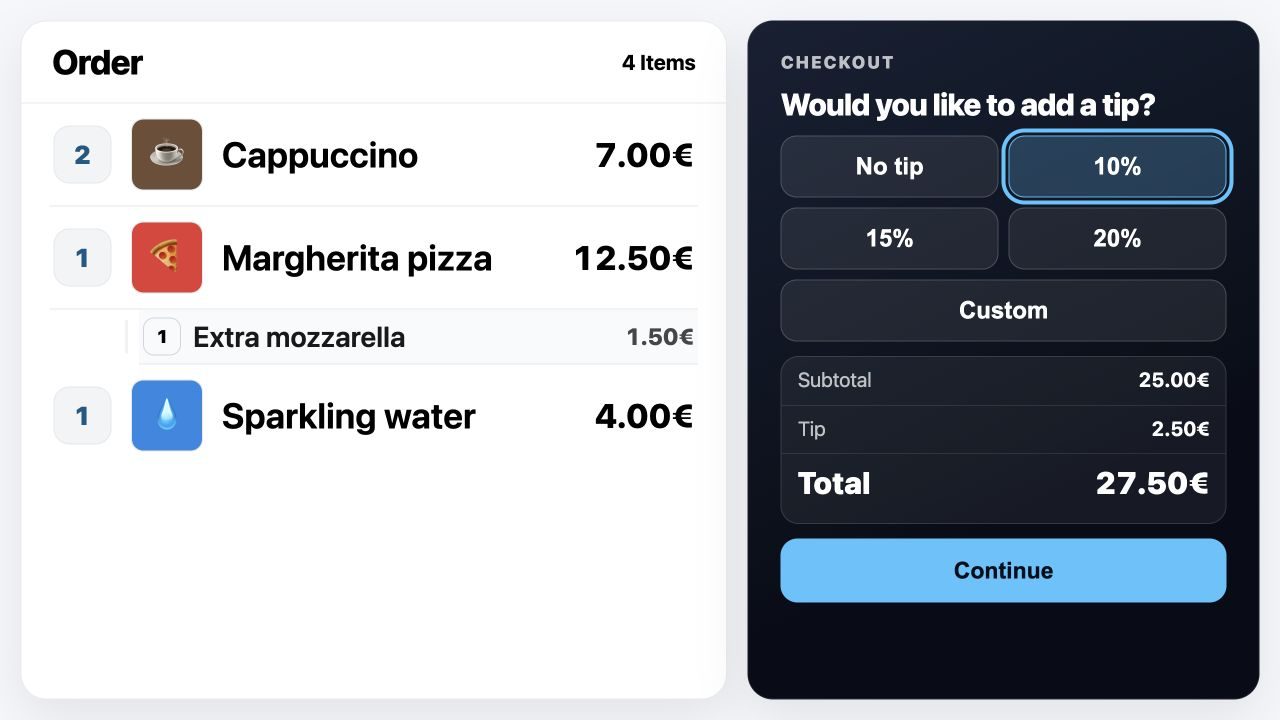
Optionele Bancontact Pro QR-code: Deze optie verschijnt alleen als Bancontact Pro is geactiveerd bij Instellingen > Betaalproviders. Nadat de fooi of Geen fooi is bevestigd en je Bancontact Pro kiest, verschijnt de QR-code in het betaalpaneel. De ingestelde scantekst staat eronder, terwijl de bestelling en bedragen zichtbaar blijven. Het QR-bedrag is gelijk aan het openstaande bedrag, inclusief de bevestigde fooi.
Door de QR-code bij een toonbankverkoop te tonen, wordt de bestelling niet opgeslagen of verzonden. Als je dezelfde ongewijzigde betaling opnieuw opent, wordt dezelfde betaalreferentie gebruikt. Bij prijzen exclusief belasting toont het display het subtotaal, de belasting, de fooi, het totaal, het betaalde en het openstaande bedrag afzonderlijk.
Als WaiterOne opnieuw start terwijl een onbetaalde betaling wacht, kan de oorspronkelijke medewerker zich aanmelden met een lege bestelling en Betaling hervatten kiezen. Als de rekening gewijzigd of gesloten is, of als een late of conflicterende betaling binnenkomt, moet het personeel de betaling controleren voordat de verkoop wordt afgerond.
Na de betaling: Het voltooiings- of feedbackbericht blijft zichtbaar. Na 10 seconden keert het display terug naar de fotocarrousel.
Voor het eerste gebruik: Voer een begeleide handelsbetaling uit, inclusief opnieuw starten en hervatten, voordat je klanten QR-betalingen op het klantendisplay aanbiedt.
3. Je menu opbouwen
Eerste installatie: regionaal startmenu
Bij een nieuwe installatie kiest WaiterOne een voorbeeldmenu voor de regio van je iPad als er een beschikbaar is. Welke regio's beschikbaar zijn, hangt af van de appversie. Stel vóór de eerste start de regio en tijdzone van je iPad in op de locatie van je zaak.
De regio bepaalt de voorbeeldinstellingen voor belastingen, prijzen en lokale producten. Als er een vertaling beschikbaar is, bepaalt je voorkeurstaal de namen van gemeenschappelijke menu-items, modifiers, printers, betaalmethoden en tafelplattegronden. Lokale specialiteiten kunnen hun oorspronkelijke naam behouden. Als je later de iPad-taal wijzigt, wordt een bestaande bedrijfsdatabase niet vertaald.
Voordat je bestellingen opneemt: Controleer elk product en elke modifier, de prijs en belastingtoewijzing, en de printer- en betaalinstellingen voor je zaak. SumUp is een voorbeeldbetaalmethode waarvoor je je eigen account moet instellen. Stel je echte printers in en controleer beide tafelplattegronden. Het startmenu is een bewerkbaar voorbeeld, geen gecontroleerde belastinginstelling voor je zaak of voor afhaalverkoop.
Opnieuw beginnen: Alle gegevens resetten verwijdert je werkdatabase. Maak eerst een back-up en controleer die. Een reset gebruikt de oorspronkelijke startregio opnieuw; een nieuwe installatie leest de huidige iPad-regio. Andere regio's blijven de bestaande startdatabase gebruiken.
Producten worden ingedeeld op pagina's en op een raster geplaatst.
Het is belangrijk dat je de structuur begrijpt. WaiterOne werkt met Pagina's, Groepen en Knoppen. Knoppen behoren tot een groep en worden op een pagina geplaatst. Een knop kan veel instellingen automatisch overnemen van de groep waartoe hij behoort. Als je een groep bijvoorbeeld instelt om op de keukenprinter af te drukken, worden nieuwe knoppen in die groep ook automatisch naar de keukenprinter gestuurd.
- Maak een pagina: Maak een pagina aan, zoals "Voorgerechten", "Hoofdgerechten" of "Dranken".
- Voeg producten toe: Voer de productnaam in en wijs een rij en kolom toe.
Andere manieren: Je kunt ook snel een product toevoegen door in het hoofdscherm van de kassa op een lege plek op een pagina te dubbelklikken. Producten kun je ook rechtstreeks beheren via het online WaiterOne-dashboard.
- Stel prijzen in: Voer de standaardprijs in. Je kunt maximaal 5 prijsniveaus
gebruiken, bijvoorbeeld Standaard, Happy Hour en Afhalen.
Vrije en aangepaste producten: Schakel Open prijs en Open tekst in voor een algemene knop waarbij een medewerker tijdens het bestellen zelf een naam en prijs invoert.
- Voeg modifiers toe: Schakel Modifier in voor keuzes en toevoegingen, bijvoorbeeld "Rood" of "Geen ijs". Je moet een modifier aan een gewoon product koppelen voordat je hem kunt verkopen.
- Spring naar een pagina: Je kunt knoppen maken die naar een andere pagina springen om je kassa overzichtelijk in te delen. WaiterOne onthoudt van welke pagina je kwam. Daardoor kun je een knop na selectie automatisch laten terugspringen, bijvoorbeeld naar de pagina met alcoholische dranken nadat je een frisdrank als mixer hebt gekozen.
Modifiers met Vast, Open en Korting
Open voor het instellen van een modifier Instellingen > Gegevens > Knoppen, selecteer de knop en schakel Modifier in. Kies bij Prijstype:
- Vast: voegt het ingestelde bedrag voor het actieve prijsniveau toe.
- Open: vraagt de medewerker om tijdens de bestelling het bedrag in te voeren.
- Korting: trekt het ingestelde percentage af van het geselecteerde product. Voer voor elk van de vijf prijsniveaus een percentage in.
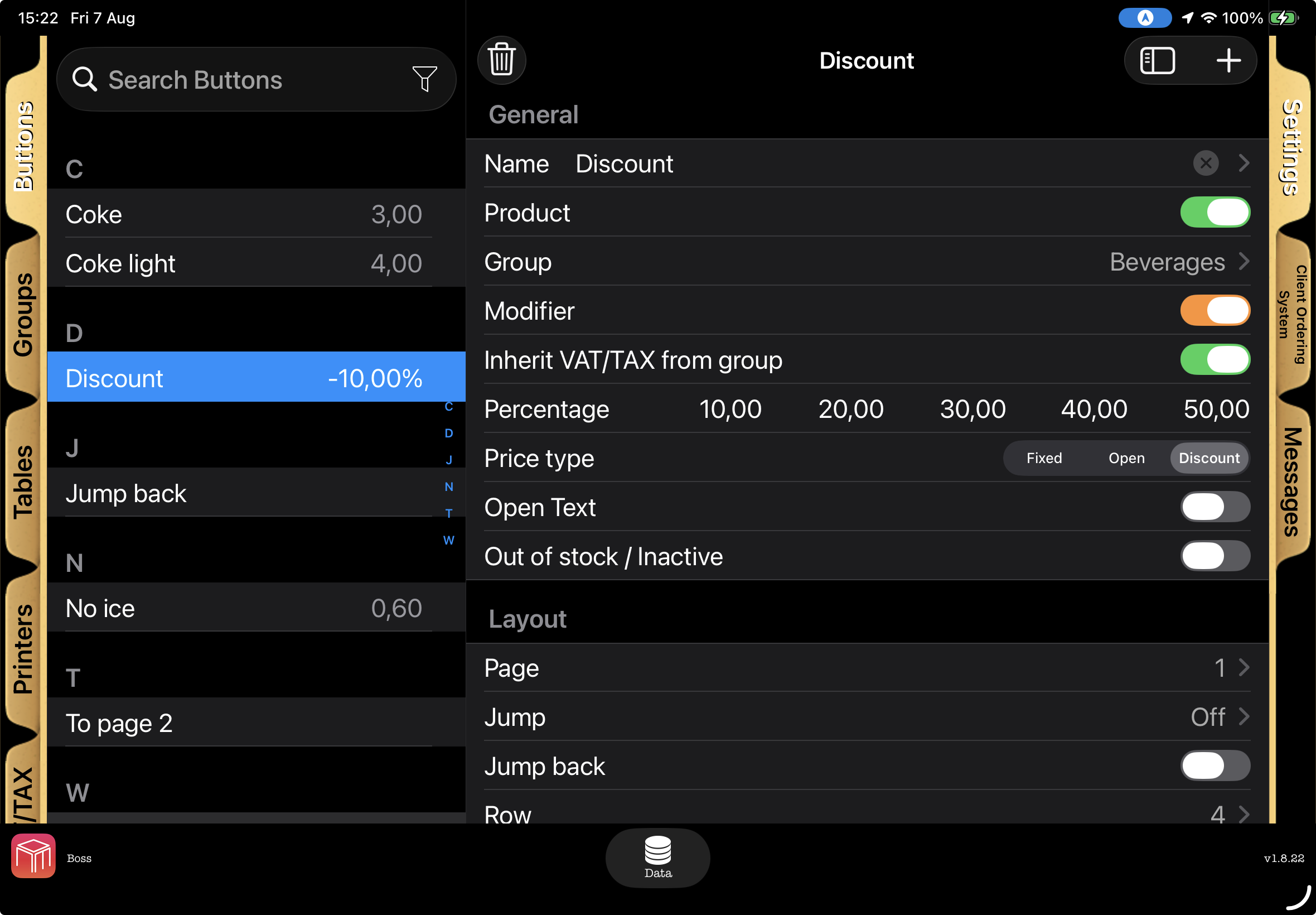
Een Korting geldt voor één product, niet voor de volledige rekening. Voeg eerst het gewenste product toe of selecteer het en tik daarna op de Korting-modifier. Als je geen product selecteert, gebruikt WaiterOne het laatst toegevoegde product. De korting verschijnt als een negatieve modifierregel, volgt het aantal en de btw/belastinginstelling van het product en wordt niet gestapeld als je nogmaals op dezelfde Korting-knop tikt.
Compatibiliteit: Korting-modifiers zijn beschikbaar in WaiterOne en in ondersteunde versies van de zelfstandige Remote-app. WaiterOne stuurt ze alleen wanneer Remote aangeeft dat deze berekening wordt ondersteund, zodat oudere Remote-versies ongewijzigd blijven. Download de knoppen opnieuw nadat je Remote hebt bijgewerkt. Bestel- en kioskmenu's ontvangen nog steeds geen Korting-modifiers.
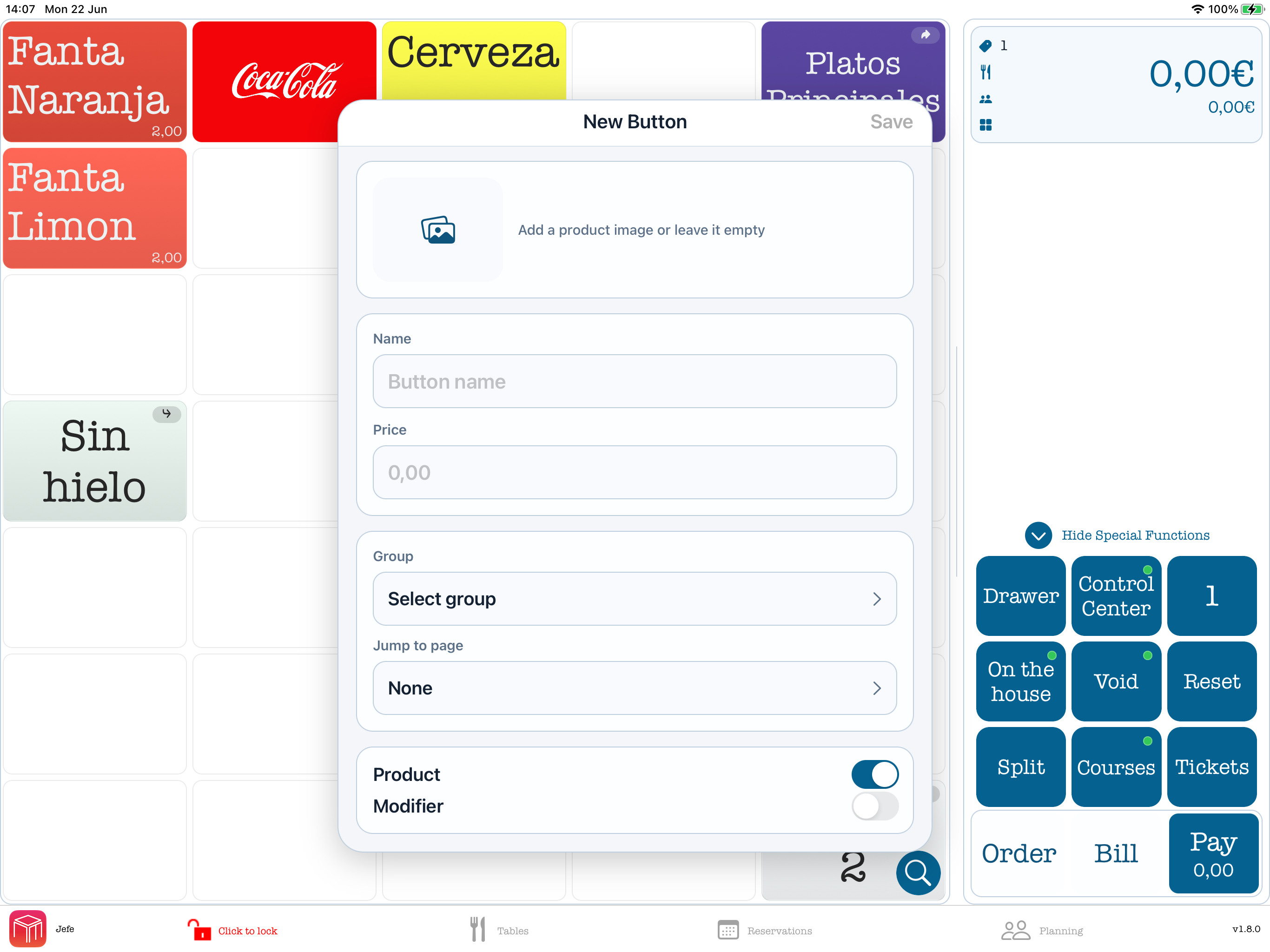
Snel toevoegen vanuit het kassascherm: Dubbelklik op een lege plek op een pagina om daar meteen een nieuwe productknop te maken. WaiterOne opent het formulier Nieuwe knop. Daar kun je de naam, prijs, groep, afbeelding en het type product of modifier invullen, zonder eerst rastercoördinaten te berekenen.
WaiterOne Go: knoppenpagina's indelen
Op een WaiterOne Go-hoofdapparaat dat Dit apparaat als gegevensbron gebruikt, kun je de knoppenpagina's rechtstreeks vanuit het scherm Bestelling indelen. De indelingen op iPhone en iPad gebruiken dezelfde opgeslagen rij- en kolomposities.
- Een knop op een lege plek maken: tik twee keer op een lege rasterpositie. Vul het formulier Nieuwe knop in en tik op Opslaan. Annuleer laat de positie leeg. Is de positie vóór het opslaan bezet geraakt, sluit dan de editor en tik twee keer op een andere lege positie. Na het opslaan gaat WaiterOne Go terug naar de knoppenpagina en toont de nieuwe knop.
- Een knop verplaatsen: houd een knop ingedrukt zonder hem te verplaatsen totdat hij omhoogkomt. Sleep hem naar een lege positie en laat hem los. De verplaatsing wordt meteen opgeslagen. De oude positie blijft leeg en de andere knoppen blijven staan. Laat je hem los op een bezette positie of buiten het raster, dan blijft de indeling ongewijzigd.
- Naar een andere pagina verplaatsen: houd de opgetilde knop bij de linker- of rechterrand. Op een bredere pagina schuift het raster eerst langs de overige kolommen. Blijf de knop bij de buitenste rand houden totdat de doelpagina verschijnt. Sleep hem naar een lege positie en laat hem los.
- Het aantal kolommen aanpassen: open linksboven in het scherm Bestelling het rastermenu. Gebruik onder Pagina-indeling Minder kolommen of Meer kolommen. Elke pagina onthoudt zijn eigen breedte van 3 tot 24 kolommen, inclusief lege buitenste kolommen. Je kunt een kolom met een knop niet verwijderen. Verplaats die knoppen eerst.
Scrollen: bredere pagina's scrollen horizontaal en stoppen telkens op een volledige kolom. Pagina's met meer dan vier rijen scrollen verticaal. Bij de standaardtekstgrootte passen vier volledige rijen boven de bonacties als er genoeg verticale ruimte is. Bij een lagere layouthoogte of grotere tekst moet je mogelijk meer verticaal scrollen. Wanneer je de buitenste horizontale rand bereikt, veeg je opnieuw om naar de naastliggende knoppenpagina te gaan.
Bewuste lege plekken behouden: als je een knop verplaatst, blijft de oude positie leeg. WaiterOne Go verschuift andere knoppen niet automatisch. Tik twee keer op die lege positie wanneer je daar een andere knop wilt maken.
Oudere indelingen: als een oudere indeling een knop buiten het ondersteunde raster bevat, houdt WaiterOne Go deze zichtbaar. Verplaats hem wanneer je wilt naar een lege rasterpositie.
VoiceOver: selecteer een lege rasterpositie en activeer deze om een knop te maken. Selecteer een knop en gebruik de beschikbare verplaatsacties om hem zonder slepen omhoog, omlaag, naar links, naar rechts of naar een andere pagina te verplaatsen.
Bestel-, factuur- en betaalacties in WaiterOne Go
De bonsamenvatting en de drie acties blijven onderaan de schermen Bestelling en Bon zichtbaar. De volledig rode actie toont de gebruikelijke volgende stap: Bestelling bij een open bon, Factuur na de actie Bestelling en Betaal na de actie Factuur. Omlijnde acties zijn ook beschikbaar. Grijze acties kun je niet gebruiken met de huidige bon of betaalconfiguratie.
CSV importeren: CSV-bestanden met producten mogen komma's of puntkomma's gebruiken. Stuur het CSV-bestand naar de iPad en open het met WaiterOne om het te importeren. Exporteer eerst een voorbeeldbestand via Instellingen > Gegevens > Exporteren om de juiste CSV-indeling te maken. Tijdens het importeren kan WaiterOne ontbrekende groepen en pagina's aanmaken. Als een rij wel een groep maar geen pagina bevat, wordt de groepsnaam ook als paginanaam gebruikt. Na de import kun je ervoor kiezen om op de geïmporteerde pagina's knoppen toe te voegen om naar een pagina te springen of terug te keren.
Je producten als CSV exporteren
Open op de hoofd-iPad met WaiterOne Instellingen > Gegevens > Exporteren.
Kies een komma of puntkomma als scheidingsteken, tik op Exporteren en kies hoe
je export.csv wilt versturen of opslaan:
- E-mail: Opent een e-mail met het CSV-bestand als bijlage. Controleer de ontvangers en verstuur de e-mail. Op de iPad moet een e-mailaccount zijn ingesteld.
- iCloud: Slaat
export.csvop in de iCloud-documenten van WaiterOne. Log eerst in bij iCloud en schakel iCloud Drive in. Als je opnieuw exporteert, wordt het vorige bestand met dezelfde naam vervangen. Opslaan betekent niet dat iCloud het bestand al volledig met je andere apparaten heeft gesynchroniseerd. - AirDrop: Opent het deelmenu, waarin je een Apple-apparaat in de buurt kunt kiezen. Zorg dat het ontvangende apparaat beschikbaar is voor AirDrop.
Het CSV-bestand wordt ook opgeslagen in de WaiterOne-documenten op je iPad voor bestandsdeling. Je kunt het openen met een teksteditor of spreadsheetprogramma.
Blijf back-ups maken: Een CSV-export bevat productgegevens. Het is geen volledige back-up van je database en vervangt de back-upfunctie niet.
Knoppen en gangen ordenen
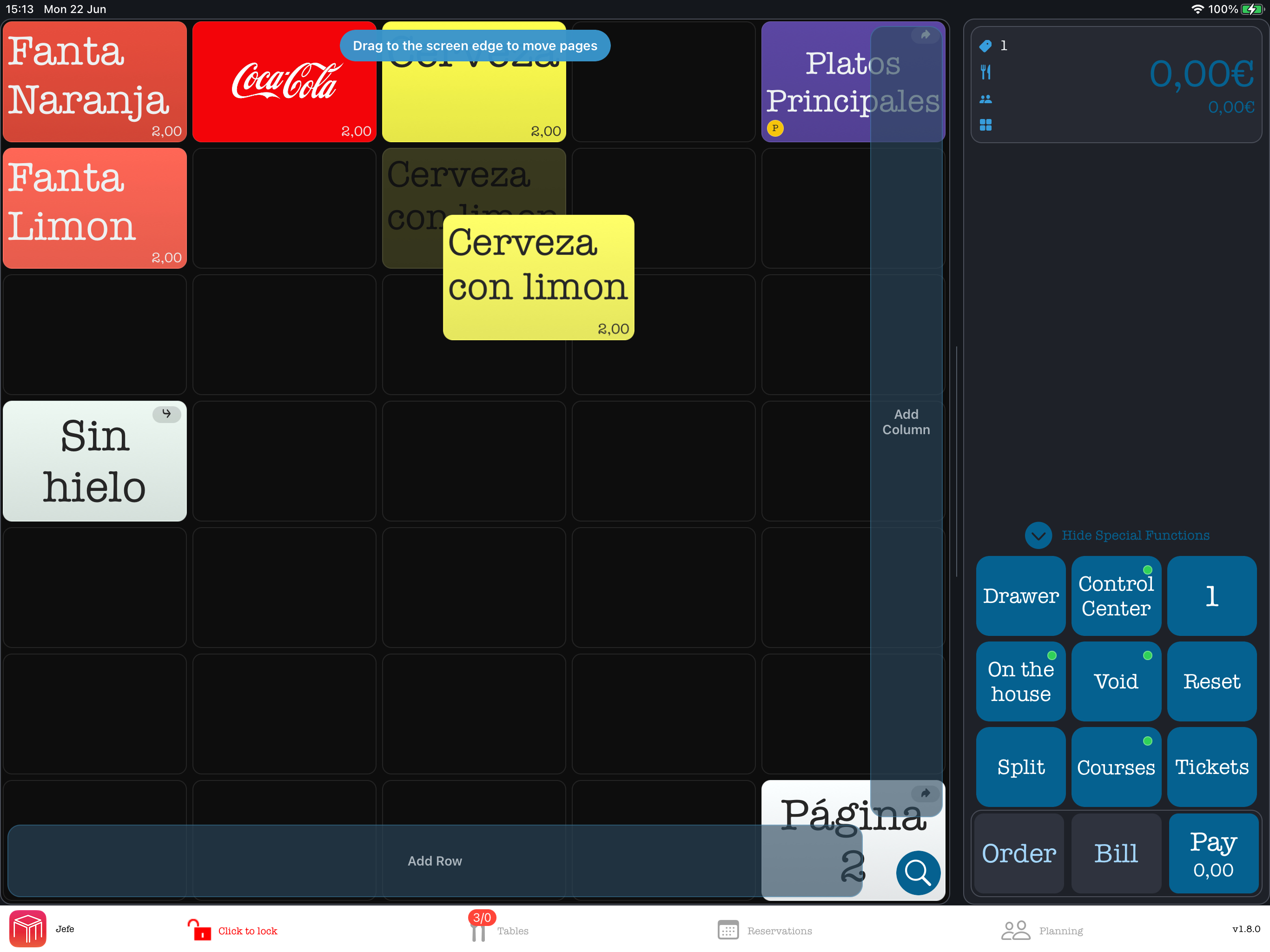
Slepen en neerzetten: In het hoofdscherm van de kassa hoef je geen rij- en kolomnummers te berekenen om de indeling aan te passen. Houd een knop ingedrukt en sleep hem naar een nieuwe plek in het raster. Je kunt meerdere knoppen op dezelfde plek stapelen om verwante producten te groeperen. Sleep een knop naar de rand van de pagina om een extra rij of kolom toe te voegen.
Keukengangen: Met gangen kun je bestelde producten overzichtelijk sorteren op de keukenbon. Als je producten in de backoffice aan een gang koppelt, zoals Voorgerecht of Hoofdgerecht, groepeert WaiterOne ze op de afgedrukte keukenbon onder die kop. De volgorde waarin medewerkers de producten hebben aangeslagen maakt daarbij niet uit. Let op: schakel Group PLU in bij de instellingen van de keukenprinter om gangen correct af te drukken.
Voorraad op productknoppen
In versies met bijgewerkte voorraadlabels heet het onderdeel voor de voorraadinstellingen van een product Voorraadbeheer. Voorraad is de hoeveelheid ingrediënten, dranken of benodigdheden die je nu beschikbaar hebt.
Open op de hoofd-iPad Voorraad in het hoofdmenu om voorraadhandelingen en producten met voorraadregistratie te bekijken. Hetzelfde pictogram van een omlijnde doos staat in de balk onderaan.
Voorraad beheren op de hoofd-iPad
Open Voorraad via het hoofdmenu of de onderste balk. Een beheerder moet je toestemming geven voor de voorraadhandelingen die je nodig hebt. De lijst toont producten waarvoor voorraadbeheer is ingeschakeld.
- Om een levering te ontvangen, kies je de ontvangst, voeg je elk geleverd product en de hoeveelheid toe en controleer je de gegevens voordat je opslaat.
- Voor een voorraadtelling kies je de snelle telling en voer je per product de fysiek beschikbare hoeveelheid in. De beschikbare hoeveelheid is exclusief artikelen die voor open bestellingen zijn gereserveerd. Controleer de telling voordat je opslaat.
- Om derving te registreren, selecteer je het product, voer je de hoeveelheid en de reden in en controleer je alles voordat je opslaat.
- Om een hoeveelheid buiten een levering of telling te corrigeren, gebruik je de voorraadaanpassing en controleer je de wijziging voordat je opslaat.
Open Geschiedenis om vastgelegde voorraadmutaties te bekijken. Als de voorraad tijdens het tellen verandert en je telling niet kan worden opgeslagen, open je de telling opnieuw en controleer je de actuele beschikbare hoeveelheid. Weet je niet zeker of iets is opgeslagen, controleer dan eerst de geschiedenis en de hoeveelheid voordat je het opnieuw probeert.
Een levering ontvangen op Remote
Open op Remote Voorraad en kies Ontvangen als je toestemming hebt. Voeg de geleverde producten en hoeveelheden toe, voer eventueel een vrije tekstnotitie over de levering in en controleer alles voordat je verstuurt. De notitie is geen leveringsdocument. De ontvangstoptie verschijnt alleen als de verbonden hoofd-iPad leveringen vanaf Remote ondersteunt.
Als de bevestiging verloopt, ga je terug naar de voorraadlijst en vernieuw je de hoeveelheden voordat je opnieuw iets verstuurt. Is het resultaat nog onduidelijk, vraag dan een manager de voorraadgeschiedenis op de hoofd-iPad te controleren.
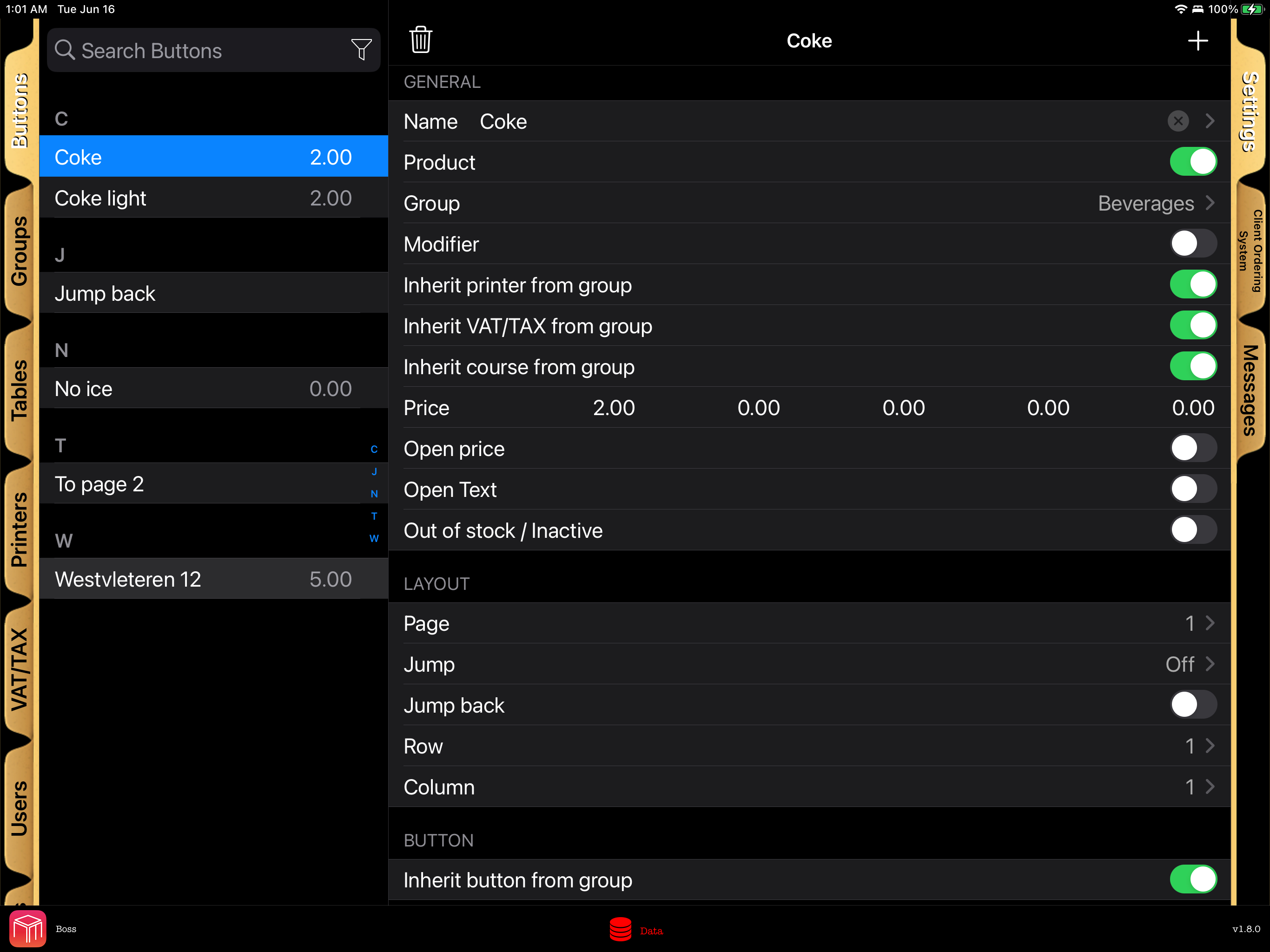
Voor producten waarvan je de beschikbaarheid wilt volgen, open je Instellingen > Gegevens > Knoppen en schakel je Voorraad bijhouden in. Vul de resterende hoeveelheid in, eventueel de minimumvoorraad en maximumvoorraad, en kies of de voorraad onder nul mag gaan.
Schakel voor producten die je in KDS bereidt ook Toon in keukenvoorbereiding in en controleer de voorraadeenheid. Je kunt optionele standaardwaarden voor Hoeveelheid per verpakking en Houdbaarheid (uren) instellen voor toekomstige etiketten. Met nul of een leeg veld wis je een standaardwaarde; een wijziging verandert bestaande batches of etiketten niet. Geef bevoegde keukenmedewerkers de bevoegdheid Leveringen ontvangen, zodat ze productie vanuit KDS kunnen registreren.
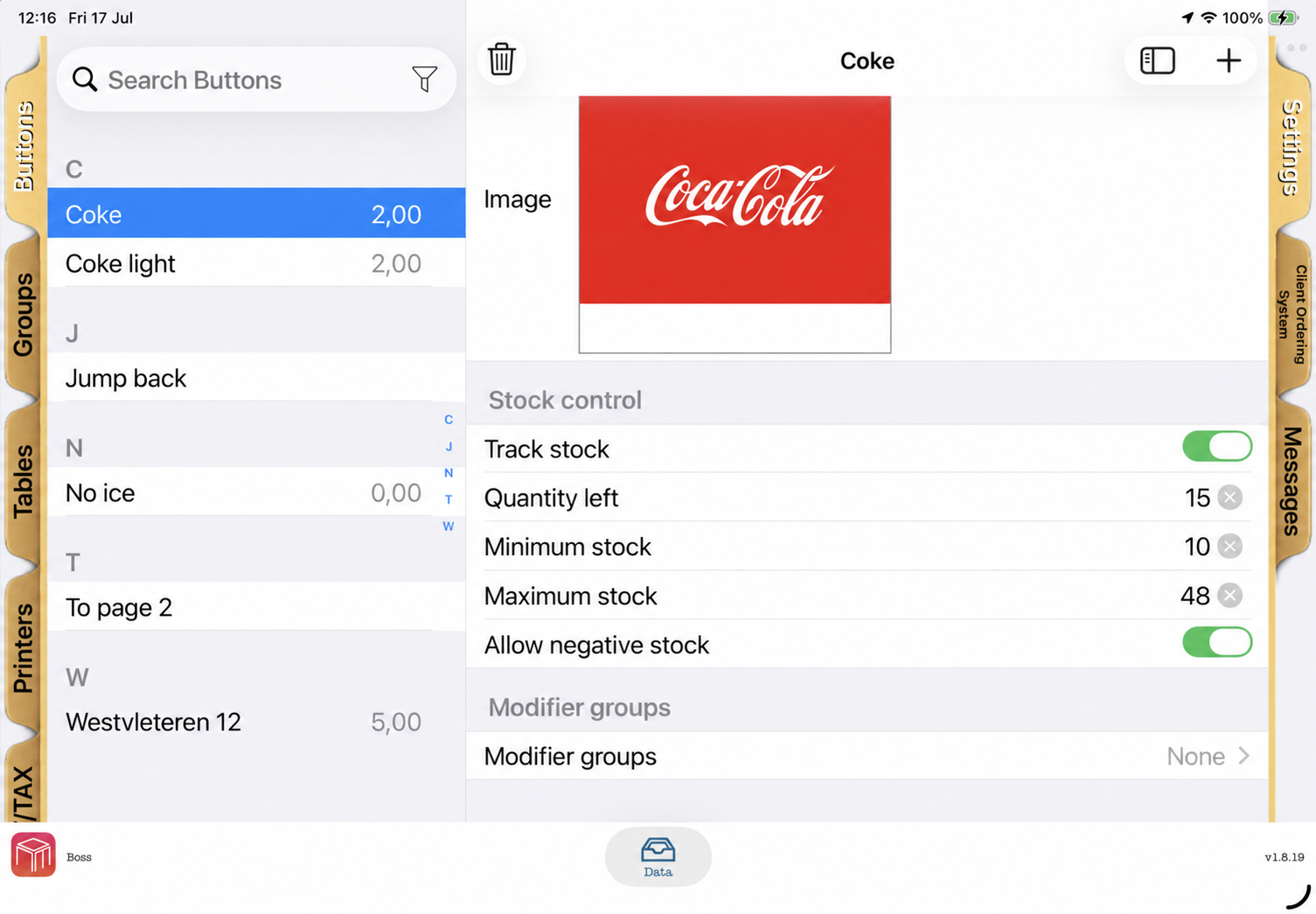
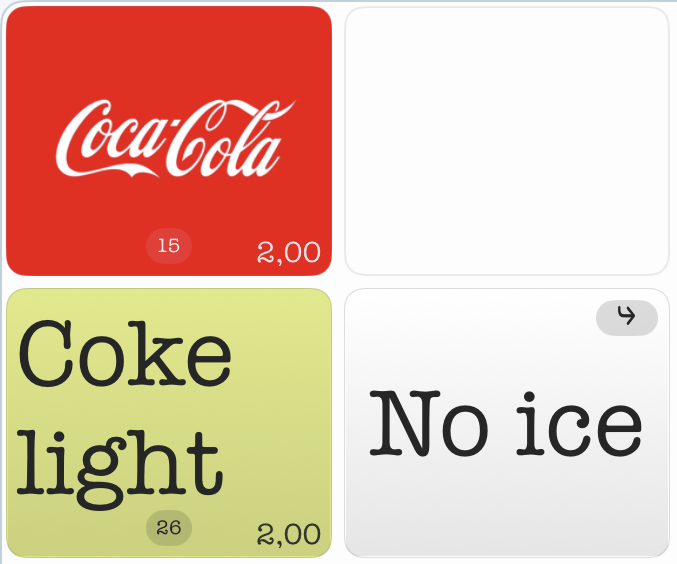
Als voorraad bijhouden actief is, toont WaiterOne de resterende hoeveelheid als een kleine badge op de POS-productknop. Remote-apparaten krijgen dezelfde voorraadinformatie wanneer ze knoppen downloaden, verversen die na aanmelden of wanneer de app weer actief wordt, en reserveren voorraad zodra je een product kiest. Zo voorkom je dat twee medewerkers tegelijk het laatste beschikbare item verkopen.
Als je een niet-verzonden ticket reset of een gereserveerd product verwijdert, gaat de gereserveerde hoeveelheid terug naar de voorraad. Wanneer je de bestelling verzendt, wordt de reservering de verkoop en blijft de voorraad verlaagd.
Voorraadbeheer in de Back Office
Voor een snelle voorraadtelling meld je je aan bij de WaiterOne Back Office en open je Menu Editor. Kies eerst Pull from iPad, zodat de Back Office het nieuwste menu en de recentste voorraadwaarden gebruikt. Bij het ophalen worden niet-opgeslagen wijzigingen in de Back Office vervangen.
Kies Stock Control voor de korte voorraadlijst. Filter producten met All, Tracked, Low Stock of Sold Out. Stel per product Track Stock, Current Stock, Minimum, Maximum en Allow Below Zero in. Kies daarna Save Stock Changes en wacht tot Saved to iPad verschijnt voordat je de pagina verlaat.
Rustigere knopindeling: Knoppen kunnen kleine badges tonen voor paginasprongen, modifiers, open prijs, open tekst en gangen. Wordt het scherm te druk, ga dan naar Instellingen > Algemeen > Knoppen en schakel Knopbadges verbergen in. De prijzen op knoppen stel je apart in met Prijs op knoppen tonen.
4. WaiterOne Remote verbinden
Synchroniseer de iPhones of iPads van je medewerkers met de hoofd-iPad, zodat ze bestellingen aan tafel kunnen opnemen.
- Ga op de hoofd-iPad naar Instellingen > WaiterOne Remote en schakel de server in.
- Open de app WaiterOne Remote op het toestel van de medewerker.
- Ga in de Remote-app naar Instellingen > Server. Omdat Remote automatisch verbinding maakt, hoort het veld Host vanzelf ingevuld te worden.
- Tik op Download. De menuknoppen en hun actuele voorraad worden meteen gesynchroniseerd.
- Let op de kleine TX/RX-activiteitspunten op de hoofd-iPad en in Remote. Ze zijn alleen zichtbaar als communicatie met Remote is ingeschakeld en knipperen wanneer een verzoek of antwoord wordt verstuurd.
Problemen oplossen:
- Tijdens het downloaden kan Remote statussen tonen zoals Contacting WaiterOne, Sent with Sockets, Trying P2P, Trying APN of Waiting for response. Deze meldingen laten zien welke verbinding wordt geprobeerd.
- Toont Remote No response from WaiterOne, controleer dan of de Remote-server in WaiterOne nog is ingeschakeld en of beide toestellen met hetzelfde lokale netwerk zijn verbonden.
- Mislukt de download, open dan de iOS-instellingen op de hoofd-iPad, scrol naar WaiterOne en controleer of Lokaal netwerk is ingeschakeld.
- Stel de locatietoegang voor WaiterOne op de hoofd-iPad in op Altijd. Zo blijft de WaiterOne-server ook op de achtergrond actief.
- WaiterOne gebruikt de locatie van het restaurant ook voor WeatherKit-rapporten, reservaties, planning en licentiegegevens. Je kunt de locatie zo nodig aanpassen via Instellingen > Reservaties > Restaurantlocatie.
5. Tafels en plattegronden maken
WaiterOne biedt drie manieren om tafels te zoeken en te openen: de lijst Tafels / Klanten, het klassieke tafelraster (Oude school) en de visuele plattegrond (Nieuwe school). Alle drie gebruiken dezelfde tafels en bestellingen. Gebruik de lijst om snel te zoeken en kies per ruimte een raster of een visuele plattegrond.
1. Lijst Tafels / Klanten
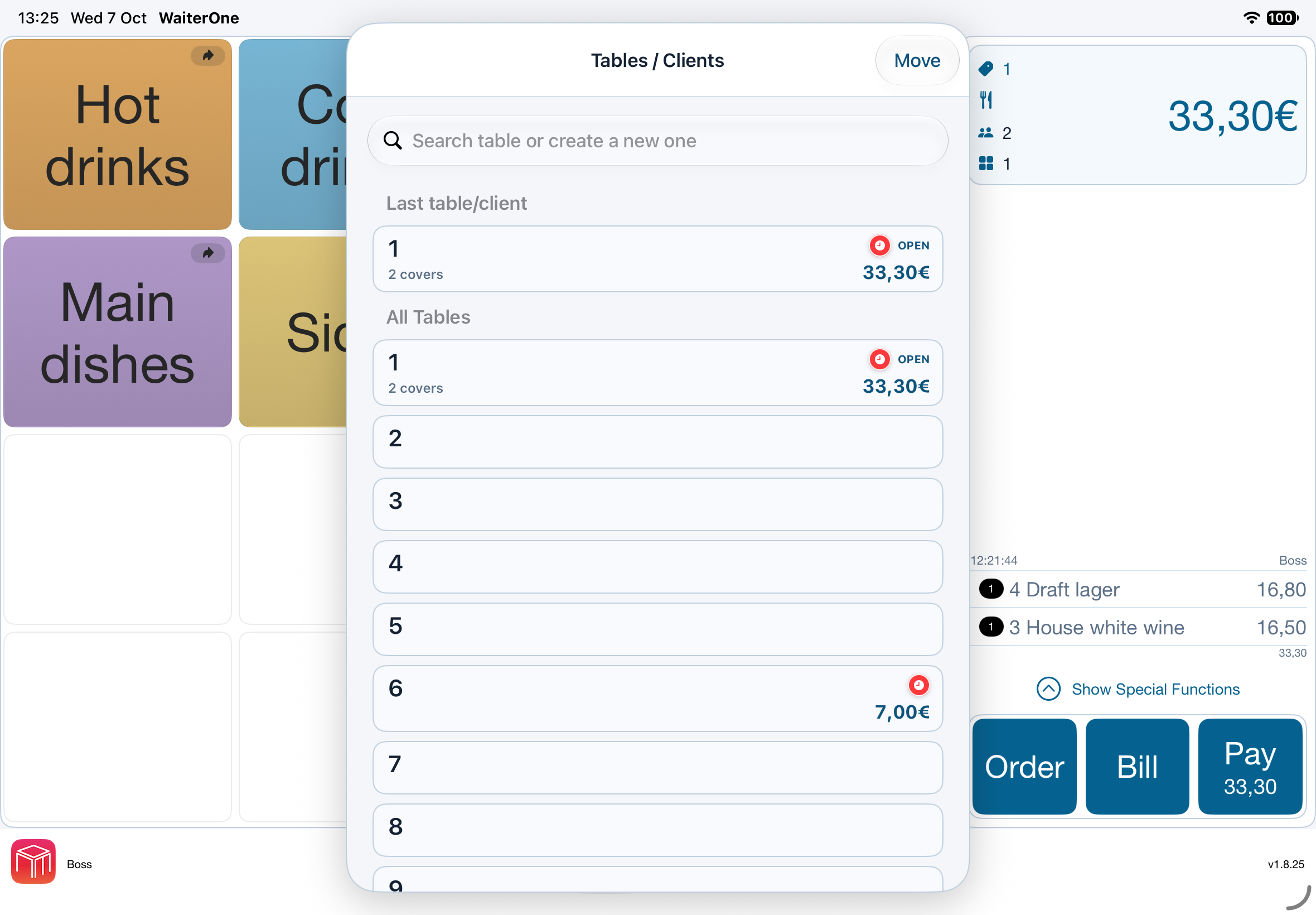
Tik in het hoofdscherm van de kassa op het totaal rechtsboven om Tafels / Klanten te openen. Zoek een tafel of klant, selecteer een bestaande vermelding of maak een nieuwe aan. Recente tafels/klanten staan bovenaan en blijven ook in de volledige lijst staan. Lege vermeldingen die niet reserveerbaar zijn, kun je hier verwijderen als je gebruiker daarvoor toestemming heeft.
2. Klassiek tafelraster (Oude school)
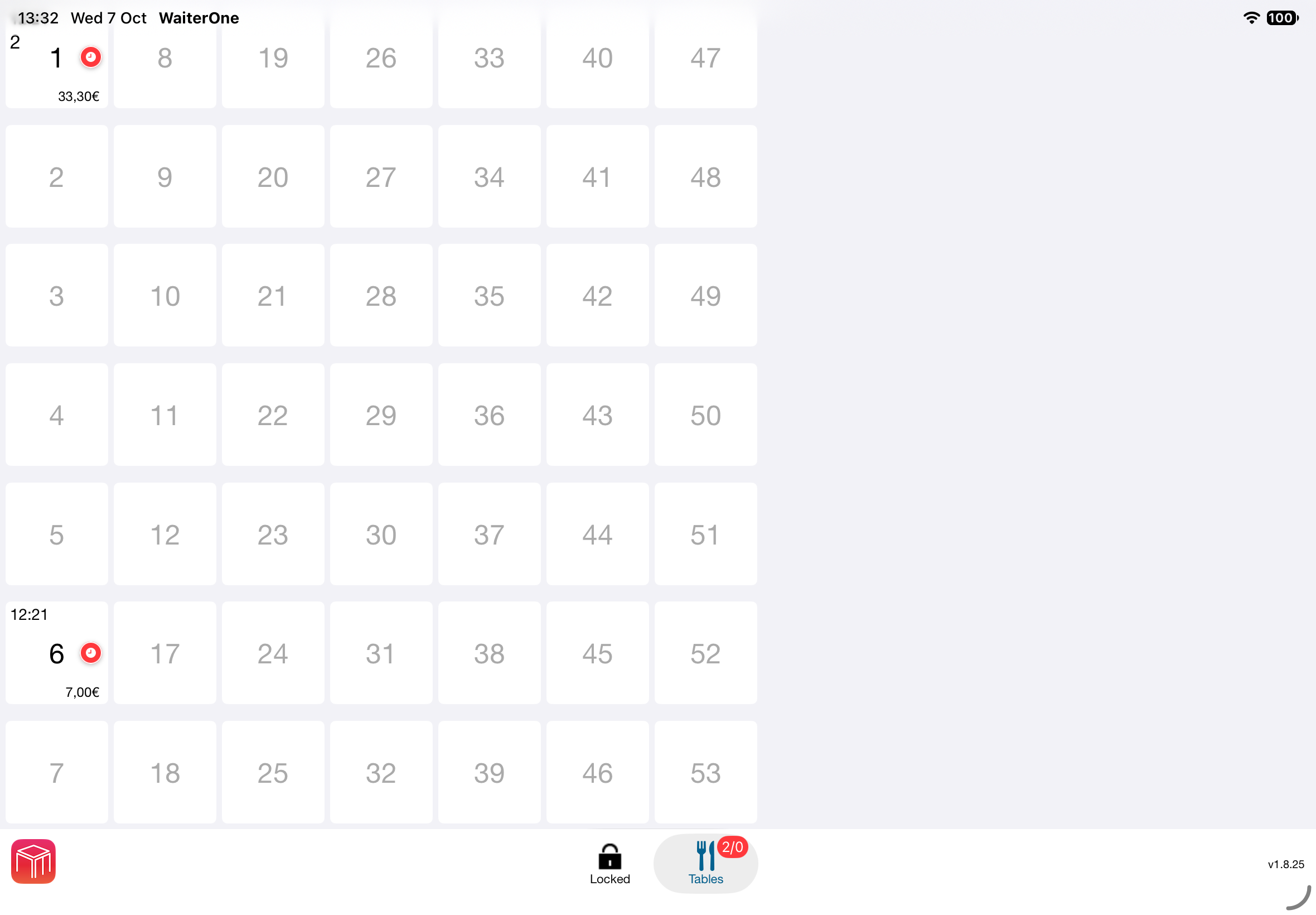
Tik op Tafels om de tafels als een geordend raster van vierkante knoppen of blokjes te zien. Tik op een tafel om de bestelling te openen. Deze weergave toont namen en nummers in plaats van de echte posities in de ruimte. Kies voor de ruimte bij Gegevens > Plattegronden onder Weergave voor Oude school.
3. Visuele plattegrond (Nieuwe school)
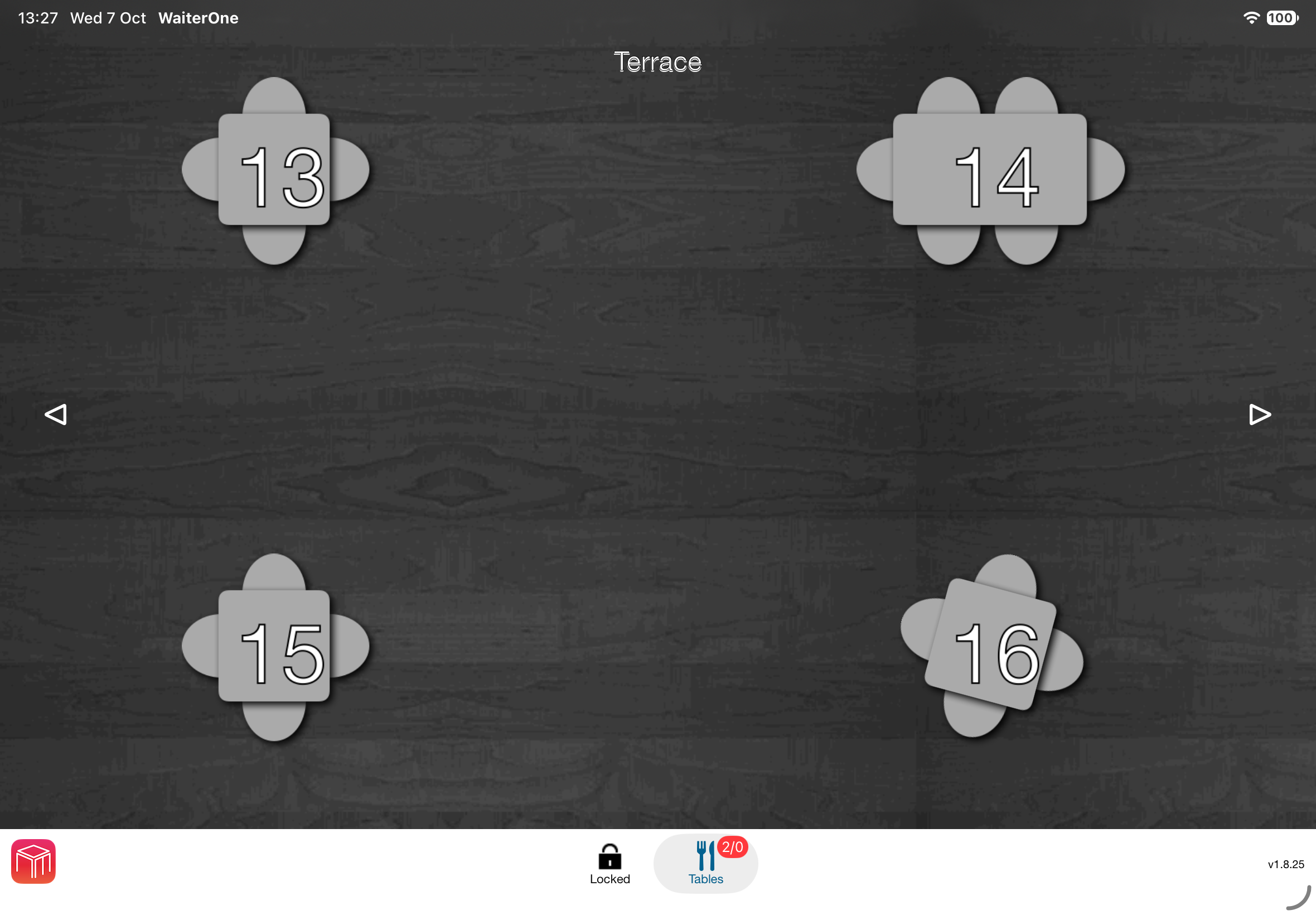
De visuele plattegrond volgt de indeling van je zaak. Tafels hebben eigen posities, vormen en zitplaatsen. Je opent ook deze weergave met Tafels; gebruik de pijlen om tussen meerdere ruimtes te wisselen.
- Maak of bewerk bij Gegevens > Plattegronden een ruimte of zone, zoals de eetzaal of het terras.
- Kies onder Weergave voor Nieuwe school. Je kunt voor elke ruimte een andere weergave gebruiken.
- Voeg tafels toe en stel hun vorm en aantal zitplaatsen in. Tik in de plattegrond op Wijzig en tik tweemaal op de plek waar je een tafel wilt toevoegen.
- Sleep de tafels naar de juiste posities. Het personeel kan ze daarna via Tafels in de kassa openen.
Een open rekening splitsen
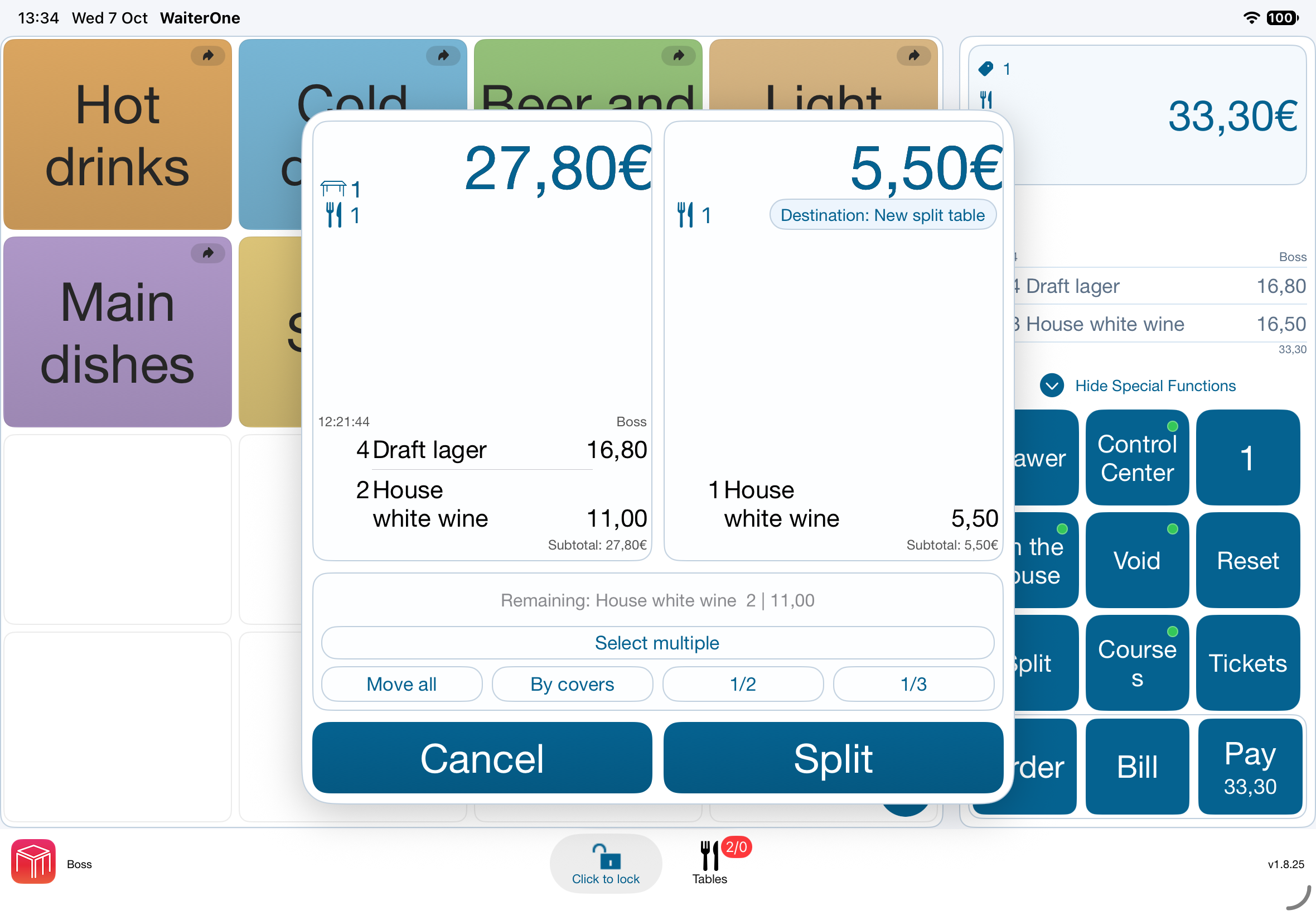
Met een tik op een product verplaats je één eenheid tussen de twee rekeningen. Gebruik dit scherm om producten te verdelen voordat je afrekent.
- Open de bestelling van de oorspronkelijke tafel en tik op Splitsen.
- Tik links op een product om één eenheid naar de rechterrekening te verplaatsen. Tik rechts op die rij om één eenheid terug te zetten. Controleer steeds de aantallen en subtotalen.
- Voor meerdere rijen tik je op Meerdere selecteren en daarna op de gewenste rijen. Een lichte tint en een vinkje tonen de selectie. 1 verplaatsen verplaatst één eenheid van elke geselecteerde rij; Alles verplaatsen verplaatst de volledige geselecteerde aantallen. Tik op Tik om te verplaatsen om weer direct met een tik te verplaatsen.
- Controleer beide rekeningen. Met de bestemmingsknop boven de rechterrekening kun je een andere tafel kiezen in plaats van een nieuwe gesplitste tafel aan te maken.
- Tik op Splitsen om op te slaan. Annuleren laat de opgeslagen bestelling ongewijzigd.
Een open tafel naar een andere tafel verplaatsen
Je kunt de hele open bestelling verplaatsen of afzonderlijke producten kiezen. Begin op een van deze plekken:
- Tafels of plattegrond: Houd de bezette oorspronkelijke tafel ingedrukt, sleep hem naar de bestemmingstafel en laat los. Voor een andere plattegrond houd je hem boven de linker- of rechterpijl tot die plattegrond verschijnt. Beweeg hem daarna weg van de pijl naar de bestemmingstafel.
- Bestelscherm: Open de oorspronkelijke bestelling en tik rechtsboven op het totaal om Tafels / Klanten te openen. Tik op Verplaatsen en kies de bestemmingstafel.
Kies een optie in de bevestiging:
- Hele tafel verplaatsen: Verplaatst de hele open bestelling. Heeft de bestemmingstafel al een bestelling, dan worden de bestellingen samengevoegd.
- Geselecteerde producten verplaatsen: Opent het voorbeeld met deze vaste bestemming. Tik op een oorspronkelijk product om één eenheid naar het rechtervoorbeeld te verplaatsen; tik rechts op dat product om één eenheid terug te zetten. Voor meerdere rijen gebruik je Meerdere selecteren zoals hierboven beschreven.
Het rechtervoorbeeld toont alleen de producten die je verplaatst, niet de bestaande bestelling van de bestemmingstafel. Controleer het en tik op Producten verplaatsen om op te slaan en de bestemming te openen. Bestaande producten blijven behouden en het aantal gasten verandert niet. Annuleren laat de producten op hun oorspronkelijke tafels staan.
Voorbeeld: Om één fles uit een rij met drie flessen wijn te verplaatsen, tik je één keer op die rij en bevestig je met Producten verplaatsen. Twee flessen blijven op de oorspronkelijke tafel en één wordt aan de bestemming toegevoegd.
Verandert een tafel terwijl het voorbeeld openstaat, dan stopt de verplaatsing. Sluit het voorbeeld en open het opnieuw om met de actuele bestelling te werken.
Tip: Slepen werkt ook tussen een tafellijst en een visuele plattegrond.
Tafelstatussen
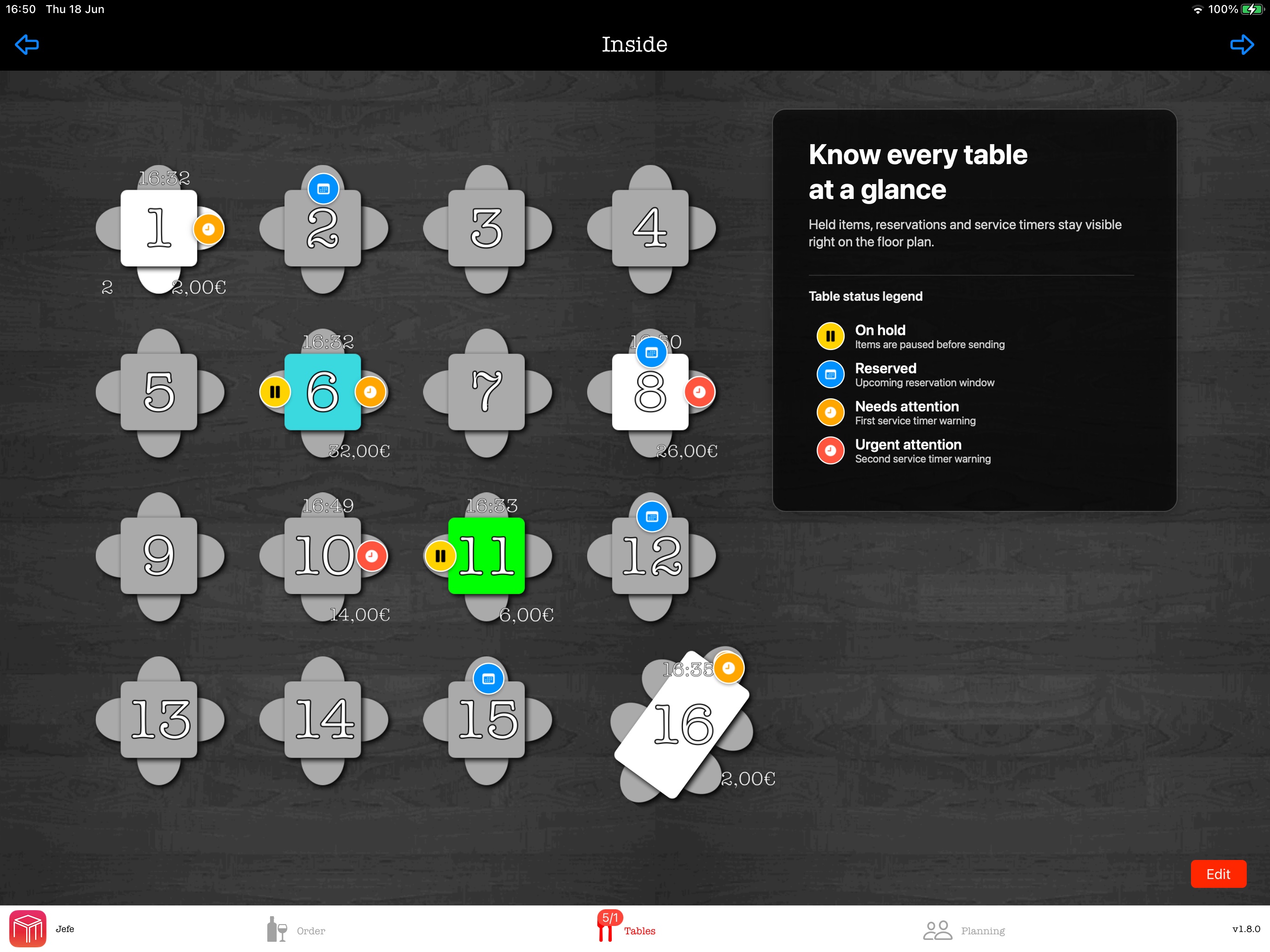
De plattegrond toont de status van elke tafel in een oogopslag. WaiterOne kan open bedragen, servicetimers, reservaties en de wachtstatus rechtstreeks op de tafel tonen. Zo zien medewerkers wat aandacht nodig heeft voordat ze de rekening openen.
| Status | Betekenis |
|---|---|
| On hold | De producten worden nog niet doorgestuurd, zodat je de tafel later kunt hervatten. |
| Reserved | De tafel is binnenkort gereserveerd. |
| Needs attention | De eerste waarschuwing van de servicetimer is actief. |
| Urgent attention | De tweede waarschuwing van de servicetimer is actief en vraagt snel om aandacht. |
Tijdelijke tafels en klanten
Je kunt ook ter plekke een tijdelijke tafel of klant aanmaken, bijvoorbeeld voor een passant of een snelle bestelling aan de bar. Zodra de bestelling is afgerekend en afgesloten, verdwijnt deze tijdelijke tafel automatisch uit het systeem.
Instellingen per tafel
Tafels zijn meer dan alleen nummers. Bij het instellen van tafels kun je voor bepaalde delen van je zaak eigen regels gebruiken:
| Instelling | Werking |
|---|---|
| Prijsniveaus | Pas automatisch een ander prijsniveau toe op bepaalde tafels, bijvoorbeeld een hoger prijsniveau voor een VIP-zone. |
| Specifieke printers | Staan de tafels verspreid over verschillende delen van je zaak, dan kun je per tafel instellen dat de eindafrekening of betaalbon automatisch wordt afgedrukt op de dichtstbijzijnde printer. |
Reservaties & Wachtlijst
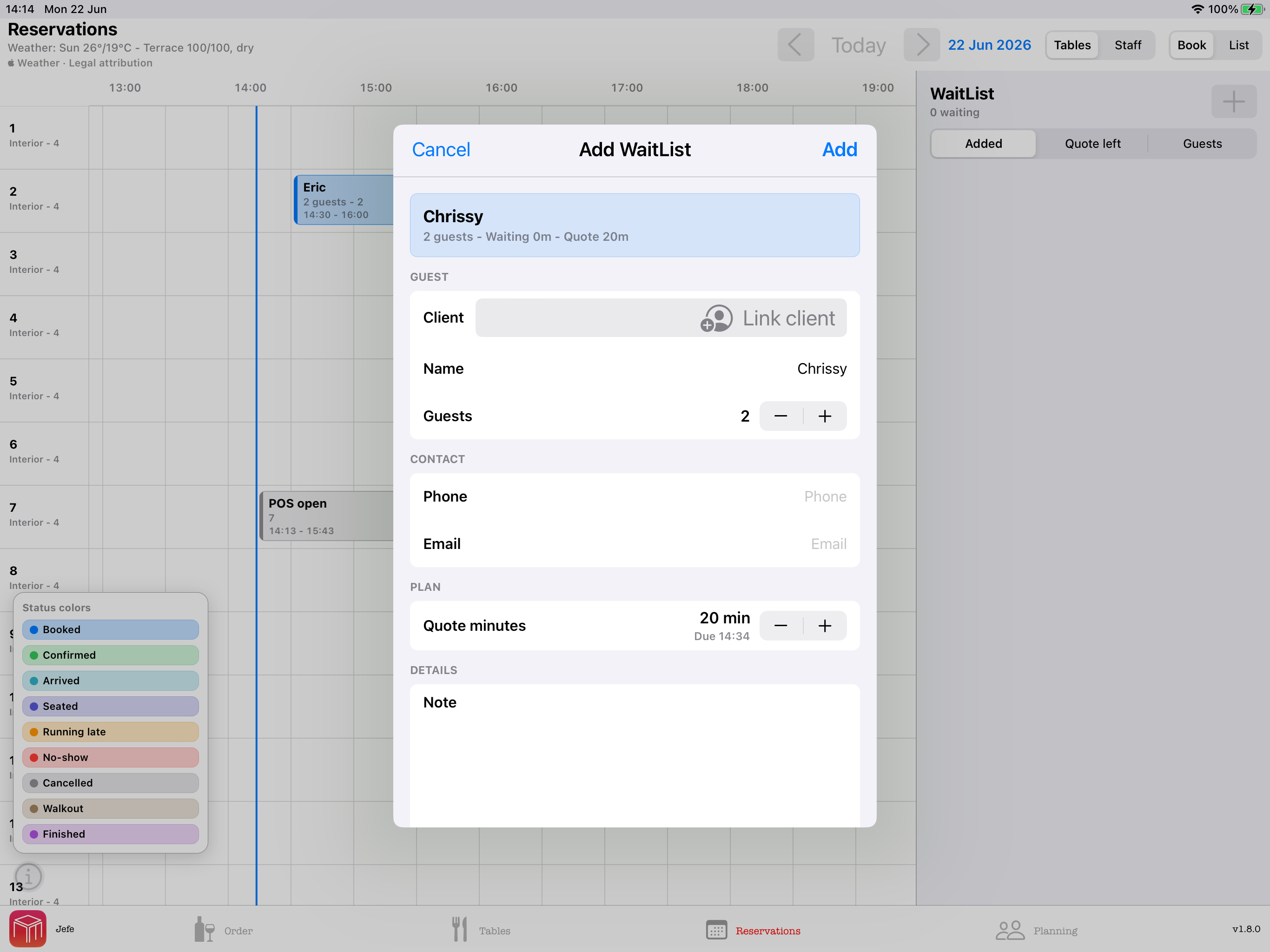
Gebruik het scherm Reservaties om komende gasten per tafel en tijdstip te plannen. Het boekingsformulier toont de verwachte eindtijd terwijl je de duur aanpast, zodat medewerkers meteen zien hoelang de tafel geblokkeerd blijft.
Voeg passanten toe aan de wachtlijst met het aantal gasten, telefoonnummer, de geschatte wachttijd en eventuele opmerkingen. Je kunt de wachtlijst sorteren op het tijdstip waarop iemand is toegevoegd, de resterende wachttijd of het aantal gasten. De tijdsaanduiding laat zien of de gast nog wachttijd over heeft of al langer wacht dan verwacht.
Je kunt een item op de wachtlijst bewerken als een gast een ander telefoonnummer doorgeeft, later terugkomt of annuleert. Is er een tafel vrij, tik dan op Plaatsen of sleep het item van de wachtlijst naar het reservatieboek. Zo maak je een reservatie voor de gekozen tafel en tijd.
Je kunt reservaties en wachtlijstitems aan een bestaande Klant koppelen. Medewerkers kunnen vanuit de boekingsgegevens ook meteen een nieuwe klant aanmaken. Nadat een gekoppelde gast heeft plaatsgenomen en betaald, wordt de rekening aan het klantprofiel toegevoegd. In het scherm Klanten zie je daarna de bezoeken, totale besteding, gemiddelde rekening, het laatste bezoek en recente rekeningen.
Berichten aan gasten: Als de iPad is ingesteld om berichten te versturen, kan WaiterOne een wachtlijstbevestiging klaarzetten in de Berichten-app zodra een telefoonnummer beschikbaar is. Een medewerker kan de tekst controleren voordat het bericht wordt verstuurd. Voor de verzending gebruikt WaiterOne de gewone instellingen van het toestel voor Berichten, iMessage of sms.
Planning
Open de personeelsplanning via Instellingen > Planning. Managers kunnen open diensten aanmaken, medewerkers inplannen, roosters kopiëren, dagsjablonen gebruiken, de zichtbare dag publiceren en aanvragen voor de dienstenpool goedkeuren.
Medewerkers zien hun eigen planning met hun diensten, beschikbare open diensten en openstaande aanvragen. Ze kunnen een open dienst aannemen, hun eigen dienst in de pool aanbieden, een ruil aanvragen en hun eigen openstaande aanvragen annuleren. Alleen managers kunnen het rooster zelf aanpassen.
Uitzondering door een manager bij inklokken: Als Handhaven actief is, kan strikte planning Work In op het lokale kassasysteem blokkeren. Een actieve manager die de roosterwaarschuwing ziet, kan op Doorgaan tikken om zelf in te klokken of op Annuleren om te stoppen. Een geaccepteerde uitzondering wordt voor auditdoeleinden vastgelegd. Deze geldt alleen voor inklokken / Work In. Gewone medewerkers, pauzes, Remote en alle andere aanwezigheidsacties blijven onder de handhaving van de planning vallen.
6. Dagelijkse werkzaamheden: bediening
Navigeren in het kassasysteem
De navigatiebalk blijft onderaan het kassasysteem zichtbaar, zodat medewerkers rechtstreeks tussen de ingeschakelde onderdelen kunnen wisselen. Afhankelijk van de instellingen en beschikbare functies worden Bestellingen, Tafels, Reservaties, Planning en COS getoond. Het actieve onderdeel is gemarkeerd.
- Medewerker en menu: Links staan het WaiterOne-pictogram en de naam van de medewerker. Tik op dit gedeelte om het menu aan de linkerkant te openen. Als niemand is aangemeld, wordt Aanmelden getoond.
- Vergrendelen: Tijdens het werken in Bestellingen toont de eerste navigatieknop Tik om te vergrendelen. Tik er opnieuw op om het kassasysteem te vergrendelen; Vergrendeld blijft zichtbaar totdat een medewerker zich aanmeldt.
- Tafelstatus: De rode badge bij Tafels toont eerst de open tafels en daarna de tafels met een rekening, bijvoorbeeld 2/1. De badge wordt bijgewerkt wanneer tafelbestellingen of rekeningen veranderen.
- Afdrukwachtrij: Een badge op de knop Bestellingen toont openstaande afdruktaken en verdwijnt zodra het afdrukken is voltooid.
- Versie: De geïnstalleerde WaiterOne-versie staat rechts in de balk en is handig wanneer je contact opneemt met ondersteuning.
Een bestelling opnemen
- Tik op Tafels of Plattegrond.
- Selecteer de actieve tafel.
- Open de juiste pagina's en tik op de bestelde producten.
- Kies de vereiste modifiers wanneer WaiterOne daarom vraagt.
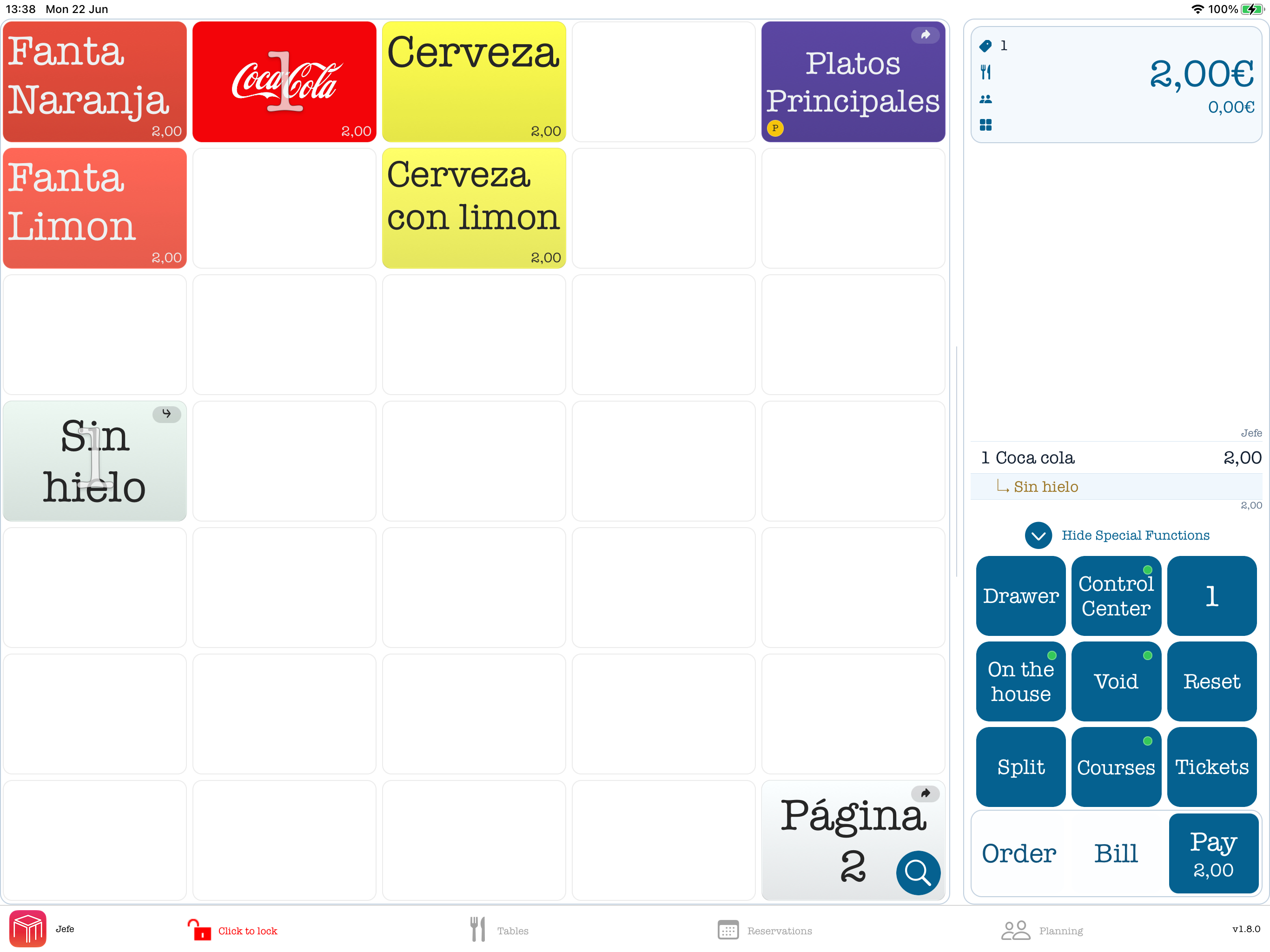
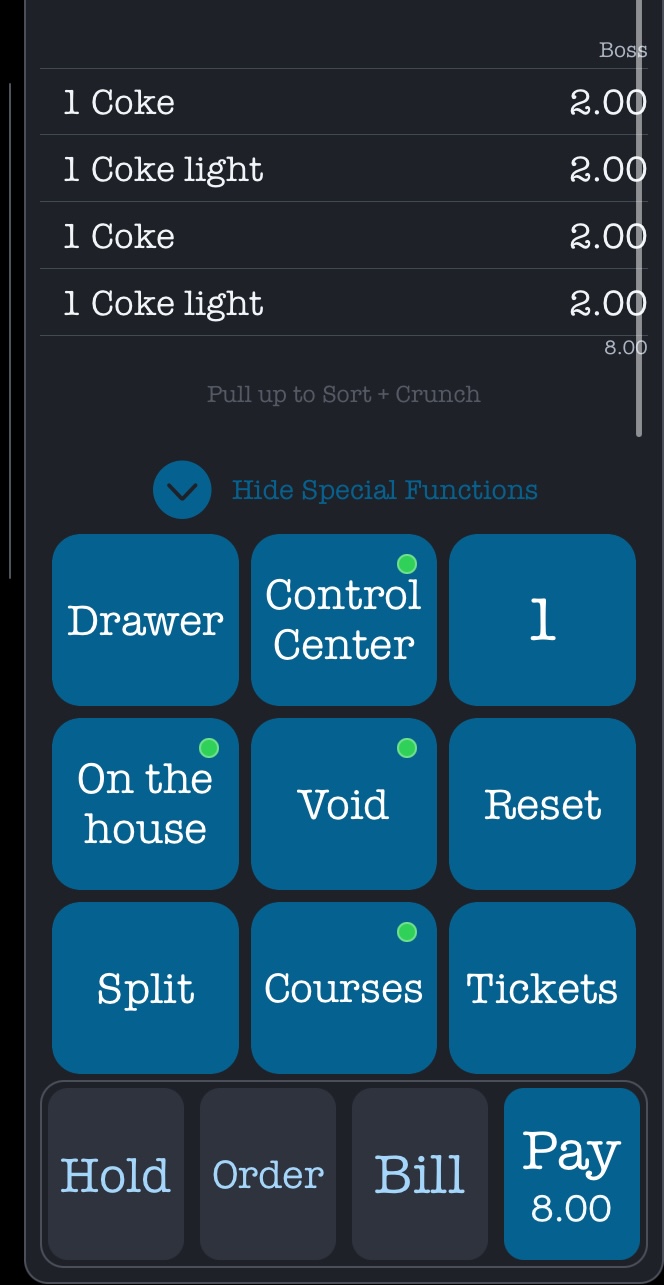
- Gebruik de drie zichtbare actieknoppen onderaan het scherm om de bestelling te verwerken:
- Order: Tik hierop om de producten naar de juiste bereidingsstations te sturen, bijvoorbeeld dranken naar de barprinter en gerechten naar de keukenprinter. De tafel blijft open.
- Bill: Tik hierop als de gasten willen afrekenen. WaiterOne drukt de rekening of bon af. De tafel blijft open totdat de betaling is verwerkt.
- Pay: Tik hierop wanneer je de betaling aanneemt.
Verborgen Hold-knop: De knop Hold is verborgen bij de OBP-knoppen Order, Bill en Pay. Veeg de OBP-knoppen naar rechts om Hold zichtbaar te maken. Tik daarna op Hold om de huidige rekening tijdelijk te parkeren. Zo kun je er later naar terugkeren of eerst een andere tafel of klant helpen.
Rekeningscherm: Veeg omhoog op het rekeningscherm om dezelfde producten samen te voegen tot één regel.
Special Functions: Veeg het paneel Special Functions naar rechts om meer speciale functies te tonen. Veeg het naar links om het numerieke toetsenbord te tonen.
Let op: Je kunt de knoppen Order en Bill alleen selecteren als je een tafel of klant hebt gekozen. Is er geen tafel of klant geselecteerd, bijvoorbeeld bij een snelle bestelling aan de balie, dan kun je Order en Bill overslaan en meteen op Pay tikken.
Betalingen verwerken
- Selecteer de tafel die wil afrekenen.
- Tik op Pay.
- Kies de betaalwijze, bijvoorbeeld Contant, Kaart of Cadeaubon.
- De kassalade wordt geopend, de bon wordt afgedrukt en de tafel wordt afgesloten en vrijgemaakt voor de volgende gasten.
Fooien
Fooien worden verwerkt als een aparte betaalwijze. Om een fooiknop te maken, ga je naar Gegevens > Betaalwijzen, voeg je een betaalwijze voor fooi toe, zet je de waarde op 1 en activeer je de optie Tip. Tijdens het afrekenen kunnen medewerkers die fooibetaalwijze kiezen voor het extra bedrag dat de gast wil geven.
SumUp: Wanneer je met SumUp werkt, kunnen fooien volledig worden ingesteld via Instellingen > Betaalproviders > SumUp.
Wisselen: Als je met ontvangen bedragen en wisselgeld werkt, schakel je dit in via Instellingen > Algemeen > Wisselen. Kies een gewone standaardbetaalwijze, zoals Contant. Stel Kaart of Fooi niet in als standaardbetaalwijze.
Terugbetalen op kaart met PinVandaag Worldline
Voor het eerste gebruik: Deze instructies beschrijven de functie voor terugbetalen op kaart in WaiterOne 1.8.24. Vraag je betaalprovider te bevestigen dat terugbetalingen zijn ingeschakeld voor je Worldline-terminal en betaalaccount, en regel een begeleide terminaltest voordat je de functie met klanten gebruikt.
Gebruik dit op de hoofd-iPad met WaiterOne voor een volledige terugbetaling van een opgeslagen EUR-ticket dat volledig met één PinVandaag-betaling is betaald. Je gebruiker moet een beheerder zijn of het recht Retour/Void hebben, en de trainingsmodus moet uitstaan. PinVandaag moet voor Worldline zijn ingesteld. CCV, gedeeltelijke of gemengde betalingen, fooien, kortingen, toeslagen, facturen en fiscale bonnen of fiscale configuraties worden niet ondersteund. Het oorspronkelijke ticket mag nog niet zijn teruggedraaid en de btw-instellingen moeten nog overeenkomen.
- Controleer dat er niet al handmatig of via een ander systeem op de kaart is terugbetaald. Rond een lopende betaling of bewerking in de wachtrij eerst af.
- Open het oorspronkelijke ticket in Tickets en kies Retour.
- Controleer het bedrag en kies Retour en terugbetaling op kaart. Als deze optie ontbreekt, komt het ticket of de configuratie niet in aanmerking.
- Vraag de klant de instructies op de terminal te volgen. Wacht tot WaiterOne zowel de terugbetaling als de geregistreerde retour bevestigt.
- Controleer de aparte correctiebon en de terugbetalingsreferentie. De correctie voegt geen retourregels toe aan een andere open bestelling.
Alleen retour maakt een kassacorrectie, maar stort geen geld terug op de kaart. Gebruik dit niet als vervanging voor een terugbetaling op kaart. Annuleren sluit de bevestiging zonder een terugbetaling te starten.
Als het resultaat onduidelijk is of de registratie wordt onderbroken
Voer geen tweede terugbetaling uit, ook niet rechtstreeks op de terminal, totdat het eerste resultaat is gecontroleerd. Een verbindingsfout bewijst niet dat er geen geld is terugbetaald. WaiterOne opnieuw starten verwijdert een onopgeloste terugbetaling niet.
- Status van terugbetaling controleren: Open hetzelfde oorspronkelijke ticket en kies opnieuw Retour. Als deze actie beschikbaar is, controleert ze de bestaande terugbetaling zonder opnieuw geld terug te storten. Onzekere terugbetalingen verschijnen in het Bedieningspaneel (Control Center) met het oorspronkelijke ticketnummer en de datum; gewone PinVandaag-betalingen op die terminal blijven geblokkeerd totdat het resultaat is opgehelderd.
- Geen betrouwbare transactiereferentie: Neem contact op met PinVandaag en WaiterOne-support om de terminalhistoriek te controleren. Probeer de terugbetaling niet opnieuw en wis de bijbehorende gegevens niet zelf.
- Terugbetaling geslaagd, correctie nog niet gestart: Gebruik Retour voltooien als die optie wordt aangeboden. Dit registreert de correctie zonder opnieuw op de kaart terug te betalen.
- Correctie moet worden nagekeken: Neem contact op met support om de terugbetaling en de kassagegevens te laten afstemmen. Betaal het ticket niet opnieuw terug en registreer niet nogmaals een retour. Als WaiterOne daarentegen bevestigt dat de terugbetaling is geweigerd, geannuleerd of mislukt, wordt er geen automatische retour geregistreerd; controleer dat resultaat voordat je bewust een nieuwe poging start.
On the House en retouren op rekeningregels
Remote 1.5.17 of nieuwer ondersteunt deze acties op regels ook op iPhone en iPad. On the House wijzigen op verstuurde regels vereist de bijbehorende ondersteuning in WaiterOne 1.8.24 of nieuwer. Bekijk de Remote-handleiding.
Vanaf WaiterOne 1.8.24 kun je deze speciale functies op de hoofd-iPad toepassen op nog niet doorgestuurde producten en op producten die al met Order of Bill zijn verwerkt, zolang de tafel openstaat. Je gebruiker heeft het bijbehorende recht nodig.
- Een product van het huis geven: Activeer On the House in Special Functions en tik op de productregel. De prijs wordt nul en de totalen worden bijgewerkt. Alleen de aangetikte regel verandert. Pas de functie apart toe op geprijsde modifiers die je ook gratis wilt aanbieden.
- De prijs herstellen: Activeer On the House opnieuw en tik op dezelfde gratis regel. WaiterOne herstelt de opgeslagen prijs en werkt de totalen bij. Dit kan ook nadat je de tafel hebt verlaten en opnieuw hebt geopend.
- Een al doorgestuurd product retourneren: Activeer Retour/Void en tik op de doorgestuurde productregel. Er komt een aparte negatieve retourregel in de huidige bestelling, samen met negatieve kopieën van de bijbehorende modifiers. De oorspronkelijke doorgestuurde regels blijven ongewijzigd. Controleer de retourregels voordat je de bestelling doorstuurt of de rekening afdrukt.
- Een nog niet doorgestuurd product annuleren: Activeer Retour/Void en tik op de nog niet doorgestuurde regel om het teken om te keren. Activeer de functie en tik nogmaals op de regel om dit terug te draaien.
Eerder gratis gegeven producten: Automatisch prijsherstel werkt alleen voor producten die je met deze update of een latere versie van het huis geeft. Bij producten die vóór versie 1.8.24 gratis zijn gegeven, is de oorspronkelijke prijs niet opgeslagen. Je kunt die dus niet automatisch herstellen door op de regel te tikken.
7. Dagafsluiting en rapporten
Je dag correct afsluiten is net zo belangrijk als hem goed beginnen.
| Taak of functie | Beschrijving |
|---|---|
| X/Z-rapporten | Druk rechtstreeks vanaf de iPad een dagoverzicht af.
|
| Cloud Dashboard | Meld je via een webbrowser aan bij het online WaiterOne-dashboard op www.waiterone.net/dashboard om uitgebreide analyses te bekijken. Het dashboard past zich aan het scherm aan en werkt dus ook goed op een smartphone. De iPad synchroniseert het dashboard automatisch, maar je kunt actuele rapporten ook handmatig versturen. Het wachtwoord voor het dashboard beheer je op de iPad via Instellingen > Cloud Dashboard. |
| Automatische back-ups | WaiterOne maakt een beveiligde back-up van je database. Valt de internetverbinding overdag weg, dan worden transacties lokaal bewaard en naar de cloud verstuurd zodra je weer online bent. |
Fooienrapport: Open onder Rapporten de betaalrapporten en kies Fooien om een overzicht met alleen fooien af te drukken. Het rapport toont per gebruiker de contante fooien, kaartfooien, overige fooien en het totaal. Zo kun je fooien aan medewerkers uitbetalen zonder de volledige omzet of alle betaaltotalen te tonen.
Betalingen in vreemde valuta in rapporten
Als je een betaling aanneemt in een andere valuta dan je basisvaluta, tonen de rapporten zowel het oorspronkelijke bedrag als de omrekening:
- Betaald is het oorspronkelijke bedrag in de valuta van de betaling.
- Koers is de koers die bij de betaling is opgeslagen.
- Ontvangen is het omgerekende bedrag in je basisvaluta.
Voorbeeld: 10,75 @ 0,93 = 10,00.
Je ziet de omrekening in Dag > Betalingswijzen, Betalingswijzen, Betalingsgegevens, Betalingswijzen kort en op de betaalregels in Verkopen. Betalingen met verschillende koersen blijven apart staan. Het overzicht Betalingswijzen - Betaald telt per betaalwijze de bedragen over alle koersen op.
Tip: gebruik voor elke geaccepteerde valuta een aparte betaalwijze. Het totaal Betaald wordt per betaalwijze bewaard. Gebruik dezelfde betaalwijze daarom niet opnieuw voor een andere valuta als je historische totalen duidelijk wilt houden.
Terugbetalingen, geannuleerde betalingen en teruggedraaide fooien behouden hun positieve of negatieve
teken en worden netto in de totalen verwerkt. De exports day-payments.csv,
payments.csv en payments-detail.csv behouden hun bestaande velden en voegen
achteraan tendered en exchange_rate toe.
Bewijs van het fiscale systeem
Als je zaak precies één actief fiscaal systeem van Epson TSE of Fiskaly gebruikt, kun je een PDF maken die de momenteel verbonden fiscale configuratie documenteert.
- Open Rapporten > Andere rapporten.
- Kies Bewijs van het fiscale systeem. WaiterOne laadt de actuele gegevens uit het actieve fiscale systeem.
- Controleer de bedrijfs- en kassainformatie, het TSE-serienummer, de provider, de status en de certificeringsgegevens.
- Druk het bewijs af, gebruik AirPrint of verstuur de PDF per e-mail.
Vereisten: Er moet precies één ondersteund fiscaal systeem actief zijn. De Epson TSE moet bereikbaar en geïnitialiseerd zijn en mag niet bezig zijn met een lopende kassabon. Voor Fiskaly zijn een geïnitialiseerd LIVE-systeem en internettoegang nodig. Het bewijs bevat alleen gegevens van de actieve provider.
Datumfilters in Tickets en Rapporten
In WaiterOne 1.8.24 vind je opgeslagen verkopen onder Tickets. Kies Herbestel (Opnieuw bestellen in Belgisch Nederlands) en tik op het gewenste ticket om de producten opnieuw te bestellen. De datums en tijden op dit scherm volgen de taal van WaiterOne en de regio-instellingen van je apparaat.
Open Tickets via Speciale functies om eerdere verkopen te vinden. Kies de optie voor één bedrijfsdag of voor een datumbereik. Tik bij een datumbereik eerst op Van en kies de eerste dag. Tik daarna op Tot en kies de laatste dag. Pas zo nodig de tijden voor Van en Tot aan en tik daarna op Toepassen.
Blauwe stippen markeren kalenderdagen waarop verkopen zijn geregistreerd. Gebruik de pijlen om telkens één maand vooruit of achteruit te gaan, of tik op de titel met de maand en het jaar om deze direct te kiezen. Dezelfde gemarkeerde kalender verschijnt wanneer je Van of Tot selecteert in Rapporten.
Start van de bedrijfsdag: Verkoopdagen in de kalender volgen het starttijdstip van de dag dat in WaiterOne is ingesteld. Een verkoop na middernacht maar vóór dat tijdstip hoort bij de vorige bedrijfsdag.
Rapporten over verkopen en bestellingen voor meerdere dagen bekijken
Kies in Rapporten verschillende dagen voor Van en Tot en open daarna Verkopen of Bestellingen. Het rapport toont de totalen voor de hele periode en een uitsplitsing per bedrijfsdag. Gebruik de pijlen bovenaan om door de detailpagina's met maximaal 100 regels per pagina te bladeren. De totalen blijven voor de hele periode gelden wanneer je van pagina wisselt.
Tik op de e-mailknop om het volledige rapport voor de gekozen periode voor te bereiden, inclusief de details van alle pagina's. Bij Verkopen bevatten de bijlagen alle verkoop- en transactiegegevens. Afdrukken en AirPrint gebruiken de pagina die je op dat moment ziet. Het voorbereiden van een e-mail voor een zeer lange periode kan meer tijd kosten.
Rapportoverzicht: Het overzicht is beschikbaar voor managers. Om het voor een zaak te verbergen, ga je naar Instellingen > Algemeen > Resultaten en schakel je Rapportoverzicht tonen uit. Wanneer het verborgen is, opent Rapporten zonder geselecteerd rapport totdat een medewerker een rapport kiest.
Overzichtsgrafieken en weekactiviteit
In WaiterOne 1.8.24 combineert het overzicht grafieken voor omzet, betalingen, productgroepen, gebruikers, belastingen, annuleringen en artikelen van het huis met een heatmap per weekdag en uur. De grafieken ondersteunen de lichte en donkere modus.
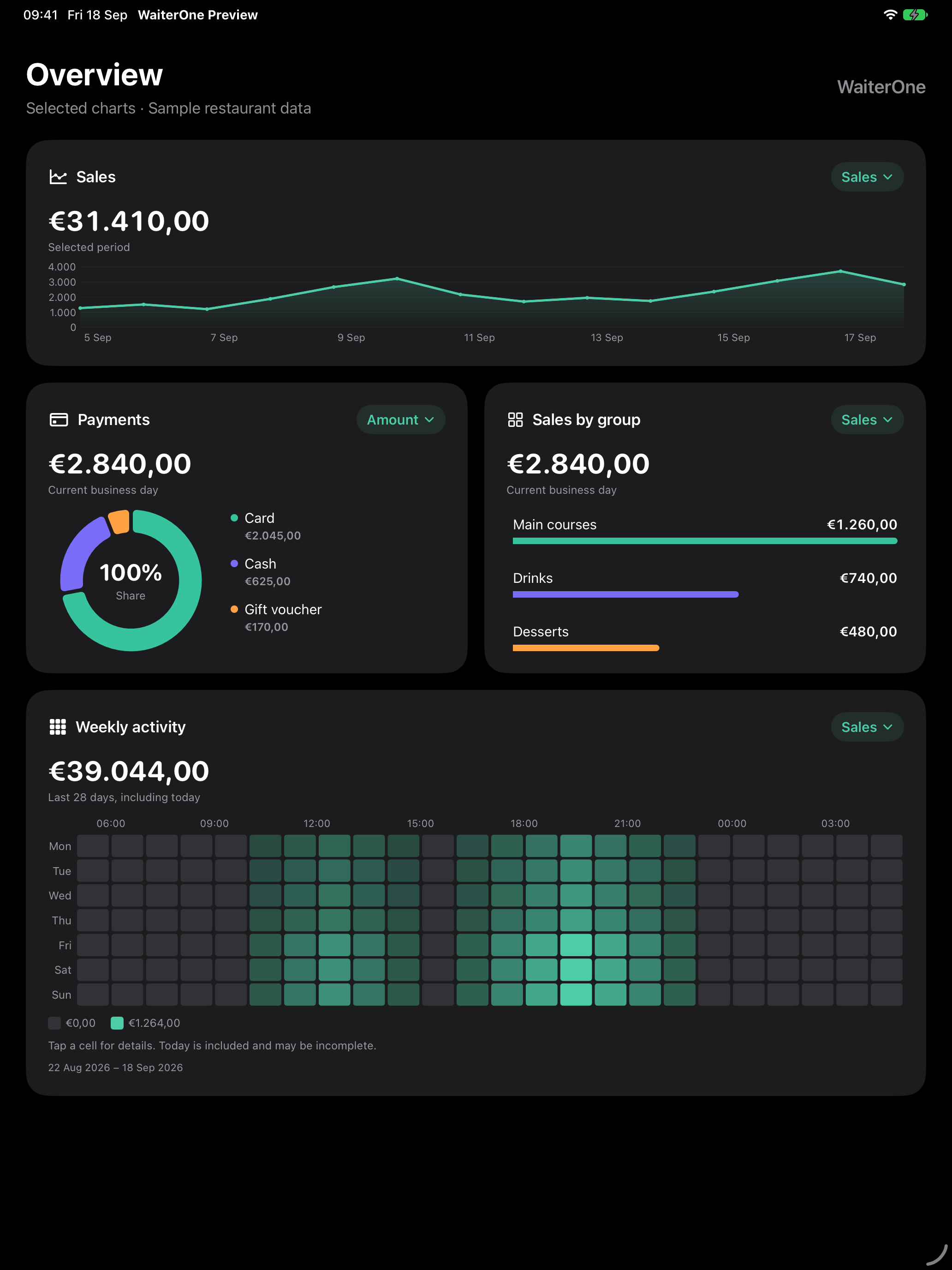
- Open Rapporten en kies het overzicht als dit voor je gebruiker beschikbaar is.
- Kies via het menu rechtsboven in een grafiek een meetwaarde, zoals omzet, artikelen of het aantal bonnen. De beschikbare keuzes verschillen per grafiek.
- Tik op een balk, een punt op de tijdlijn, een ringsegment of de bijbehorende legenda om een categorie te bekijken. Gebruikers, productgroepen en betaalmethoden gebruiken hun ingestelde kleuren.
- Scrol naar Weekactiviteit. Kies Omzet of het aantal bonnen en tik op een vak om de waarde voor die bedrijfsweekdag en dat uurinterval te bekijken.
Totalen over 28 dagen, inclusief vandaag
De heatmap telt vandaag en de vorige 27 bedrijfsdagen bij elkaar op. Elk vak toont een totaal, geen gemiddelde: vrijdag om 12:00 combineert dat uur van vier vrijdagen. Vandaag telt mee en is mogelijk nog niet volledig. Open het overzicht opnieuw nadat je verkopen hebt geregistreerd om de cijfers te vernieuwen.
De rijen tonen de weekdagen van de bedrijfsdag. De kolommen beginnen op het ingestelde uur en de minuut van de dagstart en lopen door na middernacht. Bij een start om 06:30 is het eerste interval bijvoorbeeld 06:30–07:30; verkopen vóór 06:30 horen bij de vorige bedrijfsdag. De periode onder de grafiek toont welke datums meetellen.
Voor de heatmap telt elke opgeslagen bon één keer per bedrijfsdag mee. De bon en het bijbehorende omzetbedrag worden toegewezen aan het eerste geregistreerde verkoopuur. Grafieken voor bestel- of afrekenactiviteiten kunnen daardoor een ander uurpatroon laten zien.
Intenser groen betekent een hoger positief totaal; neutrale vakken staan voor nul. Oranje geeft een negatief omzetbedrag aan, bijvoorbeeld na retouren. De legenda toont de schaal. Nog geen activiteit betekent dat de gekozen meetwaarde geen waarden anders dan nul bevat; Grafiek niet beschikbaar betekent dat de gegevens niet konden worden gelezen.
Betalings- en belastinggrafieken gebruiken ringen vanaf iPadOS 17 als alle waarden niet-negatief zijn. Op oudere ondersteunde iPadOS-versies of bij negatieve waarden verschijnen balken.
8. Het WaiterOne-ecosysteem
WaiterOne is meer dan een kassasysteem op een tablet. Het is een volledig geïntegreerde reeks apps die elk contactmoment in je zaak helpt moderniseren.
| App | Wat de app doet |
|---|---|
| WaiterOne Remote | De mobiele basisapp voor medewerkers op iPhones en iPads. Medewerkers nemen bestellingen aan tafel op en sturen ze rechtstreeks naar de keuken of bar. |
| KDS (Kitchen Display System) | Vervangt papieren keukenbonnen. Bestellingen verschijnen digitaal op een scherm en keukenmedewerkers kunnen ze tijdens de bereiding afhandelen. |
| WaiterOne Kiosk | Een app voor zelfbediening. Gasten kunnen op een groot 27-inch scherm door het menu bladeren, hun bestelling aanpassen en rechtstreeks betalen. |
| COS (Client Ordering System) | Een online bestelplatform waarbij gasten een QR-code aan tafel scannen. Ze bekijken het menu en bestellen rechtstreeks met hun eigen smartphone. |
| Reservaties | Een ingebouwd systeem voor tafelbeheer en boekingen waarmee je komende reservaties rechtstreeks in WaiterOne beheert. |
| CSM (Client Service Menu) | Gasten scannen aan tafel een QR-code om zelf te bestellen, een reservatie te maken en de rekening te betalen. |
| Digitale schermen | Toont gegevens en prijzen uit de iPad op schermen in je zaak. |