Benvenuto in WaiterOne
Prima di iniziare la configurazione, ecco una panoramica rapida di ciò che WaiterOne può fare per il tuo locale:
| Funzione principale | Come aiuta la tua attività |
|---|---|
| Ordini al tavolo | Il personale usa iPhone o iPod con WaiterOne Remote per inviare gli ordini direttamente dal tavolo alla cucina. |
| Modificatori intelligenti | Il sistema ricorda automaticamente al personale di chiedere cotture, aggiunte alle bevande o altre opzioni, riducendo gli errori. |
| Affidabilità offline | L'iPad principale funziona come server locale. Se Internet non è disponibile, il POS continua a funzionare. |
| Analisi nel cloud | Il dashboard WaiterOne consente di controllare vendite in tempo reale, inventario e report da qualsiasi luogo. |
| Prezzi flessibili | Configura facilmente prezzi happy hour, sconti VIP o articoli giornalieri a prezzo libero. |
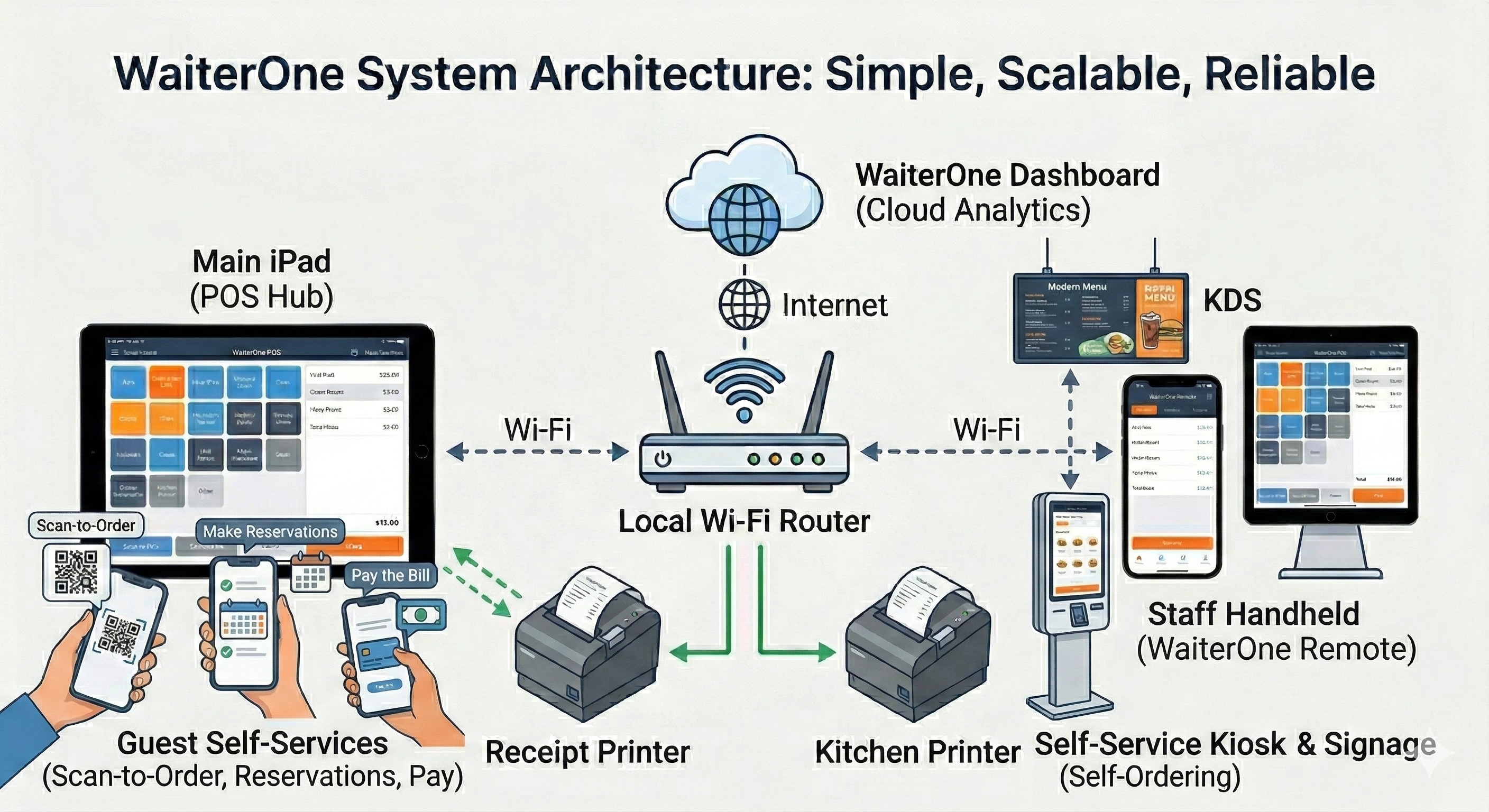
Panoramica dell'architettura del sistema
Capire come si collega WaiterOne è il primo passo. Il sistema è molto scalabile e permette di aggiungere schermi KDS, chioschi self-service e digital signage sulla stessa rete locale.
1. Configurazione hardware e rete
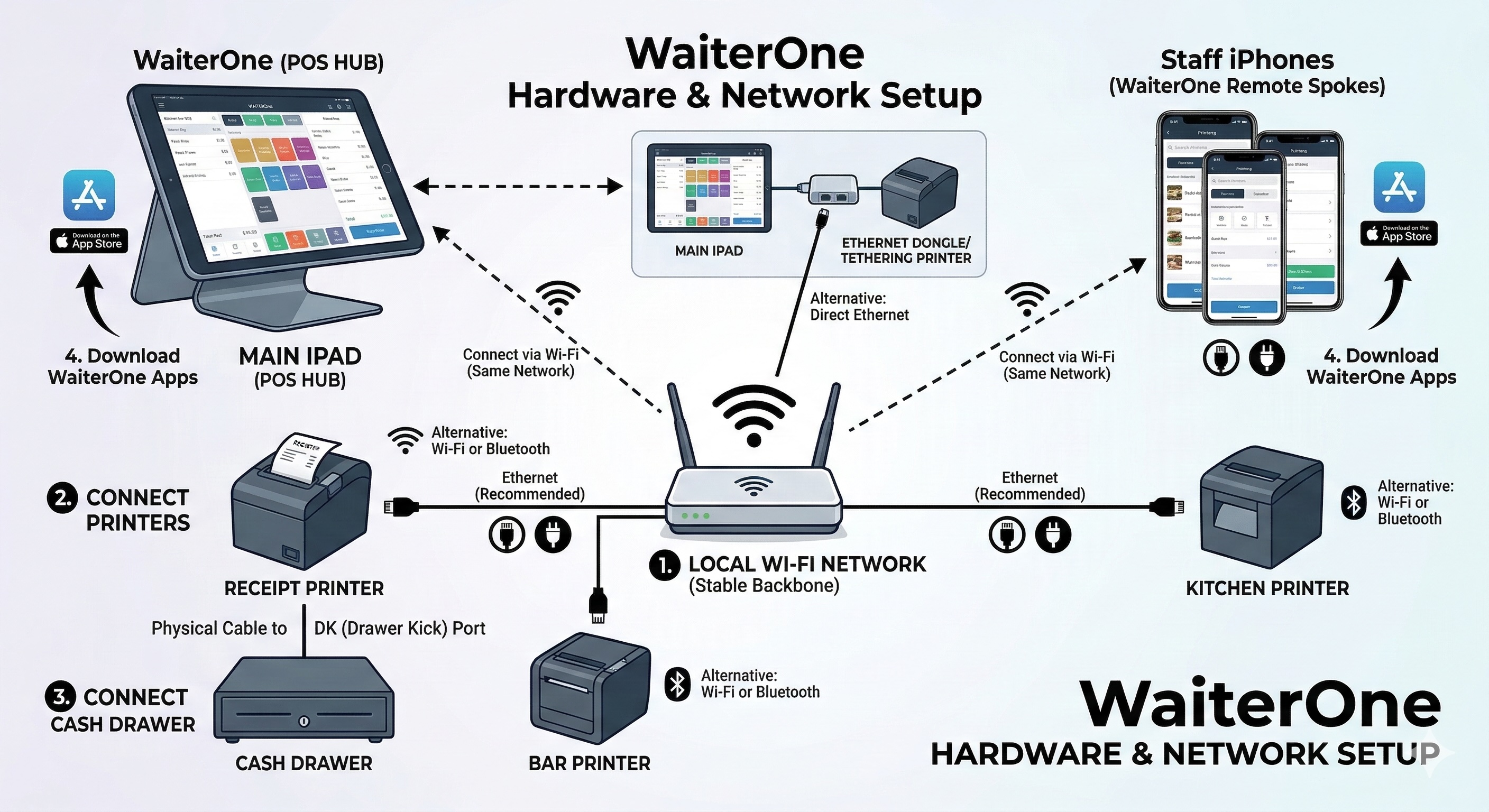
Per funzionare correttamente, WaiterOne ha bisogno di una rete locale stabile. L'iPad principale agisce come server, mentre stampanti e iPhone del personale sono i dispositivi collegati.
- Connettersi al Wi-Fi: assicurati che l'iPad principale e tutti i dispositivi remoti siano collegati esattamente alla stessa rete Wi-Fi locale. Puoi anche collegare l'iPad principale direttamente via Ethernet usando un adattatore o una stampante supportata con connessione di rete.
- Collegare le stampanti: collega le stampanti di ricevute, cucina e bar direttamente al router Wi-Fi tramite cavo Ethernet. Puoi anche collegare stampanti compatibili tramite Wi-Fi o Bluetooth.
- Collegare il cassetto contanti: collega il cassetto contanti alla porta DK (Drawer Kick) della stampante ricevute.
- Scaricare le app: installa WaiterOne sull'iPad principale e WaiterOne Remote sui dispositivi del personale dall'App Store.
2. Configurare il back office (iPad principale)
Per accedere al menu principale di WaiterOne, tocca il logo nell'angolo in basso a sinistra dell'app. A seconda della versione di WaiterOne e dei diritti dell'utente, alcune voci di menu saranno disponibili o attive.
La configurazione principale avviene direttamente sull'iPad principale nelle schede Impostazioni o Dati.
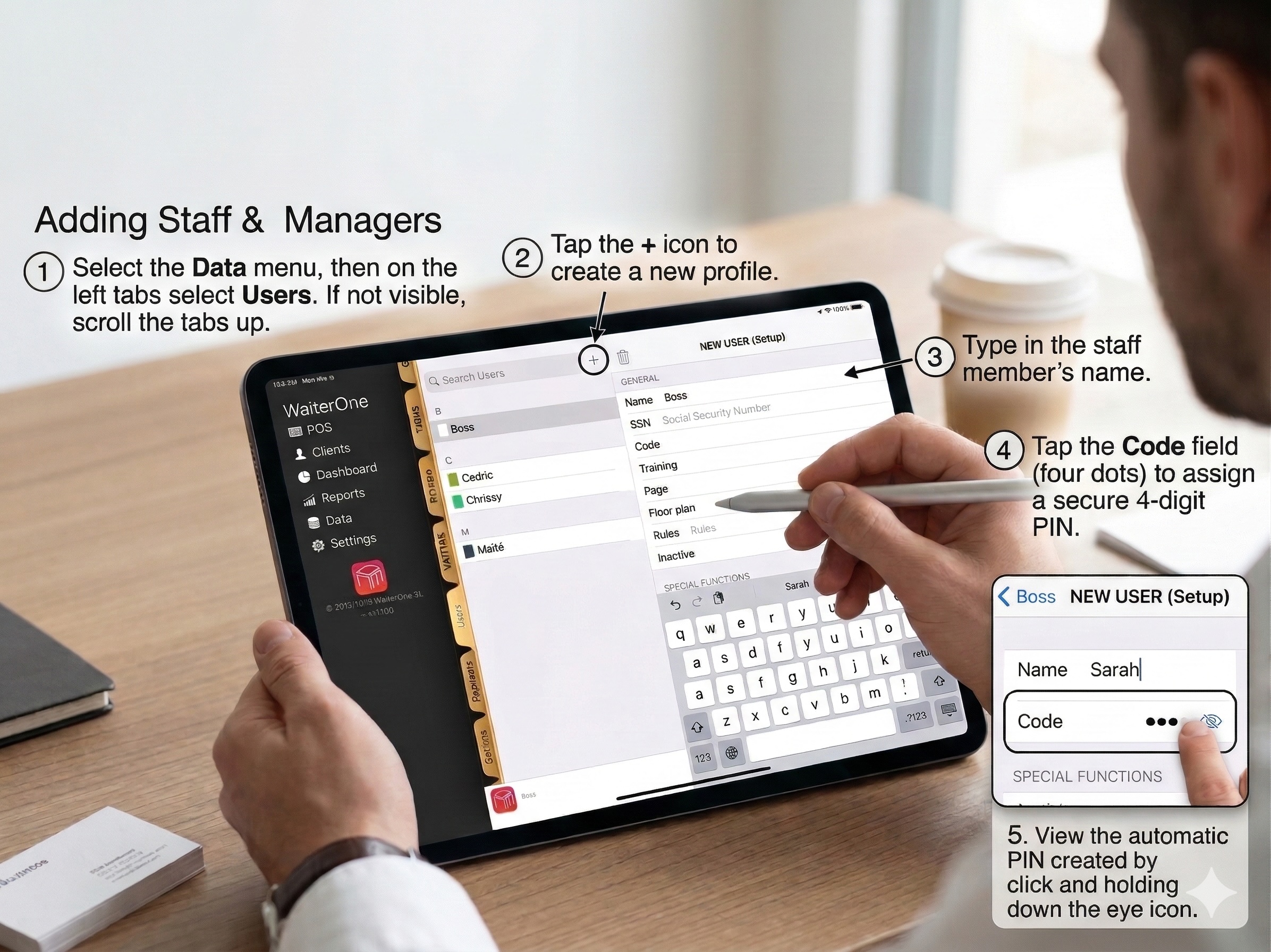
Aggiungere personale e responsabili
- Seleziona il menu Dati, poi nelle schede a sinistra seleziona Utenti. Se non è visibile, scorri le schede verso l'alto.
- Tocca l'icona + per creare un nuovo profilo.
- Inserisci il nome del membro del personale.
- Tocca il campo Codice (quattro punti) per assegnare un PIN sicuro di 4 cifre. Puoi anche visualizzare il PIN creato automaticamente tenendo premuta l'icona dell'occhio.
Permessi e ruoli utente
Puoi personalizzare ciò che ogni utente è autorizzato a fare attivando o disattivando specifiche opzioni di sicurezza nel suo profilo:
| Impostazione | Dettaglio del permesso |
|---|---|
| Boss | Concede il controllo completo su tutto il sistema POS e sulle impostazioni. |
| Consult Sales | Permette all'utente di vedere il dashboard e i risultati di vendita. |
| Retour/Void | Permette di annullare o rimuovere articoli da un conto. |
| On the House | Permette all'utente di offrire articoli gratuitamente. |
| Drawer [1 & 2] | Permette di aprire il cassetto contanti principale o secondario. |
| Close / Delete Table | Permette di chiudere o eliminare completamente il conto di un tavolo. |
| Training | Molto utile per i nuovi assunti. Attivando questa opzione, l'utente può esercitarsi a prendere ordini e stampare comande reali, ma le sue vendite non vengono incluse nei totali giornalieri. |
Accesso responsabile con Face ID o Touch ID
Il tastierino di accesso può usare la sicurezza biometrica disponibile sull'iPad. Il tasto a sinistra di 0 mostra automaticamente il simbolo corretto di Face ID o Touch ID quando l'accesso biometrico dei responsabili è disponibile.
- Nella schermata Sblocca WaiterOne, tocca il tasto Face ID o Touch ID.
- Autenticati con la fotocamera o il sensore di impronte dell'iPad.
- Se sono disponibili più account responsabile, seleziona la persona che sta effettuando l'accesso.
L'accesso con PIN resta disponibile: personale e responsabili possono sempre inserire il proprio codice utente. Se il tasto biometrico non appare, verifica nelle Impostazioni dell'iPad che Face ID o Touch ID sia configurato e che WaiterOne abbia un account responsabile attivo.
Recuperare un codice utente dimenticato
Se hai dimenticato un codice utente, inserisci intenzionalmente un codice utente errato più di tre volte. WaiterOne crea il file di recupero al quarto tentativo fallito.
- Dopo ogni tentativo, attendi che termini il tempo di attesa prima di riprovare.
- Su Mac, apri Finder, seleziona l'iPad, quindi apri File > WaiterOne. Su Windows, usa iTunes per aprire i file condivisi di WaiterOne.
passwords.txtcontiene tutti i codici utente. Copialo sul computer, aprilo con un editor di testo e usa l'elenco degli utenti e dei relativi codici per accedere di nuovo.
Rimozione automatica: dopo un accesso riuscito, WaiterOne elimina il file di recupero. Elimina anche ogni copia salvata sul computer non appena hai recuperato l'accesso.
Rilevato danneggiamento del database
Disponibile a partire da WaiterOne 1.8.24. Questo avviso indica che alcuni dati potrebbero non essere letti o salvati in modo affidabile. Contatta l’assistenza WaiterOne il prima possibile.
- Conserva i dati attuali. Non eliminare dati e non ripristinare un backup precedente senza le indicazioni dell’assistenza.
- Dopo la chiusura della giornata, invia un backup aggiornato del database secondo le indicazioni dell’assistenza.
- Puoi chiudere l’avviso. Il messaggio rimane nel Centro di controllo per poterlo consultare di nuovo.
Importante: Una successiva verifica riuscita del database non dimostra che i dati delle operazioni non riuscite in precedenza siano stati recuperati. Continua a seguire le indicazioni dell’assistenza.
Archiviare le vendite meno recenti e ridurre le dimensioni del database
Archivio vendite consente di spostare i record meno recenti di vendita e pagamento in un file
.waiterone-sales protetto da password. Puoi consultare il file senza modificare WaiterOne, eliminare
dal database in uso le vendite archiviate idonee e ripristinarle in seguito nello stesso database. Questa
funzione è utile quando anni di vendite hanno reso molto grande il database in uso.
Un archivio vendite non è un backup completo del database, un’esportazione CSV o un report fiscale, X o Z. Continua a usare il normale backup completo del database per un ripristino completo. Le vendite eliminate con Impostazioni > Dati > Azzera > Elimina i risultati precedenti a una data non possono essere ripristinate tramite Archivio vendite.
Preparati per l’intervento di manutenzione:
- Accedi come responsabile ed esegui un backup completo separato del database.
- Termina il servizio, chiudi tutti i tavoli, gli ordini, i pagamenti e le sessioni di cassa, quindi attendi che siano terminati tutti i caricamenti sul cloud in sospeso.
- Completa sia i report Z finanziari sia quelli degli utenti per il periodo da archiviare.
- Disattiva Remote e Kiosk in Impostazioni. WaiterOne non li disattiva automaticamente.
- Mantieni WaiterOne aperto e non usare i dispositivi collegati fino al termine dell’operazione. Verifica che l’iPad e la posizione selezionata in File dispongano di spazio libero sufficiente.
Creare e verificare un archivio
- Apri Impostazioni > Dati > Archivio vendite.
- In Vendite prima del, scegli il primo giorno di attività da conservare. Il limite usa l’ora e i minuti configurati per l’inizio del giorno. Ad esempio, con un inizio alle 06:00, selezionare il 1° agosto include vendite e pagamenti precedenti al 1° agosto alle 06:00; i record da quel momento in poi rimangono. Controlla il limite esatto mostrato sotto la data. L’intero mese di calendario corrente rimane nel database in uso, quindi l’ultima data selezionabile può essere l’ultimo giorno del mese precedente. Gli archivi esistenti mantengono il limite originale.
- Inserisci due volte la stessa Password dell’archivio, sicura e univoca. Deve contenere almeno 12 caratteri e non più di 128 byte UTF-8. Conservala separatamente, perché WaiterOne non può recuperarla.
- Tocca Crea archivio crittografato. WaiterOne crea e verifica l’archivio, ma non elimina alcuna vendita.
- Tocca Salva archivio in File e scegli una posizione sicura. È preferibile una posizione esterna all’iPad. Una copia conservata solo sullo stesso iPad non protegge dalla perdita del dispositivo.
- Attendi che WaiterOne rilegga e verifichi il file salvato. Lascia il file in quella posizione di File fino al completamento dell’eliminazione.
- Usa Sfoglia archivio se vuoi controllare i documenti di vendita salvati prima di eliminare qualcosa.
Scegli con attenzione la data limite: Se la data divide un documento di vendita o un periodo coperto da un report Z finanziario o utente, WaiterOne rifiuta di creare l’archivio e richiede una data successiva al periodo completo. Un archivio completato può rimanere disponibile solo in lettura quando l’eliminazione influirebbe su un report salvato di una sessione di cassa, eliminerebbe i numeri di record più recenti o entrerebbe in conflitto con la conservazione fiscale. Segui il messaggio specifico, che potrebbe consigliare una data limite precedente. Non disattivare le impostazioni fiscali per aggirare una restrizione.
Eliminare le vendite archiviate e recuperare spazio
- Dopo la verifica della copia separata in File, tocca Elimina vendite archiviate. Questa azione è disponibile solo quando i record selezionati superano tutti i controlli di sicurezza.
- Inserisci di nuovo la password dell’archivio, leggi entrambi i messaggi di conferma e conferma solo se l’ambito dei record è corretto. WaiterOne verifica di nuovo l’archivio salvato e il database in uso prima dell’eliminazione.
- Attendi il messaggio di riuscita. I report normali e lo storico clienti coprono quindi solo le vendite che rimangono nel database in uso. Registri, record fiscali, scorte, configurazione dei prodotti e record delle sessioni di cassa non vengono eliminati.
- Tocca Recupera spazio del database, quindi Recupera spazio, per ridurre le dimensioni del file del database in uso. Questo passaggio separato può richiedere molto tempo e una quantità considerevole di spazio libero temporaneo. Se non riesce, l’eliminazione delle vendite già completata non viene annullata e puoi riprovare questo passaggio in seguito.
Conserva l’archivio: Conserva il file .waiterone-sales salvato e la sua
password finché ti serve lo storico. Il file contiene dati aziendali riservati. Se elimini il file salvato o
perdi la password, non potrai più consultare l’archivio né ripristinare le vendite.
Consultare un archivio salvato
Tocca Apri archivio da File, seleziona un file .waiterone-sales e inserisci la sua
password. L’archivio si apre in sola lettura. Puoi sfogliare pagina per pagina i documenti di vendita salvati,
cercare il numero esatto di un documento e controllare le righe di vendita e i pagamenti memorizzati. La
consultazione non riporta i record nei report attivi, non esegue addebiti, stampe o caricamenti e non modifica le scorte.
Ripristinare le vendite archiviate
- Esegui un backup completo e aggiornato del database e completa la stessa preparazione per la manutenzione descritta sopra.
- In Impostazioni > Dati > Archivio vendite, tocca Ripristina vendite da File e seleziona l’archivio originale salvato.
- Inserisci la password dell’archivio. WaiterOne verifica il file e mostra il numero di righe di vendita e di record di pagamento prima di apportare modifiche.
- Leggi l’avviso di ripristino, quindi tocca Ripristina vendite. Il ripristino funziona solo con lo stesso database in uso che ha creato l’archivio e ha eliminato quelle vendite tramite Archivio vendite.
- Attendi il completamento. Lo storico ripristinato torna nei report normali e nello storico clienti, mentre il database in uso torna ad aumentare di dimensioni. L’archivio salvato rimane invariato. Se un report o una pagina cliente era già visualizzato, riaprilo per ricaricare i totali ripristinati.
WaiterOne ripristina i record originali di vendita e pagamento senza ripetere pagamenti, movimenti di magazzino, stampe o caricamenti sul cloud. I record esistenti non vengono mai sovrascritti. Se i record sono in conflitto, se solo una parte dell’archivio è già presente, se la struttura del database è incompatibile o se si applica una restrizione fiscale o relativa alle sessioni di cassa introdotta dopo l’eliminazione, il ripristino si arresta senza apportare modifiche parziali. Ripristinare di nuovo lo stesso archivio completo non crea duplicati.
Se un’azione non è disponibile o si interrompe
- Creazione, eliminazione o ripristino bloccati: Controlla l’accesso responsabile, gli ordini aperti, i pagamenti in corso, le sessioni di cassa, i caricamenti in sospeso, Remote, Kiosk, lo spazio libero e l’avviso mostrato da WaiterOne.
- Eliminazione o ripristino non disponibili per i dati fiscali: Conserva l’archivio per la consultazione in sola lettura e segui i requisiti di conservazione della tua configurazione fiscale.
- Un archivio non si apre: Verifica di aver selezionato il file
.waiterone-salescorretto e di aver inserito la password originale. WaiterOne non può riparare un file danneggiato. - Il ripristino viene rifiutato: Usa il database in uso originale e un archivio salvato invariato. Non provare a combinare vendite provenienti da un altro database WaiterOne.
- Il recupero dello spazio non riesce: Libera altro spazio e riprova Recupera spazio del database. Controlla prima il messaggio di stato, perché l’eliminazione delle vendite potrebbe essere già stata completata correttamente.
Ripristinare i dati in sicurezza
Le azioni di ripristino si trovano in Impostazioni > Dati > Ripristina. Poiché eliminano definitivamente le informazioni, WaiterOne mostra una conferma finale prima di continuare.
Eliminare i risultati meno recenti e conservare quelli nuovi
Usa Elimina i risultati precedenti a una data per rimuovere lo storico delle vendite senza ripristinare l'intero sistema.
- Esegui un backup. Apri quindi Impostazioni > Dati > Ripristina e tocca Elimina i risultati precedenti a una data.
- Seleziona il primo giorno operativo da conservare, quindi tocca Avanti.
- Controlla la data e l'ora limite esatte mostrate nell'avviso. L'ora deriva dall'impostazione Inizio di un nuovo giorno.
- Passa alla schermata di conferma e conferma il ripristino come descritto di seguito.
WaiterOne elimina definitivamente i risultati di vendita precedenti al limite esatto. I risultati a partire da tale limite, le registrazioni delle presenze Work In e Work Out, i tavoli aperti, i contatori dei ticket, le impostazioni e la configurazione dei prodotti rimangono invariati.
- Leggi l'avviso e individua il numero di conferma visualizzato.
- Inserisci il numero con il tastierino integrato. Non serve la tastiera dell'iPad.
- In alternativa, tocca Face ID o Touch ID, se disponibile, e autenticati sull'iPad.
- Il pulsante rosso di ripristino si attiva solo dopo una conferma riuscita.
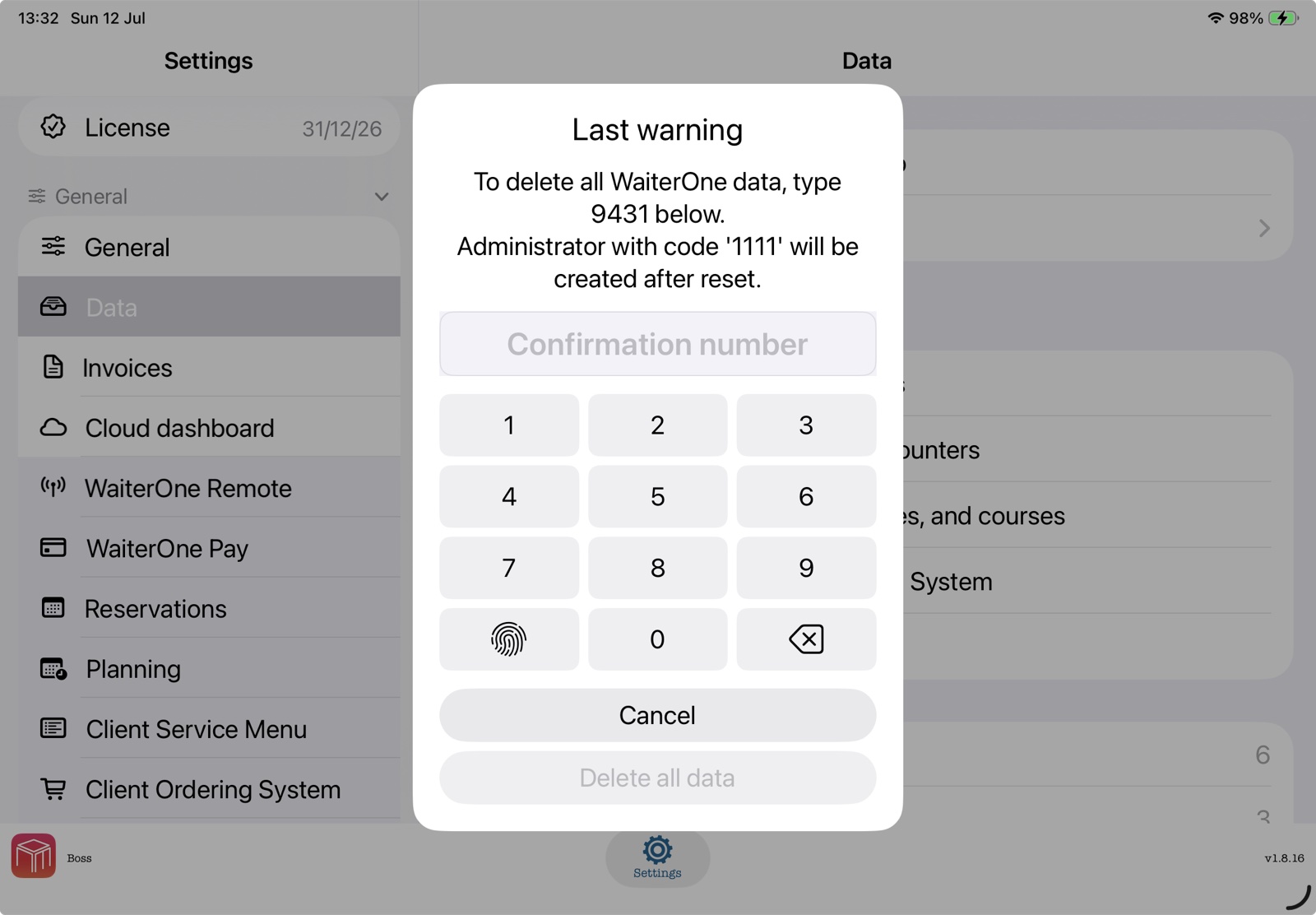
Esegui prima un backup: il ripristino non può essere annullato. Un ripristino
completo crea un nuovo amministratore con codice 1111. Modifica questo codice predefinito
subito dopo il nuovo accesso.
Timbratura (Work In / Work Out / Pausa)
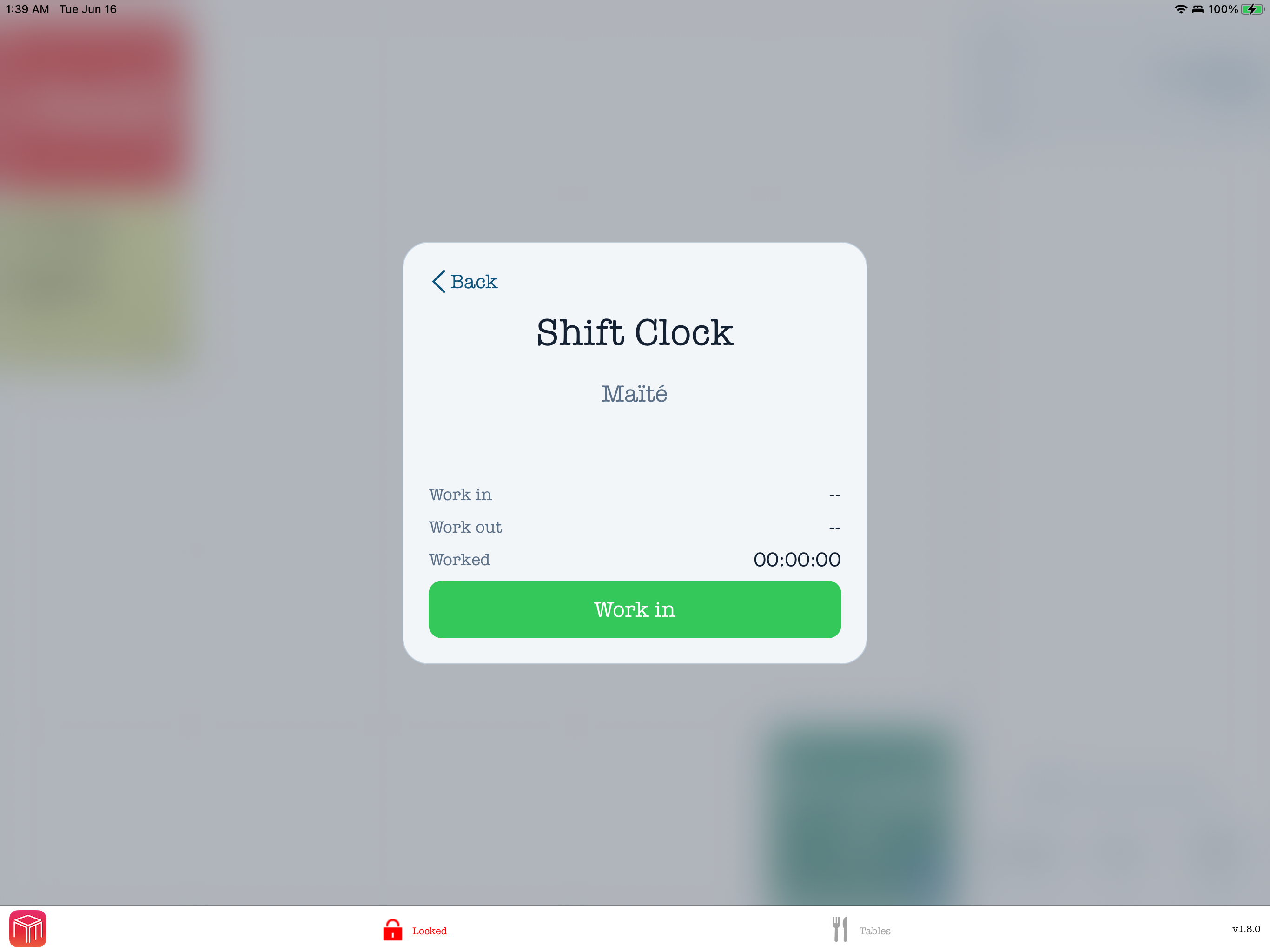
WaiterOne può registrare le ore del personale direttamente dalla schermata PIN. Quando un dipendente inizia la giornata, va in pausa, rientra dalla pausa o termina il turno, la Shift Clock mostra l'azione successiva disponibile per quell'utente.
Eccezione del responsabile con pianificazione rigida: Quando la pianificazione con Applica blocca Work In sul POS locale, un responsabile attivo vede l'avviso relativo al turno e può toccare Continua per timbrare l'entrata oppure Annulla per interrompere. L'eccezione accettata viene registrata a fini di audit. Questa eccezione vale solo per la timbratura in entrata / Work In. I dipendenti senza ruolo di responsabile, le pause, Remote e tutte le altre azioni di presenza restano soggetti ai controlli della pianificazione.
| Azione | Come funziona |
|---|---|
| Iniziare il turno | Il dipendente inserisce il PIN e tocca Work in. WaiterOne inizia a contare il tempo lavorato. |
| Pausa / Break | Apri la Shift Clock e tocca l'azione di pausa o break. Il turno resta aperto, ma il tempo di pausa viene registrato separatamente dal tempo lavorato. |
| Riprendere il lavoro | Dopo la pausa, torna alla Shift Clock e tocca l'azione disponibile per riprendere e continuare lo stesso turno. |
| Terminare il turno | Alla fine del turno, tocca Work out. WaiterOne salva l'ora di uscita e il tempo totale lavorato. |
Disattivare per utente: vai in Dati > Utenti, apri il dipendente e disattiva l'opzione time clock / shift clock per quell'utente. L'utente potrà accedere normalmente senza dover fare Work in, Work out o registrare pause.
Disattivare per tutti gli utenti: vai in Impostazioni > Generale > Timbratura e disattiva Richiedi registrazione orario all'accesso. Il personale può comunque usare Registrazione orario manualmente; l'opzione utente timbratura richiesta è nascosta finché questa opzione globale è disattivata.
Collegare le stampanti
WaiterOne supporta un numero illimitato di stampanti senza costi aggiuntivi.
Per impostazione predefinita vengono configurate automaticamente 3 stampanti virtuali (ad esempio per il bar, la cucina e le ricevute). Questo non significa che servano 3 stampanti fisiche: le stampanti virtuali permettono di stampare tipi diversi di ticket con impostazioni proprie. Quando usi più stampanti virtuali, ognuna mantiene la propria sequenza di numerazione.
- Vai in Dati > Stampanti.
- Tocca Aggiungi o seleziona una stampante virtuale esistente.
- Modifica il tipo di stampante in base alla tua configurazione.
- Modifica il campo Host per collegare la stampante:
- Ethernet/Wi-Fi: inserisci l'indirizzo IP della stampante.
- Bluetooth: inserisci
BT: - Connessione diretta all'iPad: inserisci
USB:
Trovare una stampante Epson o Star: Vai in Dati > Stampanti e apri la stampante che vuoi configurare. Seleziona SDK Epson ePOS, Star Raster Mode o Modalità di comando StarPRNT come tipo di stampante, quindi tocca il pulsante con le onde radio accanto a Host. WaiterOne cerca le stampanti disponibili del produttore selezionato tramite la rete locale, Bluetooth e USB. Seleziona un risultato per salvare in Host la destinazione esatta della connessione e lasciala invariata. Per una stampante Star, scegli la modalità richiesta dal tuo modello; la ricerca la mantiene, ma non può verificarla. Esegui quindi una stampa di prova. Se non viene trovata alcuna stampante, Host rimane invariato. Controlla la connessione e ripeti la ricerca, oppure inserisci manualmente la destinazione.
Bixolon SRP-Q300: Bluetooth ed Ethernet
Queste istruzioni si applicano alle versioni di WaiterOne che offrono Bixolon in Tipo di stampante. Riguardano la SRP-Q300; per Bluetooth è necessaria una stampante compatibile con iOS.
- Bluetooth: Abbina prima la stampante nelle impostazioni Bluetooth dell’iPad. Il PIN predefinito è
0000, salvo che sia stato modificato. In WaiterOne, vai in Dati > Stampanti, seleziona la tua stampante e scegli Bixolon in Tipo di stampante. Tocca il pulsante di ricerca con le onde radio accanto a Host e seleziona la stampante abbinata. La sua destinazione esattaBT:viene salvata in Host; lasciala invariata. Se la stampante non compare, controlla la connessione Bluetooth dell’iPad e ripeti la ricerca. - Ethernet: Collega la stampante e l’iPad alla stessa rete locale. Scegli Bixolon come tipo di stampante e inserisci l’indirizzo IP della stampante in Host. Nelle Impostazioni della stampante, usa la Porta
9100, salvo che la stampante sia configurata per un’altra porta. - Prova: Tocca il pulsante di prova della stampante accanto a Host. Controlla il testo stampato, gli accenti, la lettura del codice QR, il taglio della carta e il cassetto contanti se collegato prima di usare la stampante durante il servizio.
La Stampa sicura e la stampa in rosso non sono disponibili con il tipo di stampante Bixolon. I tentativi e la ripresa automatici sono disattivati per impostazione predefinita; vedi Tentativi e ripresa automatici della stampa qui sotto.
Display Epson e Bixolon collegati a una stampante del conto
Queste istruzioni si applicano alle versioni di WaiterOne con l’interruttore di attivazione di Bixolon BCD-3000. Questa configurazione utilizza un display a due righe collegato a una stampante. Per un secondo tablet con il display cliente nel browser, segui le istruzioni qui sotto.
- Collega un Epson DM-D30 a una stampante del conto Epson ePOS compatibile, oppure un Bixolon BCD-3000 a una SRP-Q300 compatibile con iOS e collegata a questo iPad tramite Bluetooth. Per la stampante Bixolon, segui la configurazione della SRP-Q300 qui sopra. Queste istruzioni per il display Bixolon riguardano Bluetooth.
- Configura la stampante in Dati > Stampanti, scegliendo Epson ePOS SDK o Bixolon come tipo. Selezionala come Stampante del conto in Impostazioni > Generale.
- Apri Impostazioni > Componenti aggiuntivi > Display cliente. Attiva l’interruttore sotto il logo Epson o Bixolon corrispondente. Attivali entrambi solo se entrambi i display sono collegati.
- In Configurazione, inserisci un breve messaggio di benvenuto in Titolo. Entrambi i display attivati usano lo stesso titolo salvato quando il POS torna allo stato di riposo. Ogni display ha due righe di 20 caratteri; mantieni il titolo breve.
Durante un ordine e un pagamento
Il display mostra articolo, quantità e prezzo quando aggiungi prodotti. Aprendo la pagina di selezione del pagamento o toccando Paga, viene mostrato l’importo dovuto. Le informazioni sul pagamento e sul resto seguono quando inserisci il pagamento. Prima del servizio, confronta il totale con il POS, anche per conti pagati parzialmente e arrotondamento dei contanti.
Se il display Bixolon resta vuoto o mostra testo precedente
- Controlla il cavo del BCD-3000, l’alimentazione della stampante e la connessione Bluetooth dell’iPad. Verifica che la SRP-Q300 sia configurata come stampante del conto Bixolon e lascia invariata la destinazione
BT:salvata dalla ricerca. - Se nel Centro di controllo compare Display cliente non disponibile, ripristina la connessione e avvia un nuovo aggiornamento, per esempio aprendo la selezione del pagamento. L’avviso scompare quando la stampante accetta un aggiornamento; controlla sul display fisico che il testo sia visibile.
- Non esiste una selezione della stampante separata per il display. Se sono configurate più stampanti del conto Bixolon Bluetooth, viene usata la prima corrispondente. Controlla quale display collegato riceve l’aggiornamento.
Sul BCD-3000, il testo lungo viene abbreviato, i caratteri non supportati possono essere sostituiti e il simbolo dell’euro viene mostrato come EUR. Prova il messaggio di benvenuto, i nomi dei prodotti, gli accenti, il totale e il resto, poi stampa un conto per verificare entrambi i dispositivi prima del servizio. Disattiva l’interruttore corrispondente per interrompere gli aggiornamenti del display.
Loghi su conti e comande
Nelle versioni che includono Loghi nelle impostazioni della stampante, è possibile configurare due loghi per ogni stampante. Aprire Dati > Stampanti, selezionare la stampante e aprire Loghi.
- Scegliere Logo 1 o Logo 2. Toccare Scegli immagine o l'anteprima dell'immagine. Selezionare Foto, Ritaglia foto o File. Ritaglia foto permette di scegliere e ritagliare una foto prima di importarla.
- Controllare l'anteprima in bianco e nero. Regolare Larghezza immagine e Intensità del nero. I nuovi spazi per i loghi hanno una larghezza iniziale di 512 punti; le larghezze salvate restano invariate. Scegliere una larghezza adatta all'area stampabile della stampante, che può variare tra modelli anche con lo stesso formato di carta.
- In Origine, scegliere come stampare il logo. Quando si importa un'immagine, viene selezionato Immagine su iPad. Usare Prova di stampa per verificare su carta l'origine selezionata.
- Aggiungere
<logo>per Logo 1 o<logo2>per Logo 2 all'intestazione o al piè di pagina della stampante. Per un logo all'inizio di un conto, è possibile usare anche un'intestazione generale del conto, come Intestazione 1. Mantenere le righe vuote solo dove si desidera aggiungere spazio.
Scegliere l'origine del logo
- Immagine su iPad: invia l'immagine con ogni conto, ricevuta o comanda. Non occorre caricarla nella memoria della stampante.
- Memorizzato nella stampante: stampa un logo già salvato nella memoria non volatile (NV) della stampante, che conserva le immagini quando la stampante viene spenta. Questa è l'origine predefinita e permette di continuare a usare i loghi caricati con un'utilità della stampante, compresi quelli caricati con l'utilità Bixolon.
L'anteprima mostra sempre l'immagine salvata su questo iPad. Non può mostrare ciò che è memorizzato nella stampante fisica. Modificare l'immagine locale, la larghezza o l'intensità del nero non cambia un logo memorizzato nella stampante finché non viene caricato nuovamente.
| Modalità della stampante | Immagine su iPad | Logo memorizzato e caricamento |
|---|---|---|
| ESC/POS, Epson ePOS SDK, StarPRNT Command Mode, Bixolon | Supportata | Supportati sui modelli compatibili. Verificare il supporto della stampante per la grafica NV; le stampanti ESC/POS generiche richiedono comandi NV compatibili con Epson. |
| Star Raster Mode | Supportata | Usare Immagine su iPad. In questa modalità non sono disponibili la stampa di loghi memorizzati e il caricamento nella memoria NV. |
Caricare un logo nella memoria della stampante
Procedere solo quando nessuno sta stampando su questa stampante. Tenerla accesa durante il salvataggio; potrebbe riavviarsi. Conservare copie delle immagini memorizzate prima di sostituirle.
- Bixolon: un caricamento sostituisce tutti i loghi nella memoria della stampante. Rimangono solo le immagini selezionate per Logo 1 e Logo 2 su questo iPad. Preparare prima entrambe le immagini se servono tutti e due i loghi.
- ESC/POS ed Epson ePOS SDK: il logo selezionato viene sostituito. Potrebbero essere eliminati anche vecchi loghi numerati salvati con un'utilità della stampante.
- StarPRNT: il logo selezionato viene sostituito; la stampante deve supportare la grafica NV StarPRNT.
- Scegliere l'immagine locale, quindi toccare Carica sulla stampante. Leggere la destinazione e l'avviso di sostituzione, quindi confermare con Carica e sostituisci.
- Attendere che la stampante abbia terminato il salvataggio e il riavvio prima di eseguire prove o stampare conti, ricevute o comande. Un messaggio che indica l'invio del comando non dimostra che il logo sia stato salvato correttamente.
- Toccare Prova logo caricato e controllare la stampa su carta. Scegliere Logo stampato correttamente solo quando il logo previsto appare correttamente. Viene così selezionato Memorizzato nella stampante per quel logo. Dopo un caricamento su Bixolon, verificare ogni logo caricato.
- Se il logo manca o è errato, scegliere Non ancora. È possibile scegliere Più tardi per rimandare la verifica. Controllare la stampante e gli eventuali messaggi nel Centro di controllo prima di riprovare.
Annulla verifica del caricamento appare quando un caricamento deve ancora essere verificato. Cancella le verifiche in sospeso per entrambi i loghi. Non annulla il caricamento, non ripristina i loghi sovrascritti e non cambia le origini selezionate. Controllare la stampante prima di riprendere la stampa di conti, ricevute o comande.
Tentativi e ripresa automatici della stampa
Nelle versioni che includono questa opzione, vai in Dati > Stampanti, seleziona una stampante, apri Impostazioni e cerca Tentativi e ripresa automatici della stampa. L’opzione viene salvata separatamente per ogni stampante su questo iPad ed è disattivata per impostazione predefinita. Ad esempio, puoi lasciare disattivati i tentativi e la ripresa per la stampante della cucina e attivarli per quella del bar dopo una prova. Decidi per ogni stampante in base alla connessione, alla compatibilità e alle tue prove.
- Disattivata: Non vengono eseguiti tentativi automatici di consegna per questa stampante. I lavori ESC/POS e Bixolon salvati in precedenza rimangono in pausa. Una stampa già in corso può terminare.
- Attivata, ESC/POS: I lavori idonei che risultano non inviati vengono salvati e ritentati, anche dopo il riavvio di WaiterOne. È inclusa anche la stampa sicura Epson ESC/POS. La ripresa è limitata a sei tentativi o dieci minuti dal momento in cui il lavoro è stato messo in coda, a seconda di quale limite viene raggiunto per primo.
- Attivata, Bixolon: Nelle versioni con il tipo di stampante Bixolon, i lavori idonei tramite Bluetooth ed Ethernet che risultano non inviati vengono salvati e ritentati, anche dopo il riavvio di WaiterOne. La ripresa è limitata a sei tentativi in totale, incluso il primo, o dieci minuti dal momento in cui il lavoro è stato messo in coda, a seconda di quale limite viene raggiunto per primo. I lavori con esito di consegna sconosciuto non vengono mai inviati di nuovo automaticamente.
- Attivata, Epson ePOS e Star: Abilita tentativi limitati quando un invio Epson viene rifiutato perché la stampante è occupata o non è possibile aprire una connessione Star. Questi lavori non vengono salvati per la ripresa dopo il riavvio di WaiterOne.
- AirPrint, KDS ed E-mail: L’opzione non ha effetto e il relativo interruttore è disattivato per questi tipi di stampante.
Prima di attivare la ripresa o ristampare: Controlla le comande e le ricevute stampate e verifica i messaggi nel Centro di controllo. Attivando la ripresa, vengono ripresi i lavori salvati idonei e non scaduti per la stampante selezionata, quindi controlla che il personale non li abbia già stampati manualmente. Vengono ritentati automaticamente solo i lavori che risultano con certezza non inviati; i lavori con esito di consegna sconosciuto non vengono reinviati automaticamente.
Nuove stampanti e aggiornamenti: La precedente opzione globale non attiva automaticamente questa opzione per alcuna stampante e i vecchi lavori senza una stampante identificata non vengono reinviati. Una stampante nuova o duplicata e le stampanti provenienti da un database ripristinato partono con questa opzione disattivata. Controlla se manca una comanda o una ricevuta prima di attivare la ripresa o ristampare.
Stampante Epson con TSE: La firma TSE e il coordinamento necessario tra l’elaborazione TSE e la stampa rimangono attivi anche quando questa opzione è disattivata; funzionano indipendentemente dalla ripresa automatica della stampa.
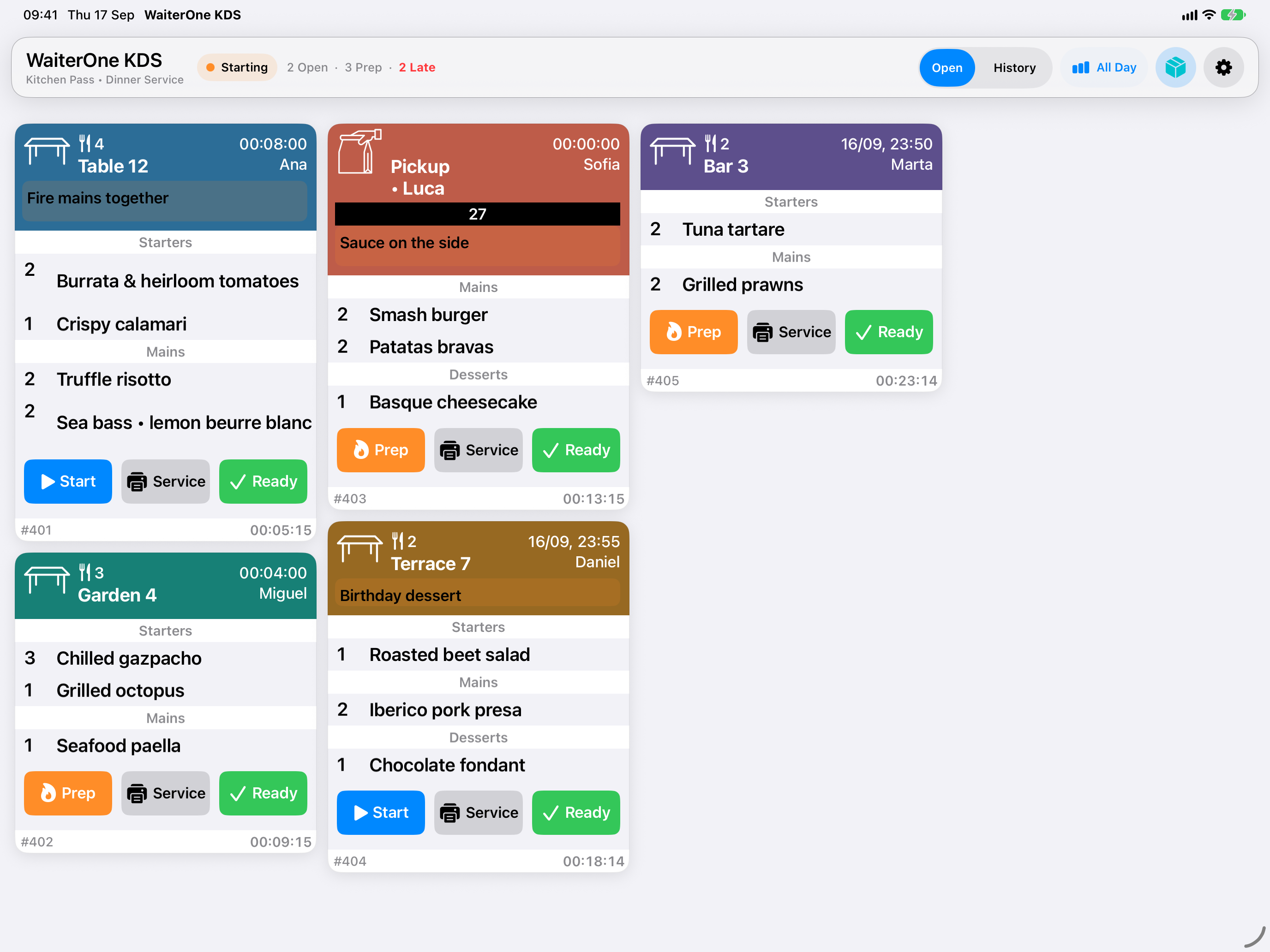
Trovare uno schermo WaiterOne KDS: Aggiorna WaiterOne e WaiterOne KDS a versioni che supportano la ricerca di KDS. Collega entrambi i dispositivi alla stessa rete locale, consenti a entrambe le app di accedere alla rete locale e lascia KDS aperto sul dispositivo in cucina.
- In WaiterOne, vai in Dati > Stampanti, quindi aggiungi o seleziona la stampante virtuale dello schermo di cucina.
- Scegli WaiterOne KDS come tipo di stampante e tocca il pulsante con le onde radio accanto a Host.
- Attendi i risultati, quindi seleziona lo schermo KDS desiderato in base al nome e all'indirizzo. WaiterOne salva l'indirizzo in Host. Invia un ordine di prova per verificare di aver selezionato lo schermo di cucina corretto.
Se annulli la ricerca o non viene trovato alcuno schermo, Host rimane invariato. Se non compare alcun risultato, verifica che KDS sia aperto, che entrambe le app siano aggiornate e che entrambe abbiano il permesso di accedere alla rete locale. Una rete Wi-Fi per ospiti o l'isolamento di rete possono impedire il rilevamento. Puoi comunque inserire l'indirizzo del KDS manualmente, anche se usi una versione precedente di KDS.
KDS (Kitchen Display System): un KDS può sostituire o integrare le stampanti di cucina e bar. Gli ordini inviati a una stazione di preparazione appaiono come comande digitali. Tocca Avvia quando inizia la preparazione, Servizio al momento della consegna e Pronto quando la comanda è completa.
La destinazione di stampa WaiterOne KDS descritta sopra invia le comande allo schermo di cucina. La connessione dello stock è separata. In KDS, apri Preparazione e stock > Connessione e personale, tocca Trova iPad principale, seleziona l'iPad principale corretto e inserisci il codice del dipendente. Tocca Fine, quindi Connetti. KDS ottiene automaticamente il codice di connessione. Mantieni attiva la comunicazione socket di Remote in WaiterOne e usa un dipendente con il permesso Ricevi consegne.
In Preparazione e stock, registra la quantità prodotta nell'unità di stock mostrata per il prodotto. La quantità confermata viene aggiunta alla disponibilità; non sostituisce la quantità attuale. Registrare dieci aggiunge dieci. La disponibilità mostrata include già le prenotazioni degli ordini e può quindi differire dalla quantità fisica. Se il risultato è incerto, conserva la voce originale in sospeso e riprovala quando opportuno. Non registrare manualmente anche lo stesso lotto. KDS non reinvia automaticamente le voci in sospeso dopo un riavvio o una riconnessione. I problemi di produzione e delle etichette, e il loro ripristino, possono apparire anche nel Centro di controllo di WaiterOne.
In KDS, apri Impostazioni > Stampanti e scegli una Stampante ticket predefinita attiva e una Stampante etichette attiva. Una normale stampante per ticket può svolgere entrambi i ruoli, oppure puoi assegnare un dispositivo a ciascun ruolo. Controlla il risultato effettivo con Stampa di prova ed Etichetta di prova.
Sono disponibili preset per etichette adesive per Star TSP143IV SK (80 mm labels), Epson TM-L100 (80 mm labels) ed Epson TM-L90 LFC 68* (80 mm labels). Usa la variante esatta del modello e i supporti adesivi continui linerless o liner-free approvati, e rimuovi ogni etichetta quando richiesto dalla stampante. Un preset non certifica la compatibilità con un modello diverso, etichette fustellate di dimensioni fisse o qualsiasi configurazione della carta. Consulta la guida KDS a preparazione, stock ed etichette per etichette dei lotti, etichette degli articoli degli ordini dei clienti, instradamento delle stampanti e ripristino.
Preparazione e stock, i ruoli separati per la stampante dei ticket e quella delle etichette, e i comandi descritti qui richiedono versioni compatibili di WaiterOne e KDS. Nelle schermate KDS meno recenti potrebbero non essere disponibili.
Consiglio per le stampanti di cucina: hai bisogno di spazio extra in alto sulle comande
di cucina per appenderle correttamente a una barra porta-comande? Vai in
Dati > Stampanti, seleziona la stampante di cucina e aggiungi
<br><br><br> al testo dell'intestazione del ticket.
Configurare il display cliente e le foto durante l'inattività
Usa un secondo tablet come schermo rivolto al cliente mentre WaiterOne è in esecuzione sull'iPad principale:
- Collega l'iPad principale e il dispositivo del display cliente alla stessa rete locale attendibile.
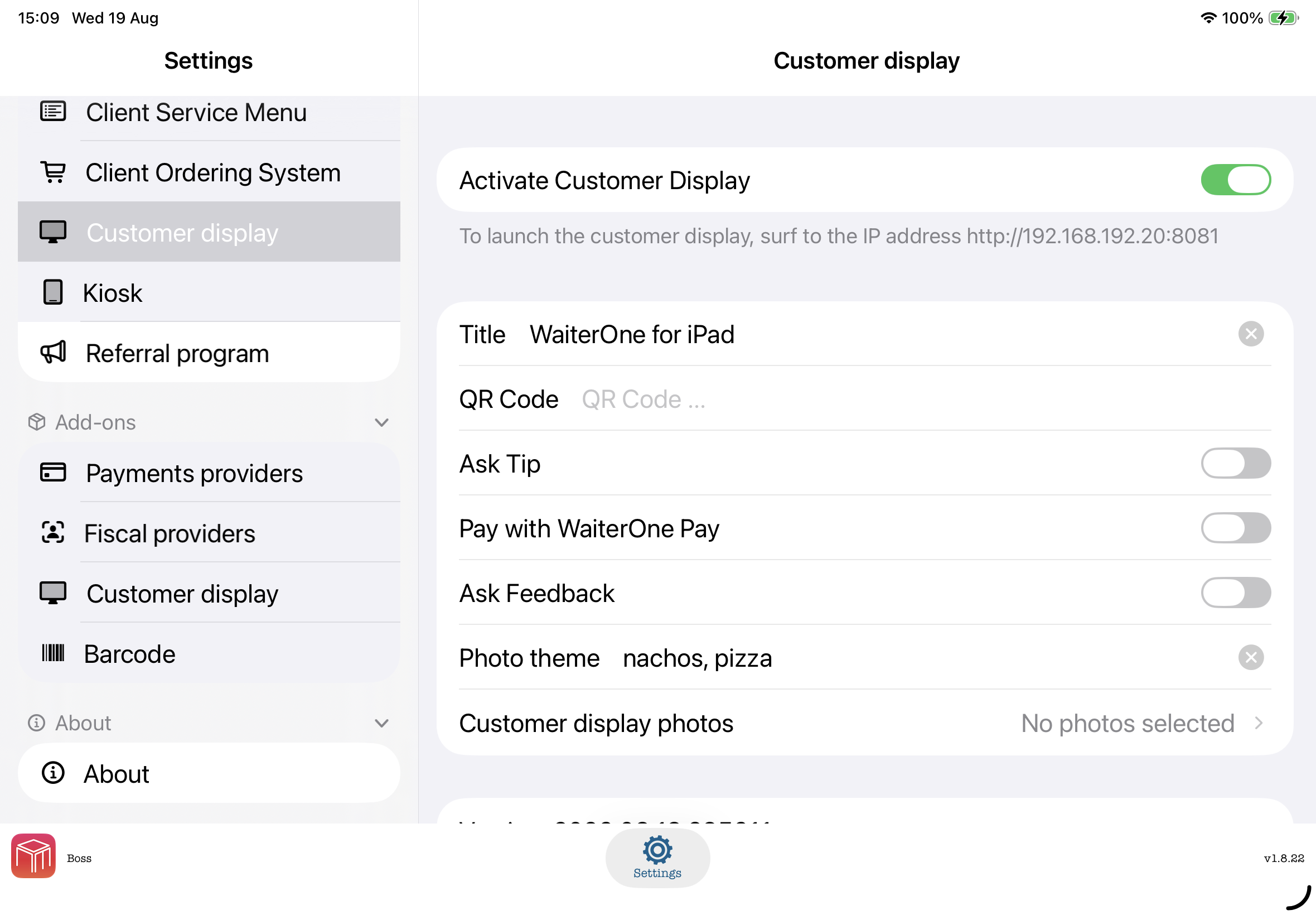
- Sull'iPad principale, apri Impostazioni > Generale > Display cliente e attiva Attiva display cliente.
- Sul secondo dispositivo, apri
http://IP-ADDRESS:8081in un browser, sostituendoIP-ADDRESScon l'indirizzo IP locale dell'iPad principale. Mantieni aperta la pagina. - Facoltativamente, imposta il Titolo del display, il Codice QR, la richiesta di mancia e la richiesta di feedback.
- Per le foto online durante l'inattività, inserisci un tema come
pizzaococktailsin Tema fotografico. Se lasci il campo vuoto, viene ripristinatofood. Le foto online richiedono una connessione Internet. Se non sono temporaneamente disponibili, il display mantiene uno sfondo tematico neutro invece di mostrare foto non pertinenti. - Per usare le tue foto durante l'inattività, tocca Foto del display cliente e seleziona fino a 20 immagini nel selettore di sistema. WaiterOne riceve solo le foto che selezioni. La nuova selezione sostituisce il set attuale e appare nell'ordine in cui hai selezionato le foto.
Le foto selezionate vengono archiviate localmente sull'iPad principale, funzionano senza accesso a Internet e hanno la precedenza sul Tema fotografico online. Le modifiche appaiono automaticamente quando il display connesso è inattivo.
Sostituire, rimuovere o annullare: Se annulli il selettore, il set attuale rimane invariato. Quando sono selezionate delle foto, tocca di nuovo Foto del display cliente per scegliere Sostituisci foto o Rimuovi tutte le foto. La rimozione del set lascia gli originali in Foto e ripristina il Tema fotografico online salvato.
Se un'importazione è incompleta: WaiterOne indica quante foto sono state aggiunte o ignorate. Se non è possibile importare nessuna delle foto selezionate, le foto attuali del display cliente rimangono invariate.
Scegli foto adatte ai clienti: Il display cliente attuale e le foto selezionate possono essere visualizzati dai dispositivi che possono aprire l'indirizzo del display sulla stessa rete locale. Non selezionare immagini private o sensibili.
Seguire l'ordine, la mancia e il pagamento
Quando il personale aggiunge dei prodotti, il display cliente sostituisce il carosello con una schermata simile a una ricevuta. Puoi vedere ogni prodotto ordinato, la quantità, il prezzo, il subtotale, la mancia e il totale. Se l'ordine è lungo, le pagine ruotano automaticamente. Puoi mettere in pausa la rotazione per leggere una pagina e poi riprenderla.
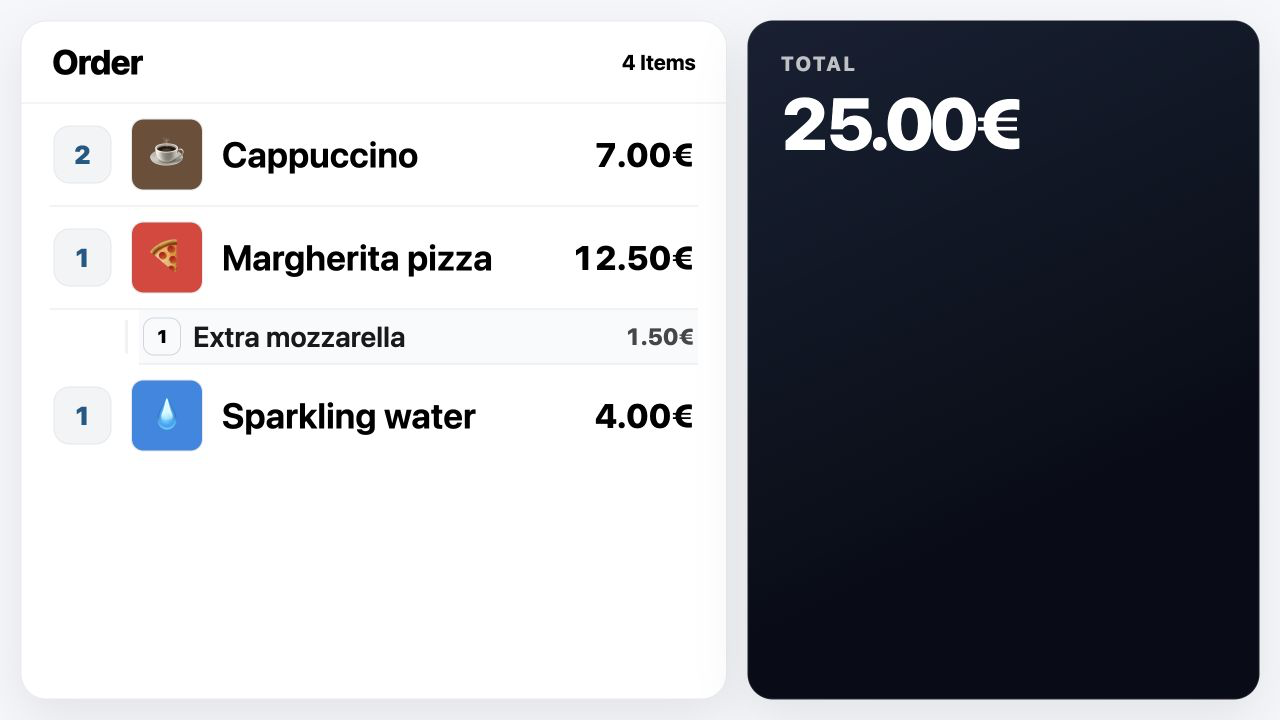
Per chiedere una mancia su questo schermo, attiva Chiedi mancia nelle impostazioni del display cliente. Devi anche avere un metodo di pagamento attivo adatto alle mance, configurato con l'opzione Mancia. Quando il personale apre la pagina di pagamento, puoi scegliere Nessuna mancia, 10%, 15%, 20% o Personalizzata. L'opzione personalizzata accetta una percentuale o un importo preciso. Tocca quindi Continua.
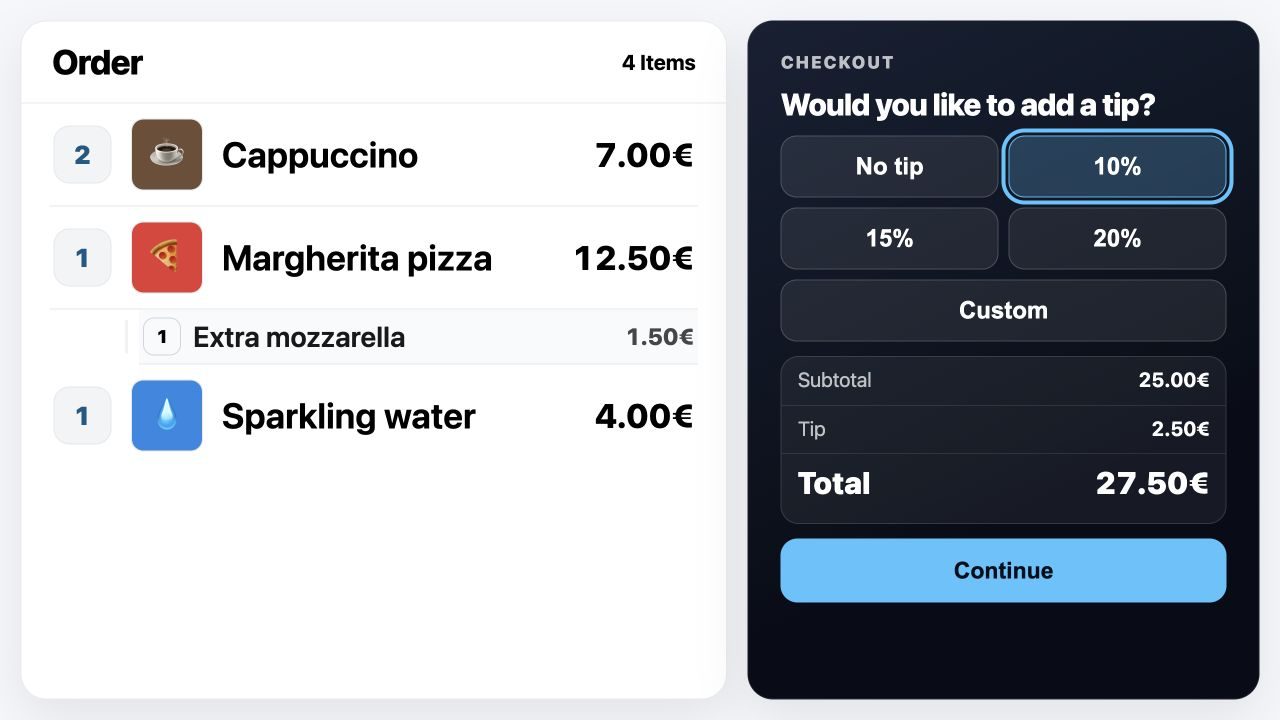
Durante l'incasso, il display mostra lo stato e il metodo di pagamento. In caso di pagamento suddiviso, presenta separatamente ogni pagamento e poi gli importi Pagato e Da pagare. Per un pagamento in contanti può anche indicare il Resto. Puoi vedere chiaramente se il pagamento è in attesa, in elaborazione, completato o non riuscito.
Se Chiedi feedback è attivo, dopo un pagamento riuscito si apre una finestra. Puoi scegliere uno dei cinque livelli, da Molto insoddisfatto a Molto soddisfatto, oppure toccare Salta. Dopo l'invio appare un messaggio di conferma.
QR Bancontact Pro facoltativo: questa opzione appare solo se Bancontact Pro è attivo in Impostazioni > Provider di pagamento. Dopo aver confermato la mancia o Nessuna mancia e aver selezionato Bancontact Pro, il codice QR appare nel pannello di pagamento. Il testo di scansione configurato appare sotto, mentre l'ordine e gli importi restano visibili. L'importo del QR corrisponde all'importo ancora dovuto, inclusa la mancia confermata.
Mostrare il QR per una vendita al banco non salva né invia l'ordine. Riaprendo lo stesso incasso senza modifiche viene riutilizzato il suo riferimento di pagamento. Per i prezzi IVA esclusa, il display mostra separatamente subtotale, imposte, mancia, totale, pagato e da pagare.
Se WaiterOne si riavvia mentre un incasso non pagato è in attesa, l'operatore originale può accedere con il carrello vuoto e scegliere Riprendi incasso. Se il conto è stato modificato o chiuso, oppure arriva un pagamento tardivo o incompatibile, il personale deve verificare il pagamento prima di completare la vendita.
In caso di errore: se non è possibile salvare la mancia, chiedi assistenza al personale. Se non è possibile inviare il feedback, puoi riprovare. Un pagamento non riuscito rimane indicato sullo schermo, così il personale può intervenire.
Navigazione e azzeramento: quando il personale lascia la pagina di pagamento, il display torna alla normale schermata dell'ordine. Se apre di nuovo la pagina di pagamento, la fase di pagamento riappare senza aggiungere una seconda volta una mancia già confermata. All'avvio, dopo la disconnessione, alla scadenza della sessione o quando il POS viene azzerato, il display cliente torna automaticamente al carosello di foto.
Dopo il pagamento: il messaggio di completamento o feedback resta visibile. Il display torna al carosello dopo 10 secondi.
Prima del primo utilizzo: esegui un pagamento esercente supervisionato, compresi riavvio e ripresa, prima di offrire ai clienti i pagamenti QR sul display.
3. Creare il menu
Prima installazione: menu iniziale regionale
Con una nuova installazione, WaiterOne seleziona un menu di esempio per la regione dell'iPad quando è disponibile. Le regioni disponibili dipendono dalla versione dell'app. Prima del primo avvio, imposta la regione e il fuso orario dell'iPad in base alla sede della tua attività.
La regione determina le impostazioni fiscali di esempio, i prezzi e i prodotti locali. Quando disponibile, la lingua preferita cambia i nomi delle voci comuni del menu, dei modificatori, delle stampanti, dei metodi di pagamento e delle planimetrie dei tavoli. Le specialità locali possono mantenere il nome originale. Cambiare in seguito la lingua dell'iPad non traduce il database già in uso nell'attività.
Prima di prendere ordini: Controlla ogni prodotto e modificatore, il prezzo e l'imposta assegnata, oltre alle impostazioni delle stampanti e dei pagamenti per la tua attività. SumUp è un metodo di pagamento di esempio e richiede la configurazione del proprio account. Configura le stampanti effettive e controlla entrambe le planimetrie dei tavoli. Il menu iniziale è un esempio modificabile, non una configurazione fiscale verificata per la tua attività o per l'asporto.
Ricominciare: Il ripristino di tutti i dati elimina il database di lavoro. Crea e verifica prima un backup. Il ripristino riutilizza la regione iniziale originale; una nuova installazione rileva la regione attuale dell'iPad. Le altre regioni continuano a usare il database iniziale esistente.
I prodotti sono organizzati per pagine e posizionati su una griglia.
È importante capire la gerarchia: in WaiterOne ci sono Pagine, Gruppi e Pulsanti. I pulsanti appartengono ai gruppi e vengono posizionati sulle pagine. Inoltre, i pulsanti possono ereditare molte impostazioni direttamente dal gruppo a cui appartengono. Per esempio, se un gruppo è configurato per stampare sulla stampante di cucina, ogni nuovo pulsante assegnato a quel gruppo verrà stampato automaticamente in cucina.
- Crea una pagina: imposta una pagina come "Antipasti", "Piatti principali" o "Bevande".
- Aggiungi prodotti: inserisci il nome dell'articolo e assegna una coordinata di riga
e colonna.
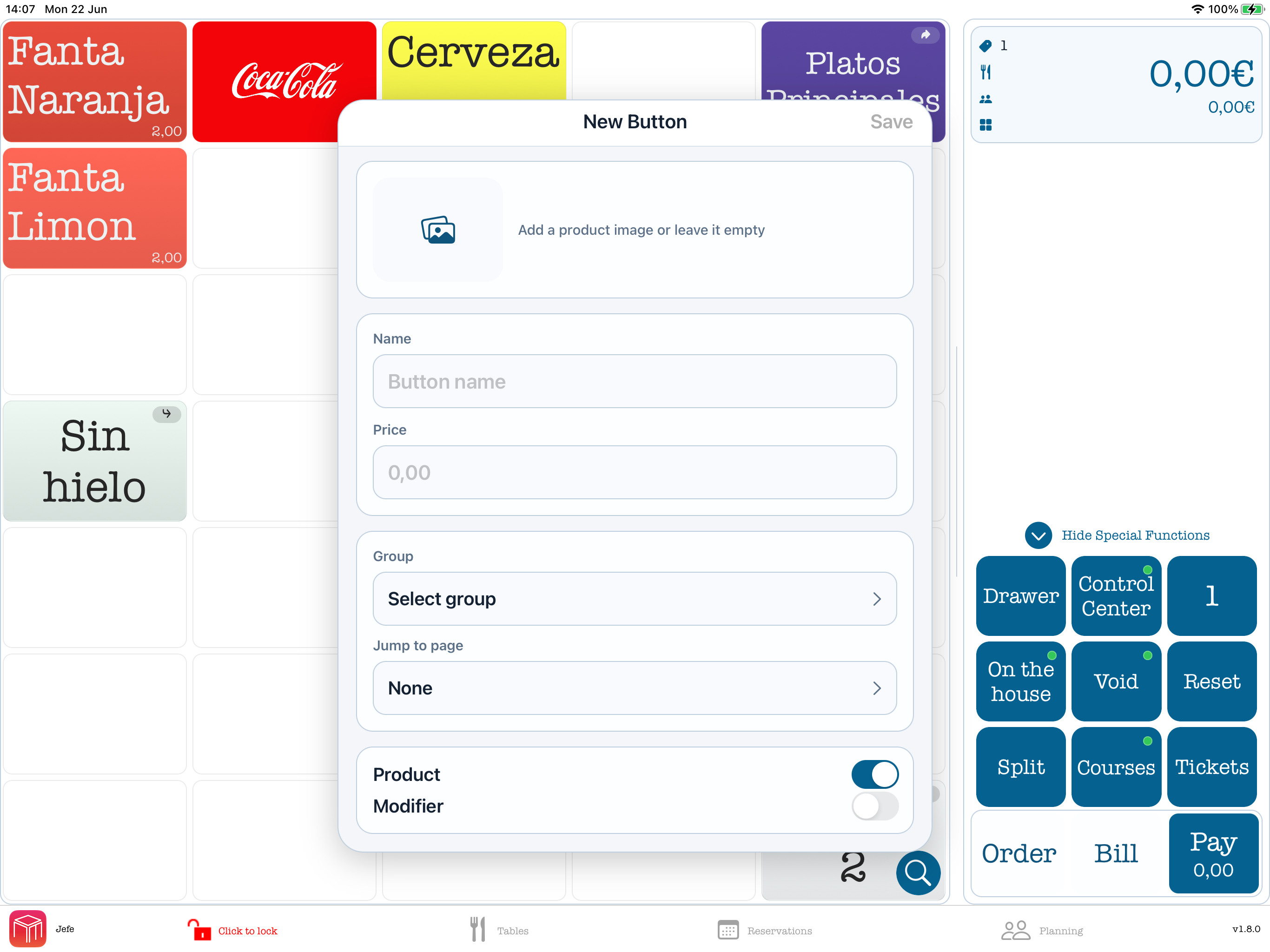
Metodi alternativi: puoi aggiungere rapidamente prodotti anche facendo doppio clic su uno spazio vuoto di una pagina nella schermata principale del POS, oppure gestendoli direttamente dal dashboard online di WaiterOne (back office online).
- Imposta i prezzi: inserisci il prezzo standard. Puoi usare fino a 5 livelli di
prezzo (ad esempio Standard, Happy Hour, Asporto).
Articoli vari o personalizzati: attiva Prezzo libero e Testo libero se vuoi creare un pulsante generico che chieda al personale di inserire manualmente un nome e un prezzo personalizzati.
- Aggiungi modificatori: attiva l'interruttore Modifier per aggiunte o preferenze (ad esempio "Al sangue" o "Senza ghiaccio"). I modificatori devono essere collegati a un prodotto standard per poter essere venduti.
- Salta a una pagina: puoi creare pulsanti che rimandano ad altre pagine per organizzare meglio il POS. WaiterOne ricorda anche da quale pagina si arriva, quindi puoi configurare pulsanti che tornano automaticamente indietro dopo la selezione (ad esempio tornare alla pagina delle bevande alcoliche dopo aver scelto una bibita come mixer).
Modificatori Fisso, Aperto e Sconto
Per configurare un modificatore, apri Impostazioni > Dati > Pulsanti, seleziona il pulsante e attiva Modifier. In Tipo di prezzo, scegli:
- Fisso: aggiunge l'importo configurato per il livello di prezzo attivo.
- Aperto: chiede al personale di inserire l'importo durante l'ordine.
- Sconto: sottrae dal prodotto selezionato la percentuale configurata. Inserisci una percentuale per ciascuno dei cinque livelli di prezzo.
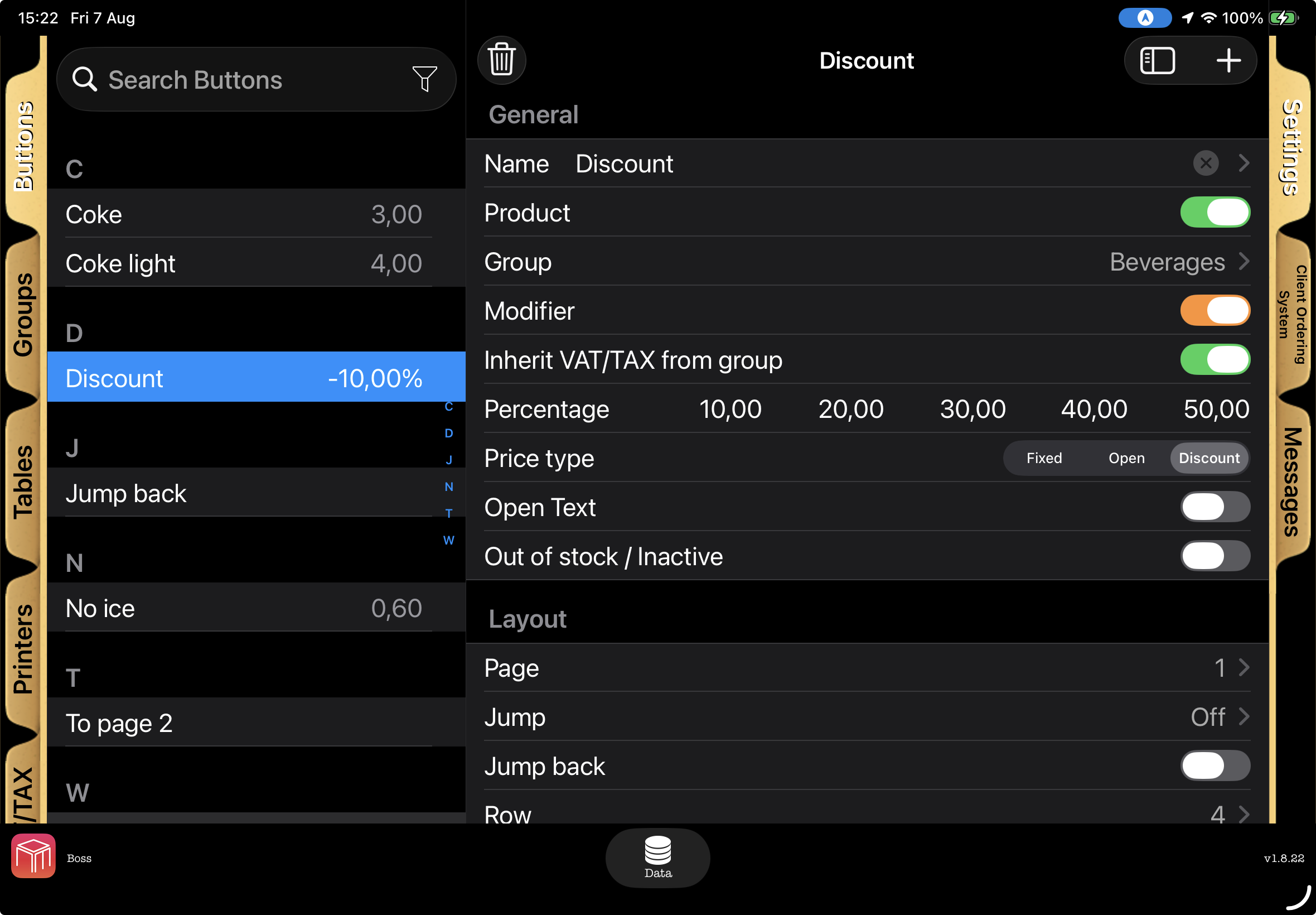
Uno Sconto si applica a un solo prodotto, non all'intero conto. Aggiungi o seleziona prima il prodotto, quindi tocca il modificatore Sconto. Se non è selezionato alcun prodotto, WaiterOne usa l'ultimo prodotto. Lo sconto appare come una riga modificatore negativa, rispetta la quantità e il trattamento IVA/imposte del prodotto e non si accumula toccando di nuovo lo stesso pulsante Sconto.
Compatibilità: i modificatori Sconto sono disponibili in WaiterOne e nelle versioni compatibili dell'app Remote autonoma. WaiterOne li invia solo quando Remote dichiara di supportare questo calcolo, quindi le versioni meno recenti di Remote restano invariate. Dopo aver aggiornato Remote, scarica nuovamente i pulsanti. I menu per gli ordini dei clienti e dei chioschi continuano a non ricevere i modificatori Sconto.
Aggiunta rapida dalla schermata POS: fai doppio clic su uno spazio vuoto di una pagina per creare un nuovo pulsante prodotto direttamente in quel punto. WaiterOne apre il modulo Nuovo pulsante, dove puoi inserire nome, prezzo, gruppo, immagine e tipo prodotto o modificatore.
WaiterOne Go: organizzare le pagine dei pulsanti
Su un dispositivo principale WaiterOne Go che usa Questo dispositivo come origine dati, puoi organizzare le pagine dei pulsanti direttamente dalla schermata Ordine. I layout di iPhone e iPad usano le stesse posizioni di riga e colonna salvate.
- Creare un pulsante in una posizione vuota: tocca due volte una posizione vuota della griglia. Compila il modulo Nuovo pulsante e tocca Salva. Annulla lascia vuota la posizione. Se la posizione viene occupata prima del salvataggio, chiudi l’editor e tocca due volte un’altra posizione vuota. Dopo il salvataggio, WaiterOne Go torna alla pagina del pulsante e mostra il nuovo pulsante.
- Spostare un pulsante: tocca e tieni premuto un pulsante senza spostarlo finché non si solleva. Trascinalo in una posizione vuota e rilascialo. Lo spostamento viene salvato immediatamente. La posizione originale rimane vuota e gli altri pulsanti restano dove sono. Se lo rilasci su una posizione occupata o fuori dalla griglia, il layout non cambia.
- Spostare in un’altra pagina: tieni il pulsante sollevato vicino al bordo sinistro o destro. In una pagina più larga, la griglia scorre prima lungo le colonne rimanenti. Continua a tenere il pulsante sul bordo esterno finché non appare la pagina di destinazione. Trascinalo in una posizione vuota e rilascialo.
- Modificare il numero di colonne: apri il menu della griglia in alto a sinistra nella schermata Ordine. In Layout della pagina, usa Meno colonne o Più colonne. Ogni pagina ricorda la propria larghezza, da 3 a 24 colonne, comprese le colonne esterne vuote. Non puoi rimuovere una colonna che contiene un pulsante, quindi sposta prima quei pulsanti.
Scorrimento: le pagine più larghe scorrono orizzontalmente e si allineano a una colonna completa. Le pagine con più di quattro righe scorrono verticalmente. Quando c’è spazio verticale sufficiente con la dimensione standard del testo, quattro righe complete entrano sopra le azioni della comanda. Con meno spazio verticale disponibile o con un testo più grande, può essere necessario scorrere di più in verticale. Quando raggiungi il bordo orizzontale esterno, scorri di nuovo per passare alla pagina dei pulsanti adiacente.
Mantenere spazi intenzionali: lo spostamento di un pulsante lascia vuota la posizione precedente. WaiterOne Go non sposta automaticamente gli altri pulsanti. Tocca due volte quella posizione vuota quando vuoi creare un altro pulsante lì.
Layout precedenti: se un layout precedente contiene un pulsante fuori dalla griglia supportata, WaiterOne Go lo mantiene visibile. Spostalo in una posizione vuota della griglia quando vuoi.
VoiceOver: seleziona una posizione vuota della griglia e attivala per creare un pulsante. Seleziona un pulsante e usa le azioni di spostamento disponibili per muoverlo in alto, in basso, a sinistra, a destra o in un’altra pagina senza trascinarlo.
Ordine, Conto e Paga in WaiterOne Go
Il riepilogo della comanda e le tre azioni restano visibili in fondo alle schermate Ordine e Comanda. L’azione con sfondo rosso indica il normale passo successivo: Ordine per una comanda aperta, Conto dopo l’azione Ordine e Paga dopo l’azione Conto. Sono disponibili anche le azioni con contorno. Le azioni grigie non possono essere usate con la comanda corrente o con la configurazione di pagamento.
Importazione CSV: i file CSV dei prodotti possono usare virgole o punti e virgola. Invia il file all'iPad e aprilo con WaiterOne per importarlo. Esporta prima un file di esempio da Impostazioni > Dati > Esporta per ottenere il formato corretto. Durante l'importazione, WaiterOne può creare i gruppi e le pagine mancanti. Se una riga contiene un gruppo ma non una pagina, il nome del gruppo viene usato anche come nome della pagina. Dopo l'importazione puoi aggiungere pulsanti di salto e ritorno nelle pagine importate.
Esportare i prodotti in formato CSV
Sull’iPad principale con WaiterOne, apri Impostazioni > Dati > Esportare.
Scegli la virgola o il punto e virgola come separatore, tocca Esportare, quindi
scegli come inviare o salvare export.csv:
- E-mail: Apre un’e-mail con il CSV allegato. Controlla i destinatari e inviala. Sull’iPad deve essere configurato un account e-mail.
- iCloud: Salva
export.csvnei documenti iCloud di WaiterOne. Prima accedi a iCloud e attiva iCloud Drive. Una nuova esportazione sostituisce il file precedente con lo stesso nome. Il salvataggio del file non significa che iCloud abbia completato la sincronizzazione con gli altri dispositivi. - AirDrop: Apre il pannello di condivisione per scegliere un dispositivo Apple nelle vicinanze. Assicurati che il dispositivo destinatario sia disponibile per AirDrop.
Il CSV viene salvato anche nei documenti WaiterOne dell’iPad per la condivisione dei file. Puoi aprirlo con un editor di testo o un programma per fogli di calcolo.
Continua a fare i backup: Un’esportazione CSV contiene i dati dei prodotti. Non è un backup completo del database e non sostituisce la funzione di backup.
Organizzare pulsanti e portate
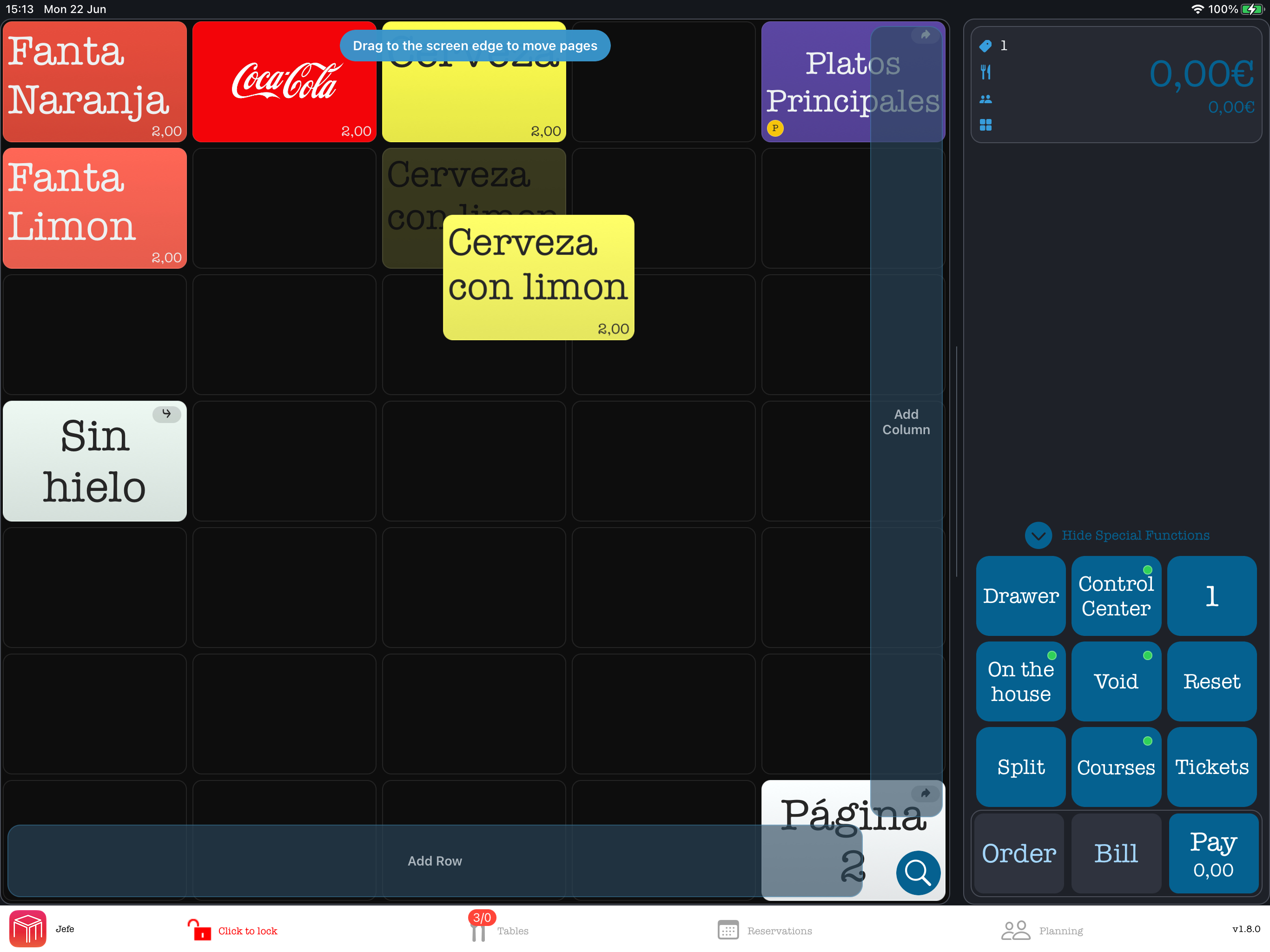
Organizzazione drag & drop: nella schermata principale di vendita del POS non devi calcolare manualmente righe e colonne per riordinare il layout. Tieni premuto un pulsante e trascinalo nella nuova posizione sulla griglia. Puoi anche impilare più pulsanti nella stessa posizione della griglia per raggruppare articoli correlati, oppure trascinare un pulsante verso il bordo della pagina per aggiungere una riga o una colonna extra.
Portate in cucina: le portate permettono di ordinare chiaramente i prodotti sui ticket di cucina. Se assegni gli articoli a una portata, come Antipasto o Portata principale, WaiterOne li raggruppa sotto quel titolo sul ticket stampato, indipendentemente dall'ordine di selezione. Nota: attiva Group PLU nelle impostazioni della stampante di cucina affinché le portate vengano stampate correttamente.
Scorte sui pulsanti prodotto
Nelle versioni con le diciture delle scorte aggiornate, Gestione scorte indica le impostazioni delle scorte di un prodotto. Giacenza indica la quantità disponibile di ingredienti, bevande o materiali di consumo. Nelle versioni precedenti, la voce di menu è Scorte.
Sull’iPad principale, apri Giacenza nel menu principale per visualizzare le operazioni di magazzino e i prodotti con scorte monitorate. La stessa icona della scatola delineata compare nella barra inferiore.
Gestire le scorte sull’iPad principale
Apri Giacenza dal menu principale o dalla barra inferiore. Un amministratore deve assegnare a ogni addetto le autorizzazioni per le operazioni sulle scorte di cui ha bisogno. L’elenco mostra i prodotti con il monitoraggio delle scorte attivo.
- Per ricevere una consegna, scegli la ricezione, aggiungi ogni prodotto consegnato e la relativa quantità, quindi controlla i dati prima di salvare.
- Per fare un inventario, scegli il conteggio rapido e inserisci la quantità fisicamente disponibile per ogni prodotto. La quantità disponibile esclude gli articoli riservati negli ordini aperti. Controlla il conteggio prima di salvare.
- Per registrare uno spreco, seleziona il prodotto, inserisci la quantità e il motivo, quindi controlla prima di salvare.
- Per correggere una quantità al di fuori di una consegna o di un conteggio, usa la rettifica delle scorte e controlla la modifica prima di salvare.
Apri Cronologia per vedere i movimenti delle scorte registrati. Se le scorte cambiano durante il conteggio e non riesci a salvarlo, riapri il conteggio e verifica la quantità disponibile aggiornata. Se non è chiaro se un’operazione è stata salvata, controlla cronologia e quantità prima di ripeterla.
Ricevere una consegna su Remote
Su Remote, apri Giacenza e scegli Ricevi se hai l’autorizzazione. Aggiungi i prodotti consegnati e le quantità, inserisci facoltativamente una nota di testo libero sulla consegna, quindi controlla i dati prima di inviare. La nota non è un documento di consegna. L’opzione di ricezione appare solo se l’iPad principale collegato supporta le consegne da Remote.
Se la conferma scade, torna all’elenco delle scorte e aggiorna le quantità prima di inviare di nuovo. Se il risultato resta incerto, chiedi a un responsabile di controllare la cronologia delle scorte sull’iPad principale.
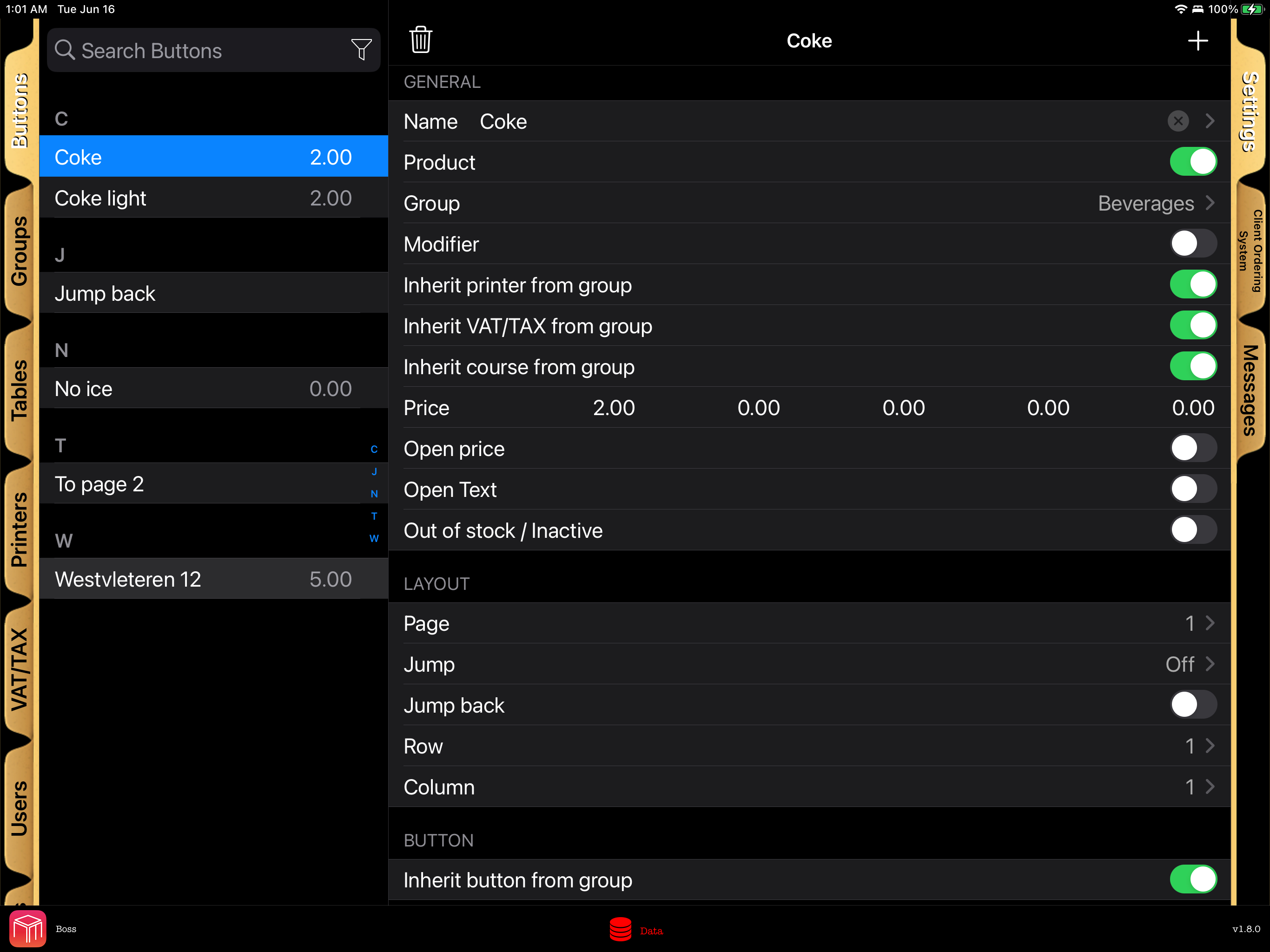
Per i prodotti di cui vuoi seguire la disponibilità, vai in Impostazioni > Dati > Pulsanti e attiva Traccia stock. Inserisci la quantità rimasta, opzionalmente la scorta minima e massima, e scegli se il prodotto può andare sotto zero.
Per i prodotti preparati in KDS, attiva anche Mostra nella preparazione in cucina e verifica l'unità di stock. Puoi impostare Quantità per contenitore e Durata di conservazione (ore) opzionali come valori predefiniti per le etichette future. Un valore vuoto o zero elimina il valore predefinito; modificarlo non cambia i lotti o le etichette esistenti. Assegna al personale di cucina autorizzato il permesso Ricevi consegne affinché possa registrare la produzione da KDS.
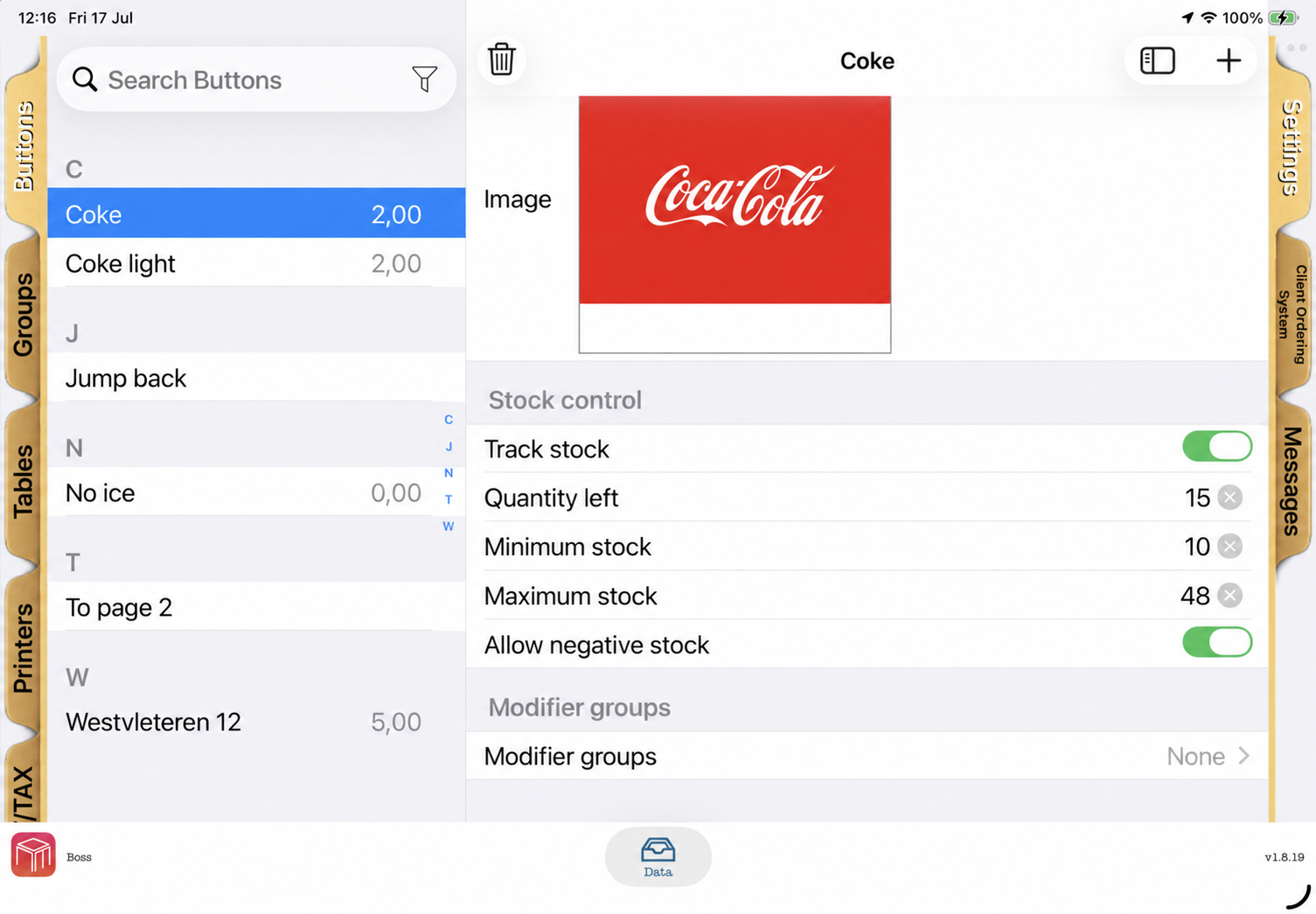
Quando il tracciamento stock è attivo, WaiterOne mostra la quantità rimasta come piccolo badge sul pulsante prodotto del POS. I dispositivi Remote ricevono le stesse informazioni di stock quando scaricano i pulsanti, le aggiornano dopo il login o quando l'app torna attiva, e prenotano stock appena viene selezionato un prodotto. Questo aiuta a evitare che due membri dello staff vendano nello stesso momento l'ultimo articolo disponibile.
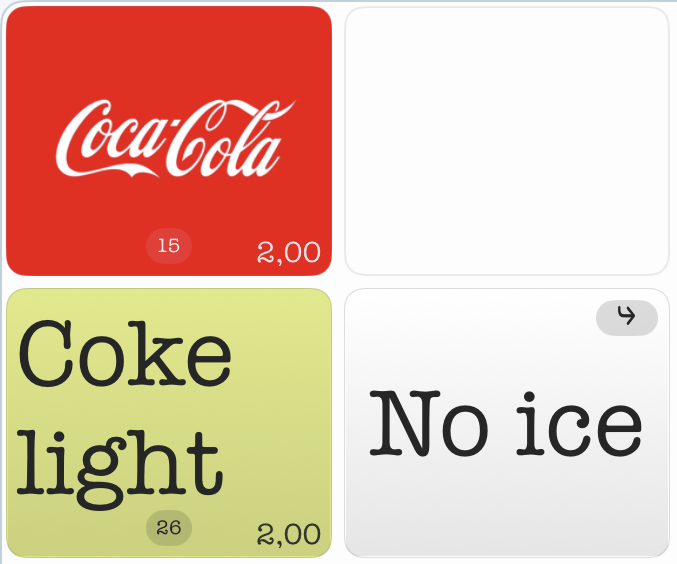
Se un ticket non inviato viene reimpostato o un prodotto prenotato viene rimosso, la quantità prenotata torna nello stock. Quando l'ordine viene inviato, la prenotazione diventa vendita e lo stock resta ridotto.
Controllo scorte nel Back Office
Per un conteggio rapido, accedi al WaiterOne Back Office e apri Menu Editor. Seleziona prima Pull from iPad per lavorare con il menu e i valori di stock più recenti. Questa azione sostituisce le modifiche del Back Office che non sono state salvate.
Seleziona Stock Control per usare l'elenco scorte più breve. Filtra i prodotti con All, Tracked, Low Stock o Sold Out. Per ogni prodotto, imposta Track Stock, Current Stock, Minimum, Maximum e Allow Below Zero. Al termine, seleziona Save Stock Changes e attendi che venga mostrato Saved to iPad prima di lasciare la pagina.
Griglia pulsanti più pulita: I pulsanti possono mostrare piccoli badge per salti di pagina, modificatori, prezzo/testo libero e portate. Se la schermata diventa troppo piena, vai in Impostazioni > Generale > Pulsanti e attiva Nascondi badge dei pulsanti. I prezzi restano gestiti separatamente con Aggiungi il prezzo ai pulsanti.
4. Collegare WaiterOne Remote
Per consentire al personale di prendere ordini in sala, sincronizza i loro iPhone o iPad (ad esempio un iPad mini) con l'iPad principale.
- Sull'iPad principale, vai in Impostazioni > WaiterOne Remote e attiva il server.
- Apri l'app WaiterOne Remote sul dispositivo del membro del personale.
- Nell'app Remote, vai in Impostazioni > Server. Il campo Host dovrebbe compilarsi automaticamente, perché la connessione avviene automaticamente.
- Tocca Scarica. I pulsanti del menu e le scorte attuali si sincronizzano subito.
- Controlla i piccoli indicatori di attività TX/RX sull'iPad principale e in Remote. Sono visibili solo quando la comunicazione Remote è attiva e lampeggiano quando passa una richiesta o una risposta.
Consigli per la risoluzione dei problemi:
- Durante il download, Remote può mostrare stati come Connessione a WaiterOne, Inviato via Sockets, Tentativo P2P, Tentativo APN o In attesa di risposta. Questi messaggi indicano quale canale di comunicazione viene provato.
- Se Remote mostra Nessuna risposta da WaiterOne, verifica che il server Remote sia ancora attivo in WaiterOne e che entrambi i dispositivi siano sulla stessa rete locale.
- Se il download non riesce, apri le Impostazioni iOS dell'iPad principale, scorri fino a WaiterOne e assicurati che l'interruttore Rete locale sia attivo.
- Imposta il permesso di localizzazione di WaiterOne su Sempre nell'iPad principale. In questo modo il server WaiterOne continua a funzionare anche in secondo piano.
- WaiterOne usa la posizione del ristorante anche per i report WeatherKit, le prenotazioni, la pianificazione e i dati della licenza. Se necessario, puoi modificarla in Impostazioni > Prenotazioni > Posizione del ristorante.
5. Creare tavoli e planimetrie
WaiterOne offre tre modi per cercare e aprire i tavoli: l’elenco Tavoli/Clienti, la griglia classica (Vecchia scuola) e la planimetria visuale (Nuova scuola). Tutti e tre utilizzano gli stessi tavoli e ordini. Usa l’elenco per cercare rapidamente e scegli una griglia o una planimetria visuale per ogni sala.
1. Elenco Tavoli/Clienti
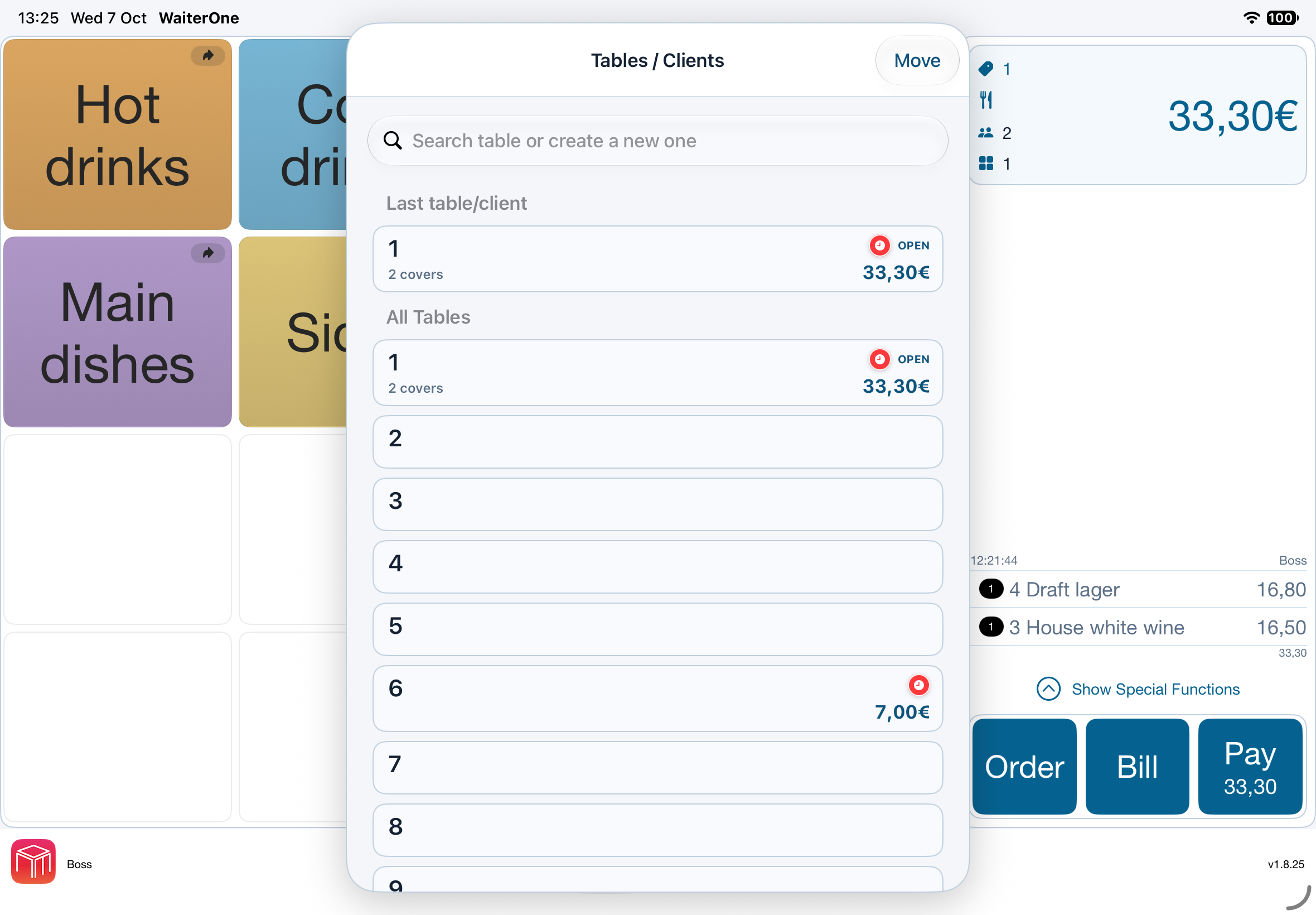
Nella schermata principale del POS, tocca il totale in alto a destra per aprire Tavoli/Clienti. Cerca un tavolo o un cliente, seleziona una voce esistente o creane una nuova. I tavoli/clienti recenti compaiono in alto e rimangono anche nell’elenco completo. Le voci vuote e non prenotabili possono essere eliminate qui se il tuo utente dispone dell’autorizzazione.
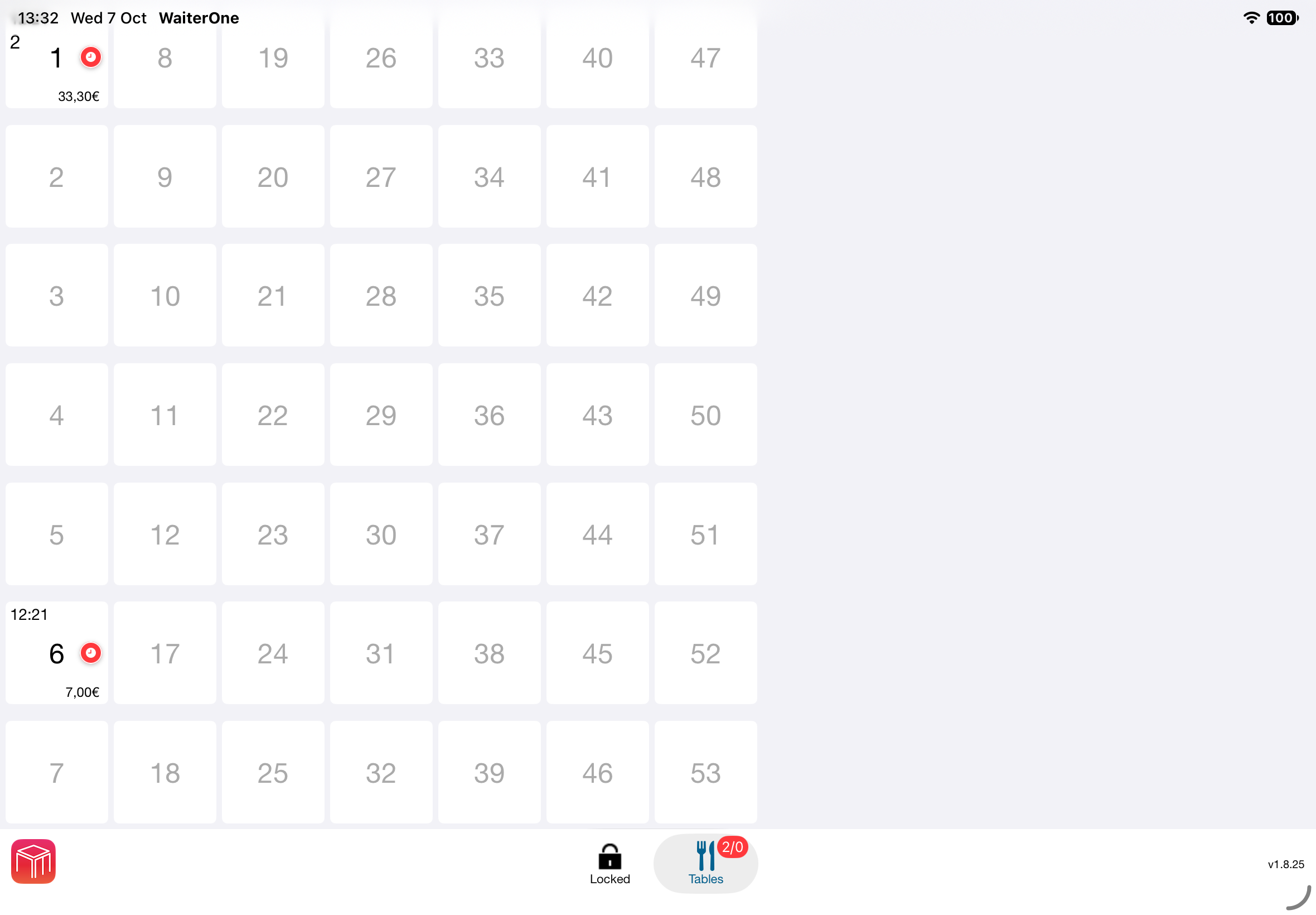
2. Griglia classica dei tavoli (Vecchia scuola)
Tocca Tavoli per vedere una griglia ordinata di pulsanti quadrati o cubi. Tocca un tavolo per aprire il suo ordine. Questa vista mette in evidenza nomi e numeri, senza riprodurre le posizioni reali nella sala. In Dati > Planimetrie, scegli Vecchia scuola in Presentazione per la sala.
3. Planimetria visuale (Nuova scuola)
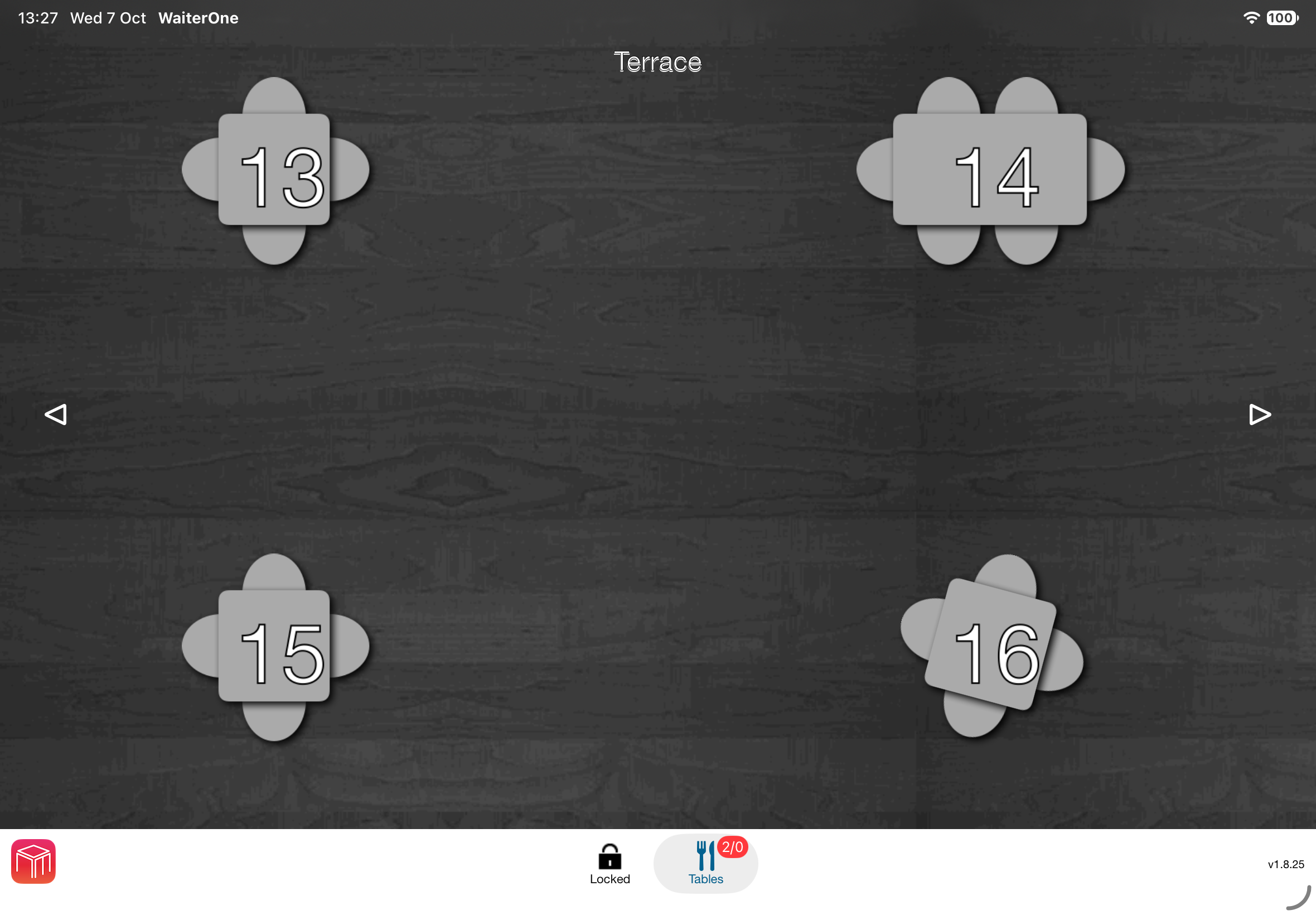
La planimetria visuale riproduce la disposizione del locale. I tavoli hanno posizioni, forme e posti a sedere propri. Anche questa vista si apre con Tavoli; usa le frecce per cambiare sala quando ce ne sono diverse.
- In Dati > Planimetrie, crea o modifica una sala o un’area, come la sala interna o la terrazza.
- Scegli Nuova scuola in Presentazione. Puoi usare una presentazione diversa per ogni sala.
- Aggiungi i tavoli e definisci forma e numero di posti. Nella planimetria, tocca Modificare e poi tocca due volte il punto in cui vuoi aggiungere un tavolo.
- Trascina i tavoli nelle posizioni corrispondenti al locale. Il personale potrà poi aprirli da Tavoli nel POS.
Dividere un conto aperto
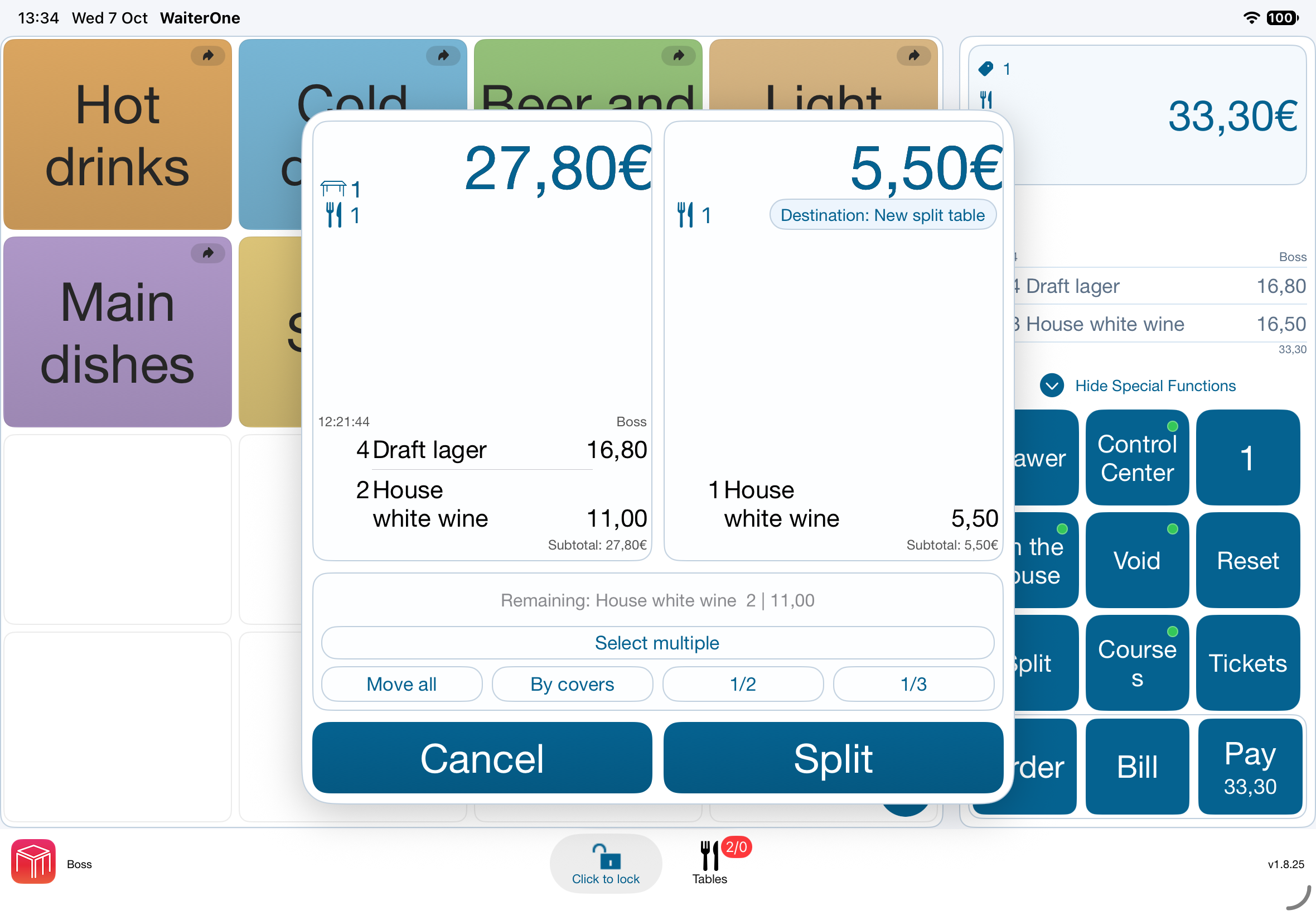
Toccando un prodotto sposti un'unità tra i due conti. Usa questa schermata per distribuire i prodotti prima di incassare.
- Apri l'ordine del tavolo di origine e tocca Dividi.
- Tocca un prodotto a sinistra per spostare un'unità sul conto a destra. Tocca la sua riga a destra per riportare indietro un'unità. Controlla le quantità e i subtotali.
- Per più righe, tocca Seleziona più prodotti e poi le righe desiderate. Una leggera colorazione e un segno di spunta indicano la selezione. Sposta 1 sposta un'unità da ogni riga selezionata; Sposta tutto sposta tutte le quantità selezionate. Tocca Tocca per spostare per tornare allo spostamento diretto con un tocco.
- Controlla entrambi i conti. Usa il pulsante di destinazione sopra il conto a destra per scegliere un altro tavolo invece di creare un nuovo tavolo separato.
- Tocca Dividi per salvare. Annulla lascia invariato l'ordine salvato.
Spostare un tavolo aperto su un altro tavolo
Puoi spostare l'intero ordine aperto o scegliere singoli prodotti. Inizia da uno di questi punti:
- Tavoli o planimetria: Tieni premuto il tavolo di origine occupato, trascinalo sul tavolo di destinazione e rilascialo. Per un'altra planimetria, tienilo sulla freccia sinistra o destra finché appare quella planimetria; poi allontanalo dalla freccia e portalo sulla destinazione.
- Schermata dell'ordine: Apri l'ordine di origine e tocca il totale in alto a destra per aprire Tavoli/Clienti. Tocca Sposta e seleziona il tavolo di destinazione.
Scegli un'opzione nella conferma:
- Sposta tutto il tavolo: Trasferisce l'intero ordine aperto. Se la destinazione ha già un ordine, gli ordini vengono uniti.
- Sposta prodotti selezionati: Apre l'anteprima con questa destinazione fissa. Tocca un prodotto di origine per spostare un'unità nell'anteprima a destra; toccalo a destra per riportare indietro un'unità. Per più righe, usa Seleziona più prodotti come descritto sopra.
L'anteprima a destra mostra solo i prodotti da spostare, non l'ordine già presente sul tavolo di destinazione. Controllala e tocca Sposta prodotti per salvare e aprire la destinazione. I prodotti già presenti vengono mantenuti e il numero di coperti resta invariato. Annulla lascia i prodotti sui tavoli originali.
Esempio: Per spostare una bottiglia da una riga con tre bottiglie di vino, tocca la riga una volta e conferma con Sposta prodotti. Due bottiglie restano sul tavolo di origine e una viene aggiunta alla destinazione.
Se un tavolo cambia mentre l'anteprima è aperta, lo spostamento viene fermato. Chiudi l'anteprima e riaprila per lavorare con l'ordine aggiornato.
Suggerimento: Il trascinamento funziona anche tra un elenco di tavoli e una planimetria visiva.
Stati dei tavoli
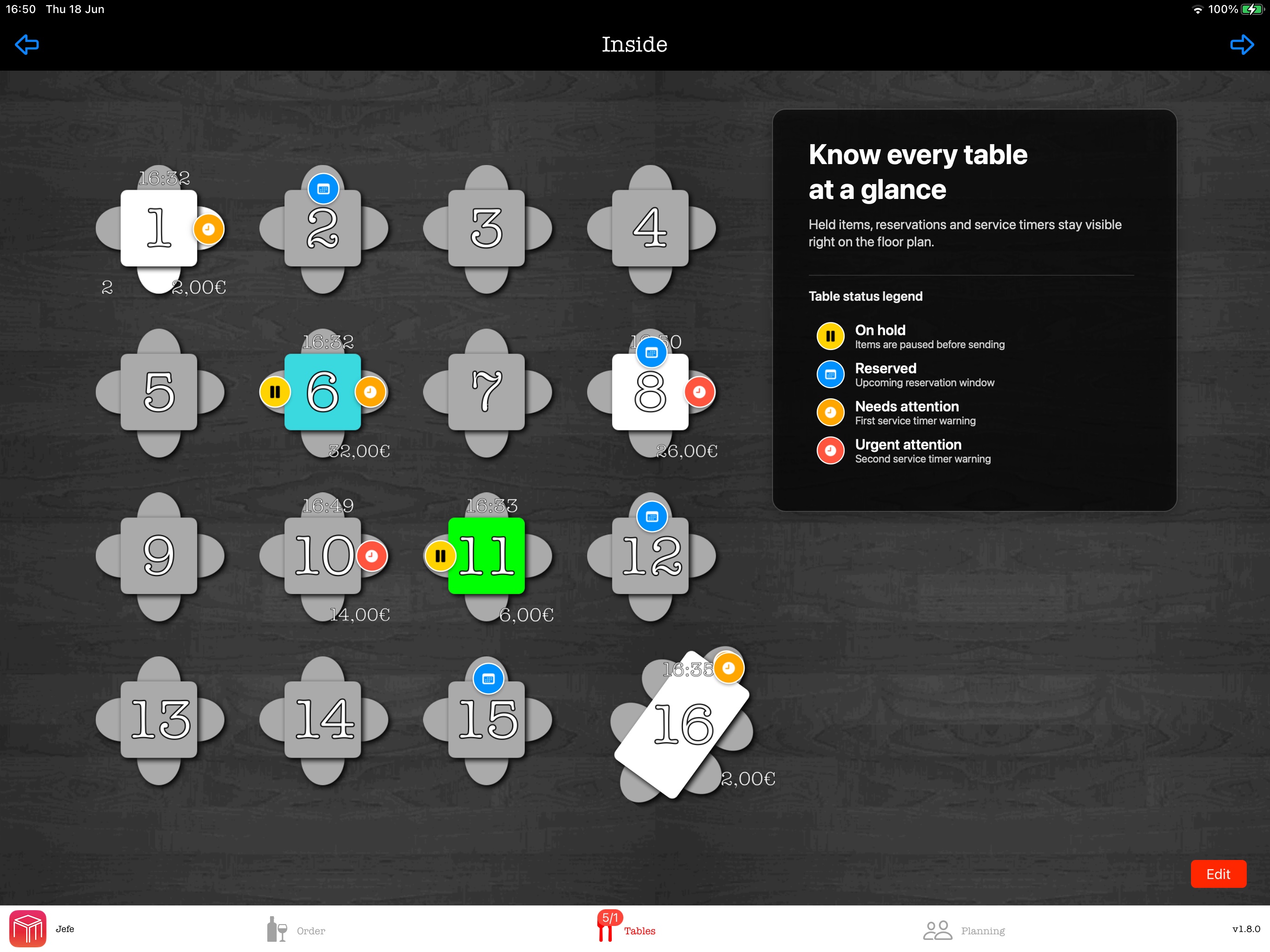
La planimetria mostra lo stato di ogni tavolo a colpo d'occhio. WaiterOne può mostrare importi aperti, timer di servizio, prenotazioni e stato Hold direttamente sul tavolo, così il personale vede subito cosa richiede attenzione.
| Stato | Significato |
|---|---|
| On hold | Gli articoli sono in pausa prima dell'invio, così il tavolo può essere ripreso più tardi. |
| Reserved | Il tavolo ha una prenotazione imminente. |
| Needs attention | È attivo il primo avviso del timer di servizio. |
| Urgent attention | È attivo il secondo avviso del timer di servizio e va gestito rapidamente. |
Tavoli e clienti temporanei
Puoi anche creare tavoli o clienti temporanei al volo, ad esempio per un cliente senza prenotazione o un conto rapido al bar. Questi tavoli temporanei scompaiono automaticamente dal sistema dopo la chiusura e il pagamento dell'ordine.
Impostazioni specifiche dei tavoli
I tavoli non servono solo per la numerazione. Quando li configuri, puoi definire regole specifiche per alcune aree del locale:
| Impostazione | Funzione |
|---|---|
| Livelli di prezzo | Applica automaticamente un livello di prezzo diverso a tavoli specifici (ad esempio un prezzo premium per una zona VIP). |
| Stampanti specifiche | Se il locale ha tavoli distribuiti in diverse zone fisiche, puoi configurare tavoli specifici per inviare automaticamente conti finali o ricevute di pagamento alla stampante più vicina. |
Prenotazioni e lista d'attesa
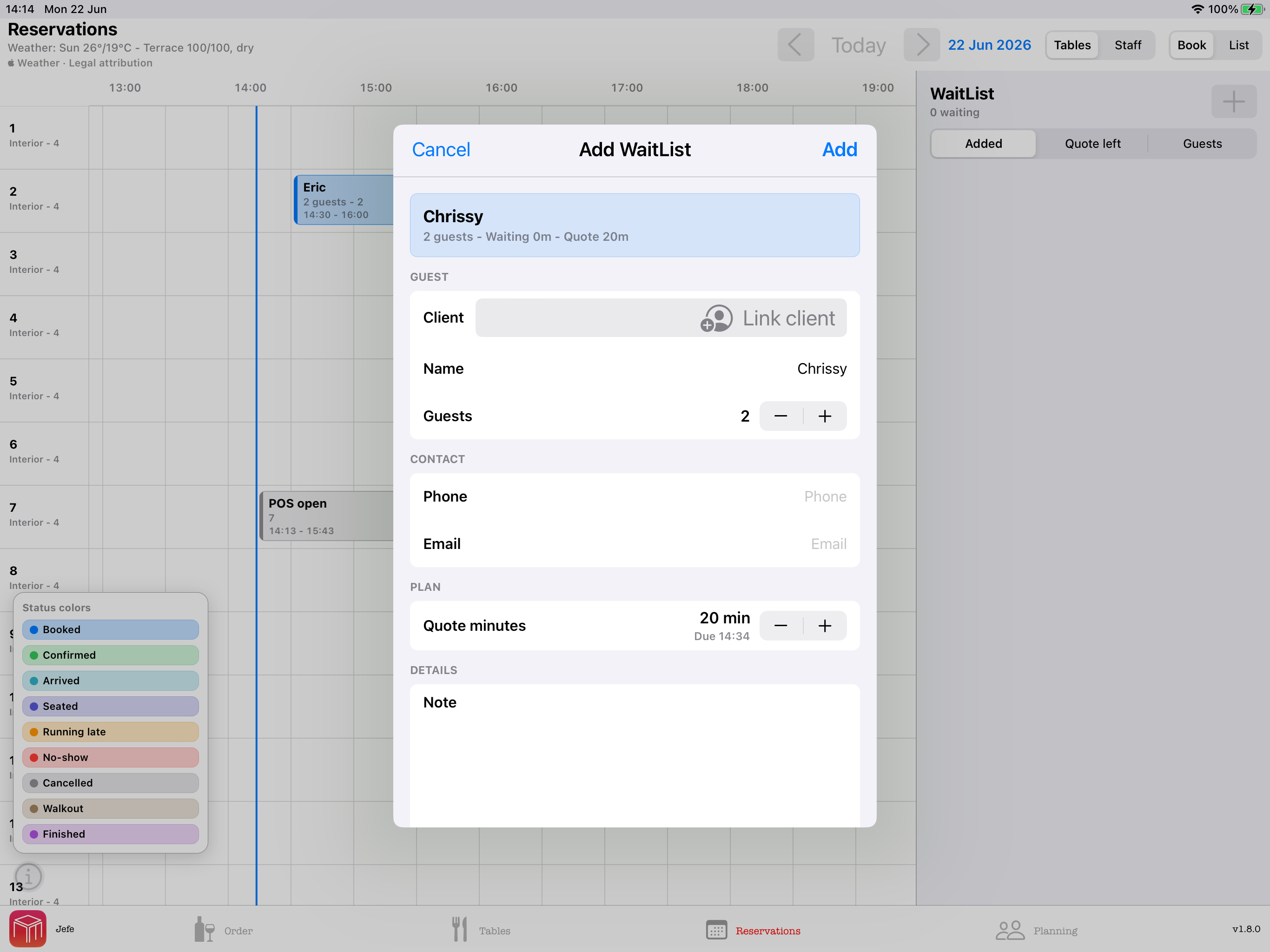
Usa la schermata Prenotazioni per pianificare i prossimi ospiti per tavolo e orario. Il modulo di prenotazione mostra l'ora di fine prevista mentre modifichi la durata, così il personale vede subito per quanto tempo il tavolo resta bloccato.
Per i clienti senza prenotazione, aggiungi gli ospiti alla lista d'attesa con numero di persone, telefono, tempo di attesa stimato e note. Le voci possono essere ordinate per momento di aggiunta, tempo restante o numero di ospiti. L'indicatore del tempo mostra se l'attesa prevista non è ancora terminata o se è già stata superata.
Il personale può modificare una voce se il cliente cambia numero di telefono, torna più tardi o annulla. Quando un tavolo è disponibile, tocca Accomoda oppure trascina la voce nel registro delle prenotazioni per creare una prenotazione al tavolo e all'orario scelti.
Le prenotazioni e le voci della lista d'attesa possono essere collegate a un Cliente esistente. Il personale può anche creare un nuovo cliente direttamente dai dettagli della prenotazione. Quando un cliente collegato viene accomodato e paga, il ticket viene aggiunto al suo profilo. Il team può quindi vedere visite, spesa totale, conto medio, ultima visita e ticket recenti.
Messaggi ai clienti: se l'iPad è configurato per inviare messaggi, WaiterOne può preparare una conferma della lista d'attesa nell'app Messaggi quando è disponibile un numero di telefono. Il personale può controllare il testo prima dell'invio. L'invio usa la normale configurazione del dispositivo per Messaggi, iMessage o SMS.
Pianificazione
Apri gli strumenti di pianificazione del personale in Impostazioni > Pianificazione. I responsabili possono creare turni aperti, assegnare dipendenti, copiare i programmi, usare modelli giornalieri, pubblicare il giorno visualizzato e approvare le richieste della bacheca turni.
I dipendenti vedono i propri turni, i turni aperti disponibili e le richieste in sospeso. Possono accettare un turno aperto, offrire un proprio turno nella bacheca, chiedere uno scambio e annullare le proprie richieste in sospeso. Solo i responsabili possono modificare il programma.
Eccezione del responsabile per la timbratura in entrata: Con Applica attivo, la pianificazione rigida può bloccare Work In sul POS locale. Un responsabile attivo che vede l'avviso relativo al turno può toccare Continua per timbrare l'entrata oppure Annulla per interrompere. L'eccezione accettata viene registrata a fini di audit. Vale solo per la timbratura in entrata / Work In. I dipendenti senza ruolo di responsabile, le pause, Remote e tutte le altre azioni di presenza restano soggetti ai controlli della pianificazione.
6. Operazioni quotidiane: sala e cassa
Navigare nel POS
La barra di navigazione rimane visibile nella parte inferiore del POS, così il personale può passare direttamente tra le sezioni abilitate. In base alle impostazioni e alle funzioni disponibili, può mostrare Ordini, Tavoli, Prenotazioni, Pianificazione e COS. La sezione attiva è evidenziata.
- Dipendente e menu: L’icona WaiterOne e il nome del dipendente compaiono a sinistra. Tocca quest’area per aprire il menu laterale. Se nessuno ha effettuato l’accesso, viene visualizzato Accedi.
- Blocco: Durante il lavoro in Ordini, il primo pulsante di navigazione mostra Tocca per bloccare. Toccalo di nuovo per bloccare il POS; verrà mostrato Bloccato fino all’accesso di un dipendente.
- Stato dei tavoli: Il badge rosso su Tavoli mostra prima i tavoli aperti e poi quelli con un preconto, ad esempio 2/1. Si aggiorna quando cambiano gli ordini o i preconti dei tavoli.
- Coda di stampa: Un badge sul pulsante Ordini mostra i lavori di stampa in attesa e scompare al termine della stampa.
- Versione: La versione di WaiterOne installata appare a destra della barra ed è utile quando si contatta l’assistenza.
Prendere un ordine
- Tocca la schermata Tavoli o Planimetria.
- Seleziona il tavolo attivo.
- Tocca le pagine e seleziona gli articoli ordinati.
- Seleziona i modificatori richiesti quando il sistema li propone.
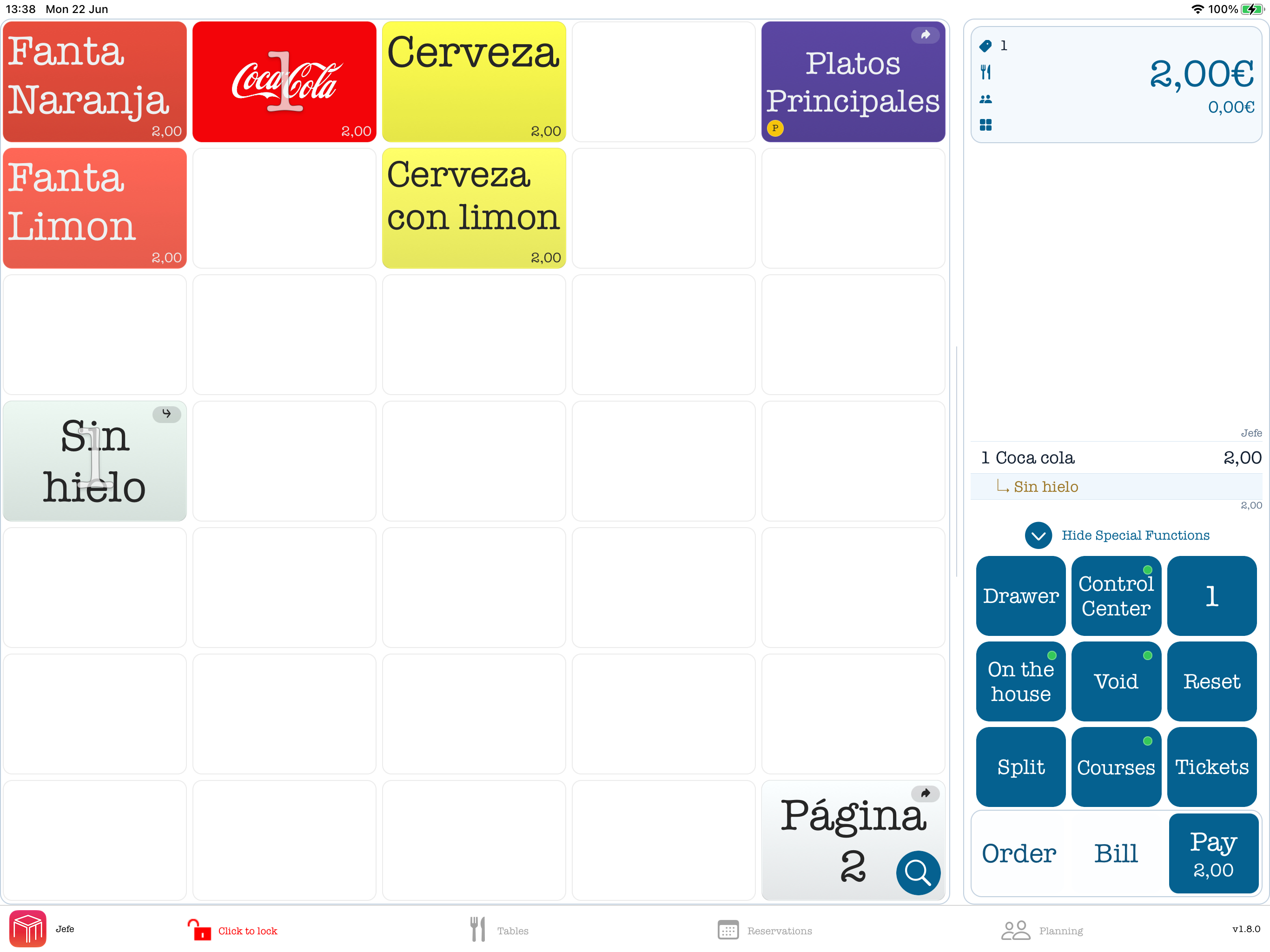
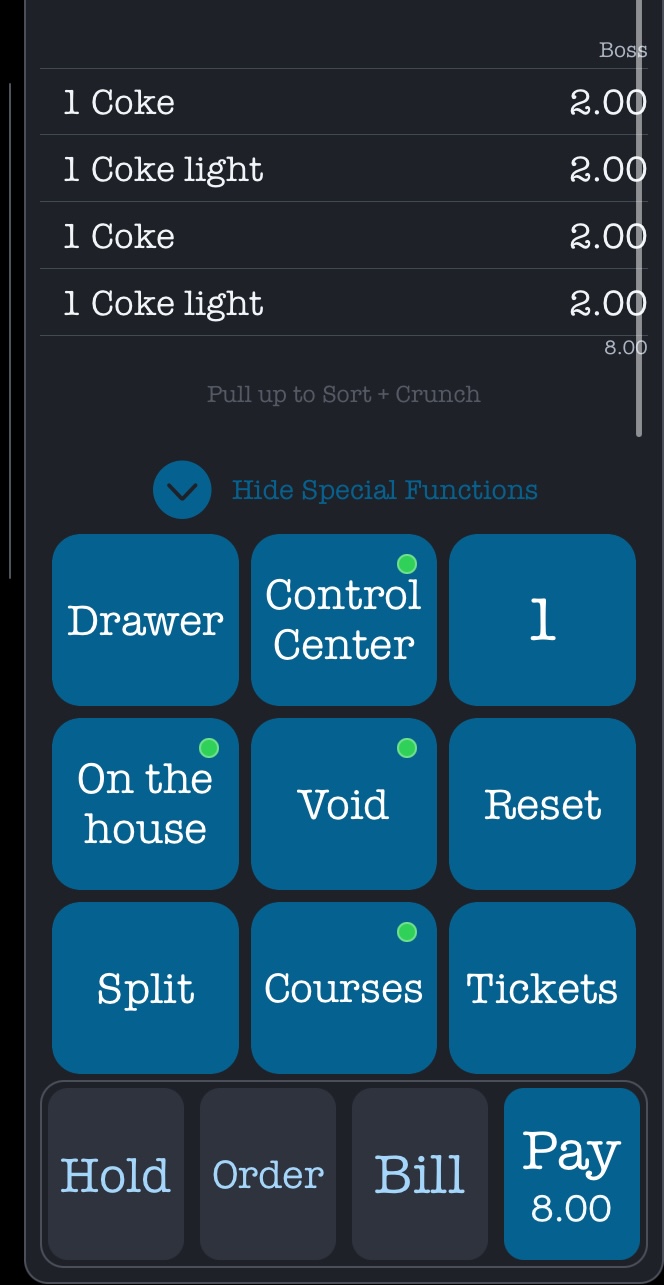
- Usa i tre pulsanti principali visibili in basso nello schermo per elaborare l'operazione:
- Order: tocca questo pulsante per inviare gli articoli alle rispettive stazioni di preparazione (ad esempio bevande alla stampante del bar e cibo alla stampante di cucina). Il tavolo resta aperto.
- Bill: quando gli ospiti sono pronti ad andare via, tocca questo pulsante per stampare il conto o la ricevuta. Il tavolo resta aperto fino all'elaborazione del pagamento.
- Pay: tocca questo pulsante quando stai incassando il pagamento.
Hold nascosto: il pulsante Hold è nascosto nei pulsanti OBP (Order, Bill e Pay). Scorri i pulsanti OBP verso destra per mostrare Hold, poi tocca Hold per mettere temporaneamente in sospeso il conto, così puoi riprenderlo più tardi o servire un altro tavolo/cliente.
Schermata del conto: scorri verso l'alto per raggruppare i prodotti uguali in una sola riga.
Special Functions: scorri Special Functions verso destra per mostrare altre funzioni speciali. Scorri verso sinistra per mostrare la tastiera numerica.
Nota: i pulsanti Order e Bill sono selezionabili solo se è stato scelto un tavolo o un cliente. Se non è stato selezionato alcun tavolo o cliente (ad esempio per un ordine rapido al banco), puoi saltare Order e Bill e andare direttamente a Pay.
Gestire i pagamenti
- Seleziona il tavolo pronto per pagare.
- Tocca il pulsante Pay.
- Scegli il metodo di pagamento (contanti, carta, buono regalo).
- Il cassetto contanti si aprirà, la ricevuta verrà stampata e il tavolo verrà azzerato e chiuso per i clienti successivi.
Mance
Le mance vengono gestite come un metodo di pagamento separato. Per creare un pulsante mancia, vai in Dati > Pagamenti, aggiungi un metodo di pagamento per le mance, imposta il valore su 1 e attiva l'opzione Tip. Durante il pagamento, il personale potrà selezionare quel metodo per l'importo extra che il cliente vuole lasciare.
SumUp: quando lavori con SumUp, le mance possono essere configurate completamente in Impostazioni > Provider di pagamento > SumUp.
Chiusura: se lavori con importi ricevuti e resto, attiva la funzione in Impostazioni > Generale > Chiusura. Scegli un normale metodo di pagamento predefinito, ad esempio Contanti. Non impostare Carta o Mancia come metodo predefinito.
Rimborsi su carta con PinVandaag Worldline
Prima del primo utilizzo: Queste istruzioni descrivono la funzione di rimborso su carta di WaiterOne 1.8.24. Chiedi al tuo fornitore di servizi di pagamento di confermare che i rimborsi siano abilitati per il terminale Worldline e il conto esercente, e organizza una prova supervisionata con il terminale prima di usare la funzione con i clienti.
Usa questa funzione sull'iPad principale di WaiterOne per effettuare un rimborso completo di una ricevuta in EUR salvata e pagata interamente con un unico pagamento PinVandaag. Il tuo utente deve essere un responsabile o disporre del permesso Retour/Void, e la modalità formazione deve essere disattivata. PinVandaag deve essere configurato per Worldline. Non sono supportati CCV, pagamenti parziali o misti, mance, sconti, supplementi, fatture e ricevute o configurazioni fiscali. La ricevuta originale non deve essere già stata stornata e le relative impostazioni IVA devono essere ancora corrispondenti.
- Verifica che l'importo non sia già stato rimborsato sulla carta manualmente o tramite un altro sistema. Completa eventuali pagamenti o operazioni in coda in corso.
- Apri la ricevuta originale in Conti e seleziona Storno.
- Verifica l'importo e scegli Storna e rimborsa sulla carta. Se questa opzione non è disponibile, la ricevuta o la configurazione non è idonea.
- Chiedi al cliente di seguire le istruzioni sul terminale. Attendi che WaiterOne confermi sia il rimborso sulla carta sia lo storno registrato.
- Controlla la ricevuta di rettifica separata e il riferimento del rimborso. La rettifica non aggiunge articoli di rimborso a un altro ordine aperto non correlato.
Solo storno crea una rettifica nel POS, ma non restituisce il denaro sulla carta. Non usarlo al posto di un rimborso su carta. Annulla chiude la conferma senza avviare un rimborso.
Se l'esito non è chiaro o la registrazione viene interrotta
Non emettere un altro rimborso, nemmeno direttamente dal terminale, finché non è stato verificato l'esito del primo. Un errore di connessione non dimostra che il denaro non sia stato restituito. Il riavvio di WaiterOne non elimina un rimborso irrisolto.
- Verifica stato del rimborso: Apri di nuovo la stessa ricevuta originale e seleziona Storno. Quando disponibile, questa azione verifica il rimborso esistente senza inviare un altro accredito. I rimborsi con esito incerto vengono visualizzati nel Centro di controllo con il numero e la data del conto originale; i normali pagamenti PinVandaag su quel terminale restano bloccati finché l'esito non viene risolto.
- Nessun riferimento affidabile della transazione: Contatta l'assistenza PinVandaag e WaiterOne per verificare la cronologia del terminale. Non tentare nuovamente il rimborso e non cancellarne autonomamente i dati.
- Rimborso riuscito, rettifica non ancora inviata: Usa Completa storno quando viene proposto. In questo modo la rettifica viene registrata senza rimborsare nuovamente il denaro sulla carta.
- La rettifica deve essere verificata: Contatta l'assistenza per riconciliare il rimborso e i dati del POS. Non rimborsare o stornare nuovamente la ricevuta. Se invece WaiterOne conferma che il rimborso è stato rifiutato, annullato o non è riuscito, non viene registrato alcuno storno automatico; esamina il risultato prima di avviare intenzionalmente un nuovo tentativo.
Articoli offerti e resi sulle righe del conto
Anche Remote 1.5.17 o successivo supporta queste azioni sulle righe su iPhone e iPad. Modificare On the House sulle righe inviate richiede il relativo supporto in WaiterOne 1.8.24 o successivo. Consulta il manuale di Remote.
Da WaiterOne 1.8.24, il POS sull'iPad principale permette di applicare queste funzioni speciali agli articoli non ancora inviati e a quelli già elaborati con Order o Bill, finché il tavolo resta aperto. Il tuo utente deve avere il permesso corrispondente.
- Offrire un articolo: Attiva On the House in Special Functions, poi tocca la riga dell'articolo. Il prezzo diventa zero e i totali vengono aggiornati. Cambia solo la riga toccata; applica la funzione separatamente ai modificatori a pagamento che vuoi offrire gratuitamente.
- Ripristinare il prezzo: Attiva di nuovo On the House e tocca la stessa riga offerta. WaiterOne ripristina il prezzo salvato e aggiorna i totali. Puoi farlo anche dopo essere uscito dal tavolo e averlo riaperto.
- Rendere un articolo già inviato: Attiva Retour/Void e tocca la riga dell'articolo inviato. All'ordine corrente viene aggiunta una riga di reso negativa separata, insieme a copie negative dei modificatori associati. Le righe originali inviate restano invariate. Controlla le righe di reso prima di inviare l'ordine o stampare il conto.
- Annullare un articolo non ancora inviato: Attiva Retour/Void e tocca la riga non inviata per invertirne il segno. Attiva la funzione e toccala nuovamente per ripristinarlo.
Articoli offerti in precedenza: Il ripristino automatico del prezzo è disponibile solo per gli articoli offerti con questo aggiornamento o una versione successiva. Per gli articoli offerti prima della versione 1.8.24 il prezzo originale non è stato salvato e non può essere ripristinato automaticamente toccando la riga.
7. Chiusura giornata e report
Chiudere correttamente la giornata è importante quanto aprirla.
| Attività / funzione | Descrizione |
|---|---|
| Letture X/Z | Stampa un riepilogo giornaliero direttamente dall'iPad.
|
| Cloud Dashboard | Accedi al dashboard online di WaiterOne da qualsiasi browser all'indirizzo www.waiterone.net/dashboard per vedere analisi dettagliate. Il dashboard si adatta a qualsiasi dimensione dello schermo, quindi puoi usarlo facilmente anche dallo smartphone. Si sincronizza automaticamente con l'iPad, ma puoi anche inviare manualmente report aggiornati. Puoi gestire la password del dashboard dall'iPad andando in Impostazioni > Cloud Dashboard. |
| Backup automatici | WaiterOne salva il database in modo sicuro. Se Internet cade durante la giornata, le transazioni vengono salvate localmente e inviate automaticamente al cloud appena la connessione torna disponibile. |
Report mance: In Report, apri i report dei pagamenti e scegli Mance per stampare una panoramica dedicata solo alle mance. Mostra ogni utente con mance in contanti, carta, altro e totale, così puoi pagare le mance al personale senza mostrare i totali completi di vendite o pagamenti.
Pagamenti in valuta estera nei report
Quando accetti un pagamento in una valuta diversa da quella di base, i report mostrano sia l'importo originale sia la conversione:
- Versato è l'importo originale nella valuta usata per il pagamento.
- Cambio è il tasso di cambio salvato con il pagamento.
- Ricevuto è l'importo convertito nella valuta di base.
Esempio: 10,75 @ 0,93 = 10,00.
Le conversioni sono visibili in Giorno > Pagamenti, Pagamenti, Dettaglio dei pagamenti, Pagamenti piccoli e nelle righe di pagamento di Vendite. I pagamenti registrati con tassi diversi restano separati, mentre il riepilogo Pagamenti - Versato somma, per ogni metodo di pagamento, gli importi di tutti i tassi.
Suggerimento: usa un metodo di pagamento distinto per ogni valuta accettata. Il totale Versato viene conservato per metodo di pagamento, quindi non riutilizzare lo stesso metodo per un'altra valuta se vuoi mantenere chiari i totali storici.
Rimborsi, annullamenti e mance stornate conservano il segno positivo o negativo e vengono conteggiati al
netto nei totali. Le esportazioni day-payments.csv, payments.csv e
payments-detail.csv conservano i campi esistenti e aggiungono in coda
tendered ed exchange_rate.
Prova del sistema fiscale
Se la tua attività usa esattamente un sistema fiscale attivo Epson TSE o Fiskaly, puoi creare un PDF che documenta la configurazione fiscale attualmente collegata.
- Apri Report > Altri rapporti.
- Seleziona Prova del sistema fiscale. WaiterOne carica i dati aggiornati dal sistema fiscale attivo.
- Controlla i dati dell'attività e del POS, il numero di serie della TSE, il provider, lo stato e le informazioni di certificazione.
- Stampa la prova, usa AirPrint oppure invia il PDF tramite e-mail.
Requisiti: Deve essere attivo esattamente un sistema fiscale supportato. La TSE Epson deve essere raggiungibile e inizializzata e non deve essere occupata da uno scontrino in corso. Fiskaly richiede un sistema LIVE inizializzato e l'accesso a Internet. La prova include solo il provider attivo.
Filtri data in Conti e Report
In WaiterOne 1.8.24, la schermata Conti contiene i dati delle vendite salvate. Seleziona Ordina di nuovo, quindi tocca un conto per ordinare nuovamente i prodotti che contiene. Le date e gli orari visualizzati in questa schermata seguono la lingua dell'app WaiterOne e le impostazioni regionali del dispositivo.
Apri Conti dalle Funzioni speciali per trovare le vendite precedenti. Scegli l'opzione per una singola giornata operativa oppure quella per un intervallo di date. Per un intervallo, tocca prima Da e scegli il primo giorno. Tocca quindi A e scegli l'ultimo giorno. Se necessario, imposta gli orari Da e A, quindi applica il filtro.
I punti blu indicano i giorni del calendario che contengono vendite. Usa le frecce per spostarti di un mese alla volta, oppure tocca l'intestazione con mese e anno per sceglierli direttamente. Lo stesso calendario contrassegnato appare quando selezioni Da o A in Report.
Inizio della giornata operativa: I giorni di vendita del calendario seguono l'ora di inizio giornata configurata in WaiterOne. Una vendita effettuata dopo mezzanotte ma prima di quell'ora appartiene alla giornata operativa precedente.
Consulta i report Vendite e Comande di più giorni
In Report, scegli giorni diversi per Da e A, poi apri Vendite o Comande. Il report mostra i totali dell'intero periodo e un riepilogo per giornata operativa. Usa le frecce in alto per scorrere le pagine dei dettagli, ciascuna con un massimo di 100 righe. I totali continuano a riferirsi all'intero periodo quando cambi pagina.
Tocca il pulsante e-mail per preparare il report completo del periodo selezionato, inclusi i dettagli di tutte le pagine. Per le vendite, gli allegati contengono tutti i dati di vendita e delle transazioni. Stampa e AirPrint usano la pagina visualizzata. La preparazione di un'e-mail per un periodo molto lungo può richiedere più tempo.
Panoramica report: la panoramica è disponibile per gli utenti manager. Per nasconderla in un locale, vai in Impostazioni > Generale > Risultati e disattiva Mostra panoramica report. Quando è nascosta, la sezione Report si apre senza alcun report selezionato finché il personale non ne sceglie uno.
Grafici della panoramica e attività settimanale
In WaiterOne 1.8.24, la panoramica riunisce grafici di vendite, pagamenti, gruppi di prodotti, utenti, imposte, annullamenti e offerte della casa, insieme a una mappa di calore per giorno della settimana e ora. I grafici supportano le modalità chiara e scura.
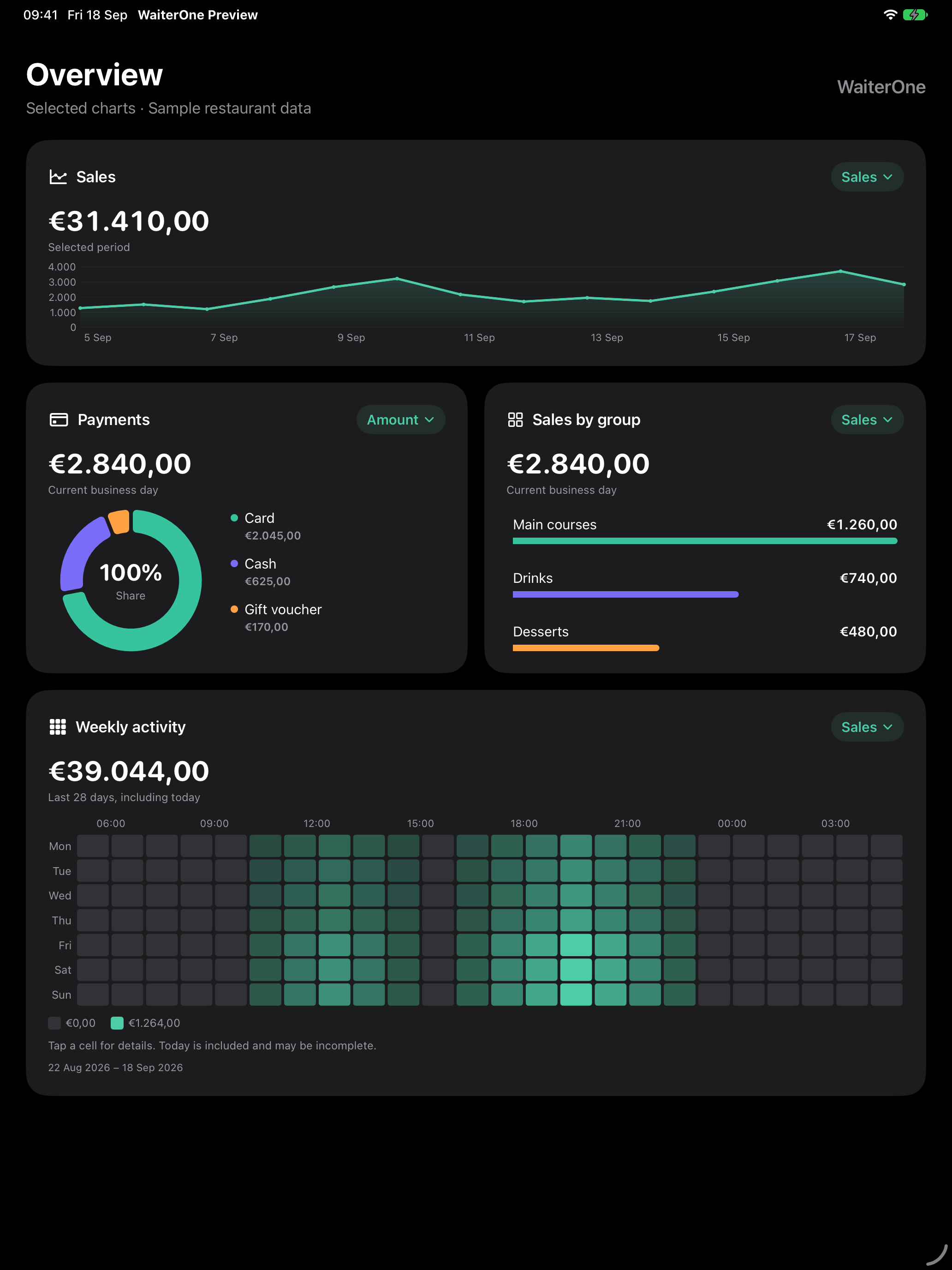
- Apri Rapporti e scegli la panoramica se è disponibile per il tuo utente.
- Usa il menu in alto a destra del grafico per scegliere un indicatore, come vendite, articoli o numero di conti. Le opzioni dipendono dal grafico.
- Tocca una barra, un punto della linea temporale, un segmento dell’anello o la sua legenda per esaminare una categoria. Utenti, gruppi di prodotti e metodi di pagamento usano i colori configurati.
- Scorri fino ad Attività settimanale. Scegli Vendite o il conteggio dei conti, poi tocca una cella per vedere il valore di quel giorno commerciale e dell’intervallo di un’ora.
Totali di 28 giorni, oggi incluso
La mappa di calore somma oggi e i 27 giorni commerciali precedenti. Ogni cella mostra un totale, non una media: venerdì alle 12:00 combina quell’ora di quattro venerdì. Oggi è incluso e potrebbe essere incompleto. Torna alla panoramica dopo aver registrato vendite per aggiornare i valori.
Le righe rappresentano i giorni della settimana commerciale. Le colonne iniziano all’ora e al minuto configurati per l’inizio del giorno e proseguono oltre mezzanotte. Con inizio alle 06:30, ad esempio, il primo intervallo è 06:30–07:30; le vendite prima delle 06:30 appartengono al giorno commerciale precedente. Il periodo sotto il grafico indica le date incluse.
Nella mappa di calore, ogni conto salvato viene contato una volta per giorno commerciale e assegnato, insieme al totale delle sue vendite, alla prima ora di vendita registrata. I grafici degli ordini o degli addebiti possono quindi mostrare una distribuzione oraria diversa.
Un verde più intenso indica un totale positivo maggiore; le celle neutre indicano zero. L’arancione indica un totale delle vendite negativo, ad esempio dopo dei resi. La legenda mostra la scala. Nessuna attività per ora significa che l’indicatore non contiene valori diversi da zero; Grafico non disponibile significa che non è stato possibile leggere i dati.
I grafici dei pagamenti e delle imposte usano anelli da iPadOS 17 in poi quando tutti i valori sono non negativi. Con versioni precedenti di iPadOS supportate o valori negativi, vengono usate barre.
8. L'ecosistema WaiterOne
WaiterOne è più di un semplice sistema di cassa su tablet: è una suite integrata di applicazioni pensata per modernizzare ogni punto di contatto del tuo locale.
| Applicazione | Cosa fa |
|---|---|
| WaiterOne Remote | L'app principale del personale su iPhone e iPad. Permette di prendere ordini al tavolo e di inviarli direttamente alla cucina o al bar. |
| KDS (Kitchen Display System) | Sostituisce i ticket cartacei in cucina. Gli ordini appaiono su uno schermo e il personale di cucina può segnarli come preparati. |
| WaiterOne Kiosk | Applicazione per ordini self-service. Gli ospiti possono sfogliare il menu, personalizzare l'ordine e pagare direttamente su un grande schermo da 27 pollici. |
| COS (Client Ordering System) | Piattaforma web di ordinazione tramite QR code. Gli ospiti scansionano un QR code al tavolo per vedere il menu e ordinare direttamente dal proprio smartphone. |
| Prenotazioni | Sistema integrato di gestione tavoli e prenotazioni per gestire le prenotazioni future direttamente dall'interfaccia WaiterOne. |
| CSM (Client Service Menu) | QR code da scansionare al tavolo per consentire ai clienti di ordinare da soli, fare prenotazioni e pagare il conto. |
| Segnaletica digitale | Funziona su schermi distribuiti nel locale, con dati e prezzi provenienti direttamente dall'iPad. |